
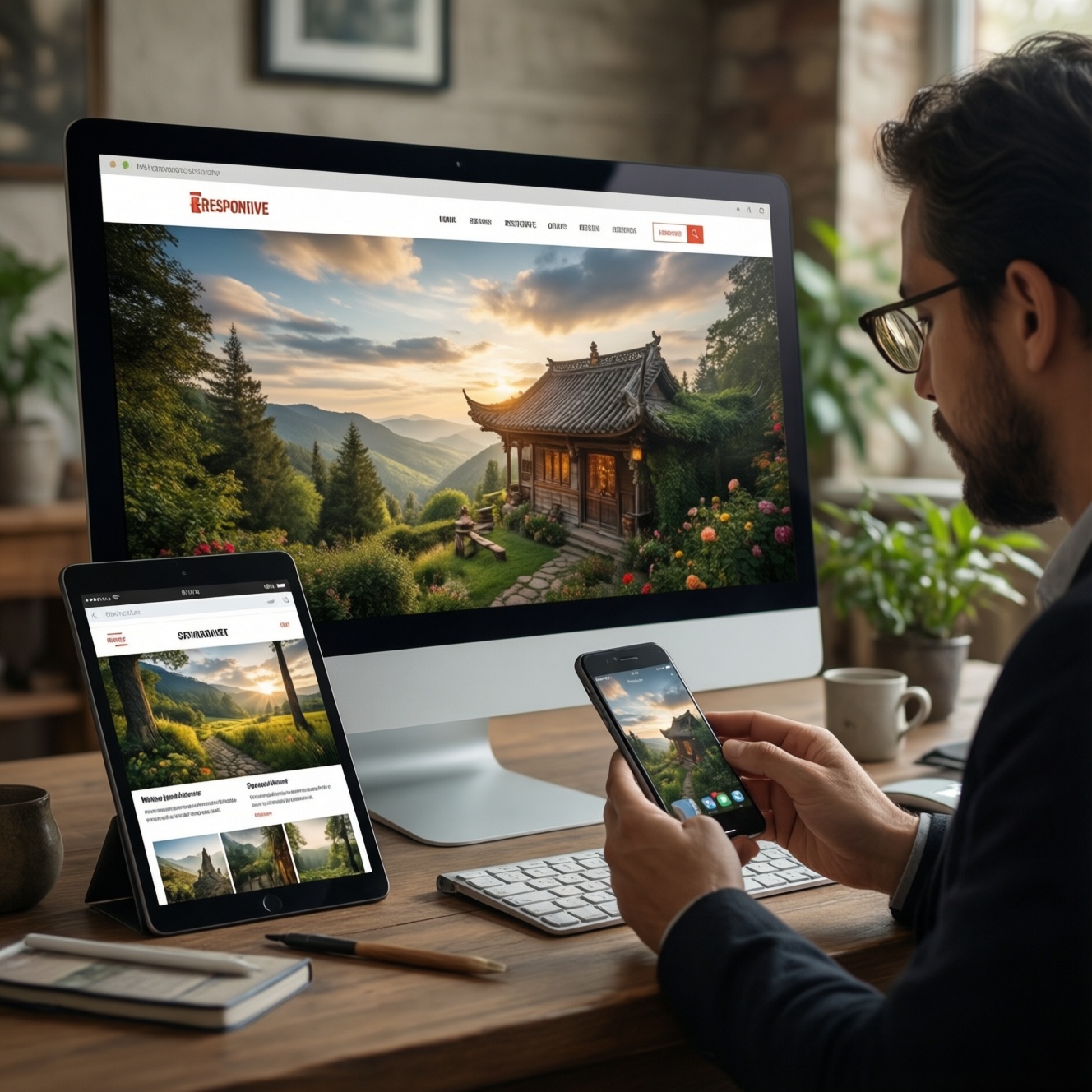
Для адаптивных изображений в HTML используйте srcset и sizes, когда один и тот же файл нужен в нескольких разрешениях: браузер выберет подходящий вариант с учётом ширины области отображения и плотности экрана. Для смены кадрирования на разных экранах применяйте <picture> с медиавыражениями. Решение проверяйте в браузере и на реальных размерах макета.
Как быстро выбрать схему адаптивных изображений
- Для одного кадра и нескольких размеров файла задайте
srcsetс дескрипторами ширины и опишите слот изображения черезsizes. - Для одного исходника в двух вариантах плотности подойдут дескрипторы
1xи2x;sizesв такой схеме не нужен. - Если на узком экране нужен другой кадр, используйте
<picture>и<source media>. - Сначала определите фактическую ширину изображения в макете, затем подготовьте файлы соответствующих размеров.
- Не добавляйте сложную разметку, если изображение всегда отображается в одном размере и подходит всем экранам.
Что дают srcset и sizes по отдельности
srcset перечисляет файлы-кандидаты, а sizes сообщает браузеру, какую ширину изображения займёт в макете. Браузер учитывает эти данные вместе с характеристиками устройства и выбирает подходящий ресурс. Поэтому sizes описывает не ширину файла, а ширину слота в вёрстке.
Эта схема подходит для карточек, галерей и других изображений, которые сохраняют кадрирование, но отображаются в разных размерах. Не усложняйте разметку, если файл всегда показывается в фиксированном размере или отдельные варианты почти не отличаются. Для смены композиции кадра используйте <picture>.
Когда браузеру нужен список вариантов srcset
Перед настройкой подготовьте файлы одного изображения в нескольких ширинах и выясните, как меняется ширина его области в макете. Пригодятся доступ к исходникам и HTML-шаблону, инструменты разработчика браузера и возможность проверить страницу на узком и широком экране.
Для списка вариантов с дескрипторами ширины используйте обозначение w. Значение рядом с файлом должно соответствовать его реальной ширине в пикселях:
<img
  src="photo-800.jpg"
  srcset="photo-400.jpg 400w, photo-800.jpg 800w, photo-1200.jpg 1200w"
  sizes="(max-width: 600px) 100vw, 50vw"
  alt="Горный пейзаж">
Атрибут src оставляйте как резервный источник для браузеров, которые не используют srcset. Если перечисляете кандидатов с дескрипторами w, задайте и sizes, чтобы браузер мог соотнести варианты с ожидаемой шириной отображения.
Как описать реальную ширину изображения через sizes
-
Найдите ширину слота в макете.
Определите, сколько места занимает изображение на мобильном экране, планшете и широком окне. Учитывайте ширину контейнера, колонки и внутренние отступы.
-
Запишите условие для узкого экрана.
Например, если изображение занимает всю ширину окна до выбранного макетом порога, укажите
100vw:sizes="(max-width: 600px) 100vw, 50vw" -
Опишите ширину слота после порога.
В примере выше на более широких экранах слот занимает половину ширины окна. Если контейнер ограничен по ширине или изображение находится в колонке, укажите фактическое значение вместо приблизительного
50vw. -
Соотнесите описание с файлами.
Укажите кандидатов в
srcsetс корректными дескрипторамиw. Браузер использует список вариантов, описание слота и доступную плотность экрана при выборе файла. -
Проверьте результат на разных ширинах.
Сравните заданный в
sizesслот с фактической шириной элемента. Если значения расходятся, скорректируйте медиавыражения или ширину слота.
Быстрый режим
- Измерьте ширину изображения в макете на узком и широком экране.
- Подготовьте файлы нескольких ширин и укажите их в
srcsetс дескрипторамиw. - Задайте в
sizesширину слота для каждого состояния макета. - Проверьте выбранный файл в инструментах разработчика и скорректируйте разметку при необходимости.
Как связать медиавыражения с файлами разного кадрирования
Когда для узкого экрана нужна вертикальная композиция, а для широкого - горизонтальная, используйте элемент <picture>. Варианты <source> размещайте перед <img>; последний остаётся резервным изображением и содержит альтернативный текст.
<picture>
  <source
    media="(max-width: 600px)"
    srcset="portrait-480.jpg 480w, portrait-800.jpg 800w"
    sizes="100vw">
  <source
    srcset="landscape-800.jpg 800w, landscape-1200.jpg 1200w"
    sizes="50vw">
  <img
    src="landscape-800.jpg"
    alt="Человек на берегу моря">
</picture>- Убедитесь, что медиавыражение соответствует точке изменения макета.
- Проверьте, что первым указан нужный источник для узкого экрана.
- Сверьте дескрипторы
wс шириной соответствующих файлов. - Укажите подходящий
sizesдля каждого набора кандидатов с ширинами. - Проверьте кадрирование, резкость и композицию при переключении ширины окна.
- Оставьте корректный
srcи содержательныйaltв элементе<img>.
Сравнение схем srcset и sizes для типовых макетов
Выбирайте схему по тому, что меняется в макете: только разрешение файла, его физический размер или само кадрирование. Такая проверка помогает связать адаптивную вёрстку изображений с реальным поведением страницы и не загружать лишние варианты без необходимости.
| Сценарий | Подход | Пример |
|---|---|---|
| Один кадр, несколько размеров файла | srcset с w и описание слота через sizes |
Карточка занимает всю ширину на телефоне и часть контейнера на широком экране |
| Один размер отображения, разные плотности | srcset с дескрипторами 1x и 2x |
Небольшая иконка или логотип в фиксированном CSS-размере |
| Разное кадрирование по ширине экрана | <picture> с медиавыражением и отдельными источниками |
Вертикальный кадр на телефоне и широкий кадр на большом экране |
| Изображение всегда одного размера и без смены кадра | Обычный <img> |
Небольшой декоративный элемент с фиксированным отображением |
При настройке и оптимизации изображений для сайта проверьте распространённые ошибки:
- Дескриптор
wне соответствует фактической ширине файла. - Для списка кандидатов с
wне задан атрибутsizes. - В
sizesуказана ширина самого файла вместо ширины слота в макете. - Условие в
sizesне соответствует брейкпоинтам в CSS. - Значение слота слишком велико или мало для реальной колонки.
- Один файл указан несколько раз под разными дескрипторами.
- Для изменения кадрирования применён только
srcset, хотя нужны разные композиции. - В списке файлов нет резервного источника
src.
Проверка выбора изображения в DevTools и на мобильных экранах
Проверяйте не только то, что изображение отображается, но и то, какой файл браузер загрузил. В инструментах разработчика найдите элемент <img>, проверьте его текущий источник и сравните фактическую ширину с описанием в sizes. Затем измените ширину окна и повторите проверку.
- Переключите эмуляцию мобильного устройства или измените ширину окна браузера.
- Проверьте выбранный ресурс, его разрешение и визуальную резкость.
- Убедитесь, что кадр меняется в ожидаемой точке, если используется
<picture>. - При необходимости проверьте поведение на физическом устройстве и при увеличенной плотности экрана.
Для разработки сайтов с адаптивной вёрсткой можно выбрать один из трёх подходов: srcset и sizes для одного кадра в разных размерах; <picture> для художественного кадрирования или выбора формата; обычный <img> для изображения с неизменным отображением. Используйте самый простой вариант, который точно соответствует макету.
Разбор частых затруднений с srcset и sizes
Можно ли использовать srcset без sizes?
Да, если указаны варианты плотности с дескрипторами вроде 1x и 2x. Для кандидатов с дескрипторами ширины w указывайте sizes.
Нужно ли ставить sizes равным ширине исходного файла?
Нет. В sizes описывают ожидаемую ширину слота в макете, а не ширину файла-кандидата.
Что указывать в sizes, если изображение занимает всю ширину окна?
Если слот действительно равен ширине окна, укажите 100vw. Если у изображения есть поля или ограничивающий контейнер, опишите фактическую ширину слота.
Как выбрать разные кадры для телефона и широкого экрана?
Используйте <picture> с элементами <source media> для разных кадрирований и резервным <img>.
Почему браузер загрузил не тот файл, который ожидался?
Проверьте значение sizes, дескрипторы w и реальные размеры файлов. Браузер сам выбирает кандидат с учётом доступных характеристик устройства и условий загрузки.
Нужно ли удалять src, если задан srcset?
Нет, указывайте src как резервный источник. Также задайте содержательный alt в элементе <img>.