
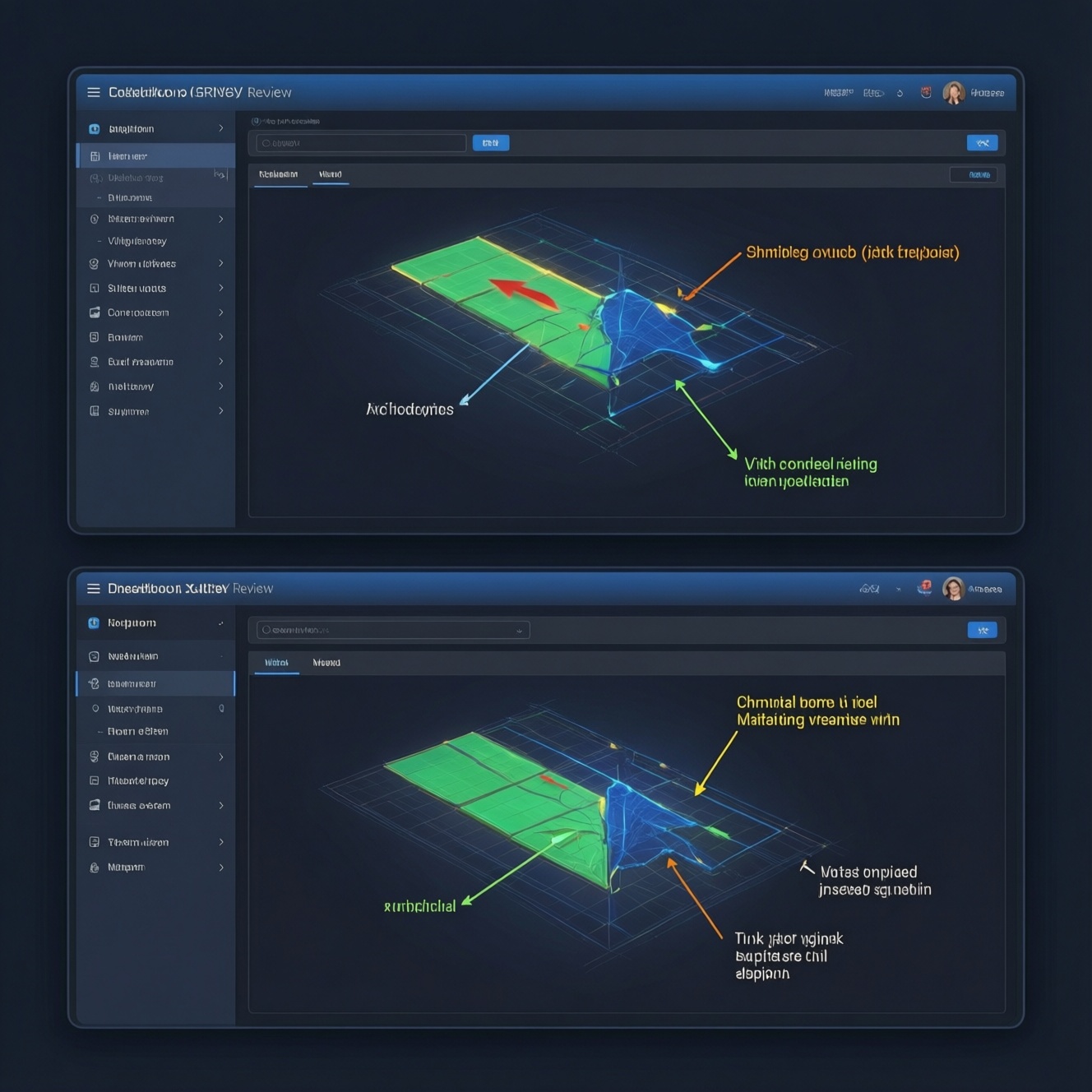
Чтобы сравнить версии макета перед вёрсткой, приведите их к одинаковому размеру и состоянию, наложите изображения друг на друга или используйте дифференциальную подсветку. Затем проверьте геометрию, текст, компоненты и адаптивные варианты, а каждое подтверждённое расхождение отметьте на скриншоте и опишите для команды.
Что проверить в макете до передачи в вёрстку
- Сверьте, что сравниваются одна и та же страница, состояние и ширина экрана.
- Убедитесь, что изображения имеют одинаковый масштаб и одинаково обрезаны.
- Проверьте положение крупных блоков, размеры элементов и расстояния между ними.
- Отдельно вычитайте текст, состояния компонентов и варианты для мобильных экранов.
- Зафиксируйте расхождения с указанием места, ожидаемого результата и приоритета.
Подготовьте версии макета к точному сравнению
Сверка полезна дизайнеру, разработчику и специалисту по тестированию, когда нужно проверить правки или передать макет в реализацию. Не сравнивайте версии напрямую, если в них отличаются содержимое, состояние интерфейса или ширина области просмотра: такие различия затрудняют поиск реальных ошибок.
- Выберите эталонную версию и уточните, какая из версий считается актуальной.
- Откройте один и тот же экран и подготовьте одинаковый сценарий: например, меню закрыто, поле не заполнено, уведомление отсутствует.
- Зафиксируйте ширину и масштаб отображения. Для изображений используйте одинаковые размеры холста и способ экспорта.
- Если сравниваете макет с готовой страницей, сделайте снимок страницы при той же ширине окна, что и дизайн-референс.
Не меняйте исходные файлы ради удобства сравнения. Создавайте копии или экспортируйте изображения отдельно, чтобы не перезаписать утверждённый макет.
Выберите инструмент для поиска визуальных расхождений
Для работы понадобятся доступ к обеим версиям, возможность открыть их рядом или наложить, а также способ сохранить замечания. Сравнение макетов онлайн удобно, если изображения можно безопасно загрузить в выбранный сервис; перед загрузкой проверьте правила хранения данных и не передавайте конфиденциальные материалы без разрешения.
- Редактор макетов: подходит, когда обе версии доступны как слои или страницы в одном файле.
- Редактор изображений: позволяет совместить два экспорта, менять прозрачность верхнего слоя и изучать сдвиги.
- Сервис сравнения изображений: автоматически подсвечивает несовпадающие пиксели. Это полезно для локализации изменений, но результат требует ручной проверки.
- Снимки экрана и аннотации: подходят для передачи конкретных замечаний, но сами по себе не выявляют расхождения автоматически.
Сервисы для сравнения изображений различаются способом обработки файлов и условиями доступа. Выбирайте инструмент с учётом конфиденциальности, требуемой точности и того, где команде удобнее обсуждать исправления. Программы для веб-дизайна могут закрывать сразу несколько задач: просмотр версий, работу со слоями и фиксацию комментариев.
Наложение слоёв: как заметить сдвиги и изменения размеров
- Загрузите обе версии. Откройте эталонный и проверяемый экспорт как отдельные слои либо изображения. Назовите их понятно, чтобы не перепутать порядок.
- Совместите холсты. Выровняйте изображения по одному и тому же углу или контрольной точке. Если размеры холстов различаются, сначала выясните причину, а не подгоняйте их на глаз.
- Установите прозрачность верхнего слоя. Постепенно меняйте её, чтобы увидеть раздвоенные края, смещение текста и несовпадение границ блоков.
- Проверьте контрольные ориентиры. Сравните края контейнера, заголовок, изображение и нижнюю границу секции. Если ориентиры расходятся одинаково, вероятен общий сдвиг; если только отдельные элементы - проверьте их размеры и позиционирование.
- Сохраните результат проверки. Сделайте снимок с видимыми расхождениями и отметьте, какой слой является актуальным. Не объединяйте и не перезаписывайте исходные файлы.
Быстрый режим
- Подтвердите актуальную версию и одинаковое состояние экрана.
- Совместите изображения по размеру и контрольной точке.
- Наложите верхний слой с частичной прозрачностью или запустите сравнение пикселей.
- Проверьте подсвеченные места вручную, сохраните скриншот и список замечаний.
Сравнение по пикселям и дифференциальная подсветка
Инструмент сравнивает изображения и выделяет области, в которых пиксели отличаются. Такой результат ускоряет поиск изменений, но не определяет, является ли отличие ошибкой: причиной могут быть шрифт, сглаживание, динамический контент или разный масштаб снимка.
- Проверьте, что изображения имеют одинаковые размеры и не смещены относительно друг друга.
- Убедитесь, что сравнивается один и тот же экран, а не разные состояния интерфейса.
- Просмотрите подсвеченные области на увеличении и сопоставьте их с исходными версиями.
- Отделите визуально заметные изменения от несущественных различий сглаживания.
- Проверьте крупные блоки отдельно: фон, контейнеры, изображения и кнопки.
- Не считайте автоматическую подсветку доказательством дефекта - подтвердите каждое замечание вручную.
- Повторите проверку после исправлений на том же размере и в том же состоянии интерфейса.
Инструменты для проверки дизайна сайта особенно полезны при повторной сверке после вёрстки, когда нужно быстро найти изменившиеся области. При этом сравнение дизайна и верстки требует одинакового контекста: ширины окна, масштаба страницы, содержимого и состояния компонентов.
Проверьте текст, компоненты, состояния и адаптивные варианты
Частые ошибки, которые легко пропустить при сравнении только общих контуров:
- Опечатки, пропущенные слова, неверные знаки препинания или устаревший текст.
- Переносы строк и высота текстового блока, из-за которых смещаются соседние элементы.
- Неправильный вариант компонента: например, кнопка с другим размером или стилем.
- Отсутствующее состояние: наведение, фокус, ошибка, загрузка или неактивный элемент.
- Несовпадающие отступы, выравнивание и размеры иконок.
- Подмена изображения, обрезка не по макету или неверное соотношение сторон.
- Отличия между настольной и мобильной версиями, включая скрытые и переставленные блоки.
- Содержимое, которое меняется при загрузке и создаёт ложные расхождения на снимках.
Для каждого адаптивного варианта заведите отдельную пару для сверки. Не растягивайте один снимок до размеров другого: так можно скрыть проблему с перестроением интерфейса.
Зафиксируйте найденные отличия и передайте их команде
Передавайте не просто изображение с подсветкой, а воспроизводимое описание: где находится отличие, с какой версией оно сравнивалось и каким должен быть результат. Выберите формат по рабочему процессу команды:
- Комментарии в файле макета - уместны, если команда работает в общем редакторе и может обсуждать правки рядом с элементом.
- Список замечаний со скриншотами - удобен для передачи задач, когда каждому расхождению нужны приоритет и статус.
- Отчёт дифференциального сравнения - полезен для повторяемой проверки большого числа экранов; к автоматическим отметкам добавьте пояснения после ручной проверки.
- Короткое сообщение с контрольным изображением - подходит для единичной правки, если на скриншоте понятно, что именно нужно изменить.
Укажите актуальную версию макета, размер экрана, шаги воспроизведения и ожидаемое поведение. После исправления повторите сверку и отметьте закрытые пункты, чтобы команда не возвращалась к уже проверенным расхождениям.
Разбор спорных случаев при сверке макетов
Почему дифференциальная подсветка показывает отличия, которых не видно глазом?
Сравнение по пикселям может выделять сглаживание шрифтов, компрессию изображения или небольшие различия рендеринга. Сверьте участок визуально и проверьте, влияет ли он на интерфейс.
Можно ли сравнивать макет с изображением страницы из браузера?
Да, если совпадают ширина окна, состояние страницы и масштаб отображения. Учитывайте, что браузерное сглаживание и динамическое содержимое могут создавать дополнительные отличия.
Что делать, если версии имеют разные размеры холста?
Сначала выясните, изменился ли сам макет или только область экспорта. Не растягивайте изображения для совпадения: это искажает размеры элементов.
Как сравнивать состояния кнопки или поля?
Подготовьте одинаковое состояние в обеих версиях: например, фокус, ошибка или загрузка. Сравнивайте каждое состояние отдельно и подпишите снимки.
Нужно ли загружать макет в онлайн-сервис?
Только если правила проекта разрешают передачу файла выбранному сервису. При сомнениях используйте локальный инструмент или экспортируйте обезличенную копию.
Как передать расхождение, если его нельзя точно измерить?
Приложите снимок с указанием области, назовите обе сравниваемые версии и опишите ожидаемый результат словами. Если возможно, добавьте контекст: экран, состояние и шаги воспроизведения.