
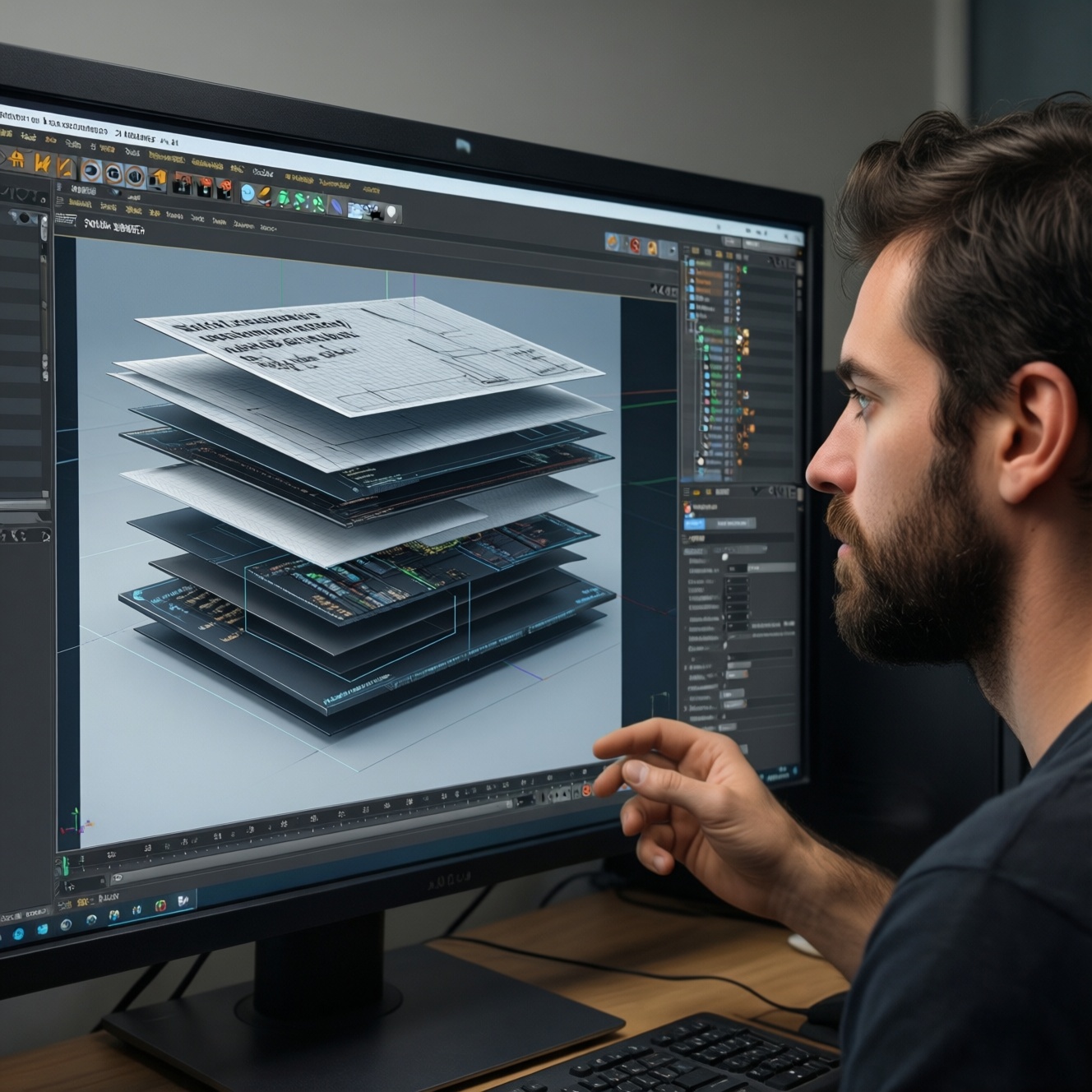
Чтобы показать путь от дизайн-макета до готового компонента интерфейса, запишите последовательность решений: выбор элемента, разбор слоёв и состояний, перенос параметров в код, сборку и проверку результата. Демонстрируйте действия на экране, а технические причины поясняйте отдельно. Так зритель увидит не только итоговый вид, но и способ избежать расхождений между макетом и реализацией.
Что зритель должен увидеть на пути от макета к компоненту
- Почему выбранный компонент подходит для короткой демонстрации.
- Где в макете находятся структура, размеры, стили и варианты состояния.
- Как параметры макета превращаются в свойства и стили компонента.
- Как проверяются адаптивность, доступность и граничные случаи.
- Чем готовый интерфейс отличается от макета и почему возникли расхождения.
Подготовьте макет и выберите компонент для демонстрации
Формат подойдёт дизайнеру или разработчику, который хочет наглядно показать рабочий процесс, объяснить решения команде или подготовить учебное видео. Для темы, где рассматривается дизайн интерфейса сайта, выбирайте компонент с понятными границами: кнопку, карточку, поле ввода или навигационный элемент.
Не стоит записывать процесс, если макет ещё меняется, права на демонстрацию материалов не подтверждены или компонент зависит от недоступных данных и сложной инфраструктуры. Если задача - веб-дизайн заказать или обсудить UI UX дизайн услуги, сначала согласуйте состав демонстрации и ожидаемый результат: видео о компоненте не заменяет полноценное техническое задание.
Покажите структуру дизайна до начала разработки
До записи подготовьте:
- доступ к макету и разрешение показывать его в видео;
- редактор макетов и среду разработки, настроенные до начала записи;
- исходный компонент или место в проекте, куда его нужно добавить;
- описание назначения компонента, его состояний и поведения на разных ширинах;
- тестовые данные, не содержащие личной или конфиденциальной информации;
- план демонстрации и критерии, по которым вы сравните результат с макетом.
В редакторе покажите название компонента, его слои, вложенность и варианты. Отдельно поясните, какие значения являются общими стилями проекта, а какие заданы только для этого элемента. Не показывайте пароли, ключи доступа, личные сообщения и закрытые разделы рабочего пространства.
Перенесите размеры, стили и состояния в код
Перед пошаговой демонстрацией учтите риски и ограничения:
- не все значения макета являются готовыми правилами для кода - часть из них может быть следствием особенностей редактора;
- названия слоёв и компонентов могут не совпадать с терминологией проекта;
- одного статичного кадра недостаточно, чтобы понять поведение элемента при наведении, фокусе или ошибке;
- не вносите изменения напрямую в общую ветку или опубликованную среду без согласованного порядка работы;
- не обещайте полное совпадение пиксель в пиксель, если макет не описывает все состояния и размеры экрана.
-
Зафиксируйте исходное состояние.
Покажите выбранный фрагмент макета и назовите назначение компонента. Уточните, какие состояния и размеры экрана будут разобраны в видео. -
Разберите структуру и параметры.
В редакторе последовательно откройте слои, размеры, отступы, типографику, цвета, границы и доступные варианты. Скажите, какие параметры нужно перенести в код, а какие требуют проверки по правилам проекта. -
Подготовьте место для реализации.
Перейдите в рабочий проект и покажите файл или каталог, где будет создан компонент. Перед изменениями проверьте контекст проекта и используйте безопасную рабочую копию либо предусмотренную командой ветку. -
Реализуйте базовую структуру.
Создайте разметку компонента и задайте его основные стили, опираясь на макет и существующие соглашения проекта. Не переносите значения вслепую: при расхождении сначала выясните, связано ли оно с сеткой, общими токенами или ограничениями среды. -
Добавьте состояния и поведение.
Покажите нужные варианты - например, обычное состояние, фокус, отключённый вид или сообщение об ошибке, если они предусмотрены макетом. Объясните, какие изменения относятся к внешнему виду, а какие - к логике компонента. -
Запустите локальную проверку.
Откройте компонент в рабочем окружении и проверьте его без публикации в общедоступной среде. Если возникли ошибки сборки или отображения, покажите диагностику и исправляйте только те части, которые понимаете.
Разработка интерфейсов будет понятнее зрителю, если экранное действие сопровождается кратким объяснением причины. Не проговаривайте каждую строку кода: поясняйте выбор структуры, повторное использование стилей и обработку состояний.
Соберите компонент и объясните ключевые решения
Перед завершением сборки пройдите чек-лист:
- Компонент размещён в ожидаемом месте проекта и назван понятно.
- Основная структура соответствует назначению элемента.
- Размеры, отступы, цвета и типографика сопоставлены с макетом.
- Состояния, заявленные для демонстрации, доступны и различимы.
- Проверены отображение и поведение компонента в рабочем окружении.
- Использованы принятые в проекте стили и соглашения, если они есть.
- В видео объяснено каждое заметное отступление от макета.
Вместо подробного комментария к каждому стилю назовите несколько решений, которые влияют на поддержку компонента: какие параметры повторно используются, какие состояния предусмотрены и что намеренно оставлено за пределами демонстрации.
Проверьте адаптивность, доступность и граничные случаи
При проверке обратите внимание на типичные ошибки:
- проверка только одного размера экрана, хотя компонент должен работать в нескольких вариантах;
- отсутствие состояния фокуса или неразличимость состояний при взаимодействии;
- обрезание длинного текста, переполнение контейнера или смещение соседних элементов;
- непроверенные пустые, длинные или ошибочные входные данные;
- несоответствие контраста и размера текста требованиям проекта;
- попытка исправить визуальное расхождение случайными отступами без проверки структуры;
- демонстрация изменений, которые не были сохранены или проверены в среде проекта.
Покажите проверку на примерах, важных для выбранного компонента. Для создания сайта под ключ одной такой демонстрации недостаточно: она объясняет реализацию отдельного элемента, а не проверяет весь сайт, его контент и поведение всех страниц.
Сопоставьте готовый интерфейс с исходным макетом
Выберите формат финального сравнения по цели видео:
- Сравнение рядом. Уместно, когда нужно быстро показать заметные совпадения и расхождения.
- Запись до и после. Подходит для короткого ролика: сначала макет, затем компонент в рабочем окружении.
- Последовательный разбор состояний. Выбирайте его, если важнее поведения и варианты компонента, чем статичный внешний вид.
В конце назовите проверенные размеры экрана и состояния, а также ограничения демонстрации. Если видео используется при обсуждении услуги "веб-дизайн заказать", отделите показ реализации компонента от согласования объёма работ, сроков и полного состава проекта.
Что важно уточнить перед записью процесса создания компонента
Какой компонент лучше выбрать для первого видео?
Выберите элемент с понятной структурой и ограниченным числом состояний, например кнопку или карточку. Его проще показать от макета до проверки, не перегружая запись контекстом проекта.
Нужно ли показывать весь дизайн-макет?
Нет, достаточно нужного фрагмента и контекста, который помогает понять назначение компонента. Скрывайте закрытые страницы и данные, не относящиеся к демонстрации.
Что делать, если макет расходится с правилами проекта?
Не переносите спорное значение автоматически. Покажите расхождение, проверьте проектные соглашения и объясните выбранный вариант в видео.
Какие состояния компонента стоит записать?
Покажите состояния, предусмотренные макетом и нужные для сценария использования. Обычно важно проверить не только обычный вид, но и взаимодействие, фокус или ошибку, если компонент их поддерживает.
Как безопасно демонстрировать код и рабочую среду?
Используйте локальную или тестовую среду и заранее проверьте содержимое экрана на секреты и личные данные. Не публикуйте изменения в рабочей среде ради записи.
Нужно ли добиваться полного совпадения с макетом?
Сопоставьте результат с доступными спецификациями и объясните оставшиеся отличия. Полное визуальное совпадение нельзя подтвердить, если макет не описывает нужные состояния или условия отображения.
Чем такое видео полезно при обсуждении UI UX дизайн услуг?
Оно помогает увидеть ход работы над отдельным компонентом и обсудить принятые решения. Объём работ по всему продукту нужно согласовывать отдельно.