
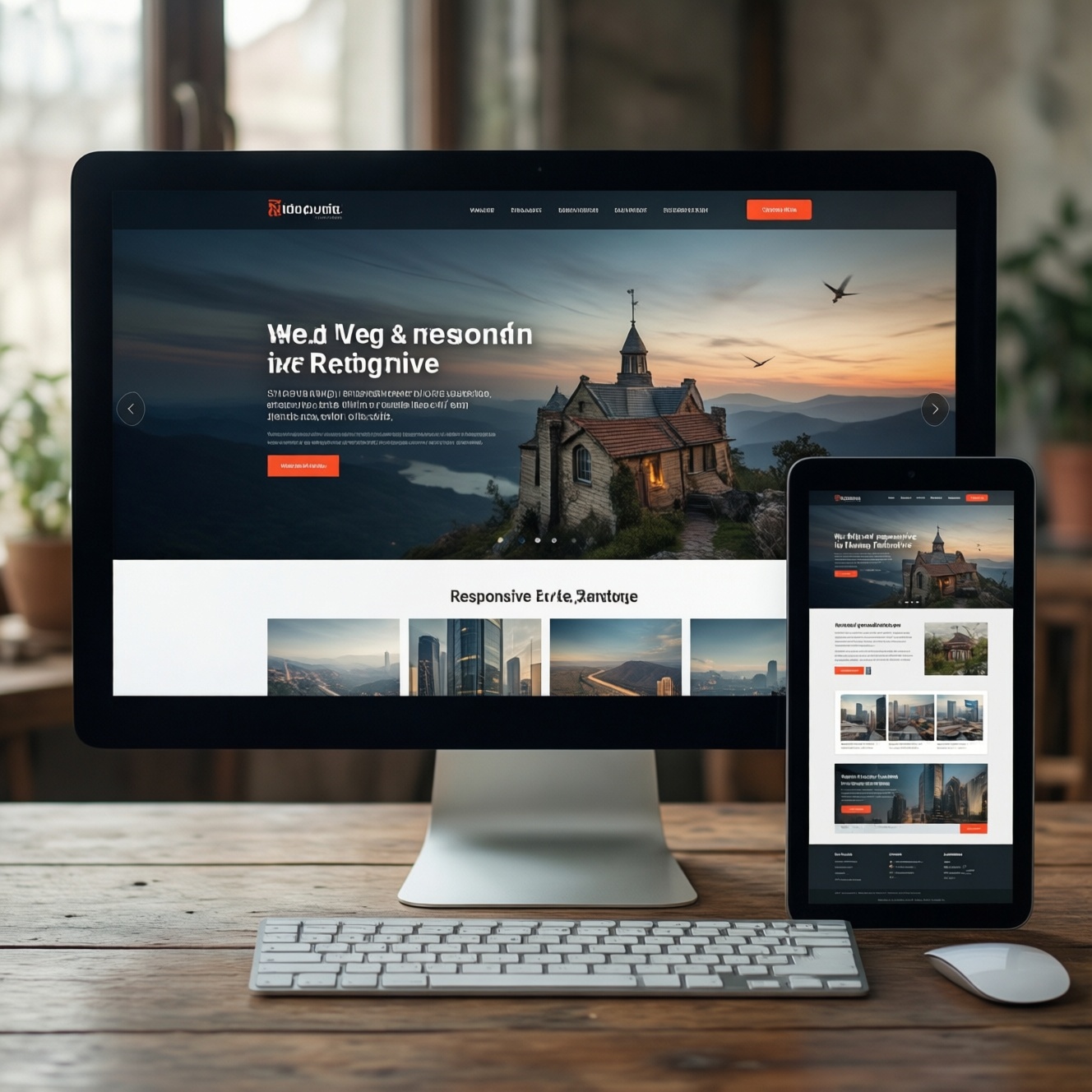
Чтобы записать разбор адаптивной вёрстки одной страницы, выберите пример с заметными изменениями на узком экране, подготовьте браузер и безопасно очистите рабочую область от личных данных. Затем последовательно покажите страницу на широком и узком экранах, объясните изменения сетки и проверьте готовую запись на читаемость.
Что должно попасть в разбор адаптивной страницы
- Страница, на которой видны изменения при смене ширины экрана.
- Понятный маршрут демонстрации - от широкого вида к узкому.
- Наблюдаемые детали: переносы, перестройка сетки, скрытие или изменение блоков.
- Объяснение выбранных решений и компромиссов, а не только показ результата.
- Проверка записи на приватность, читаемость и отсутствие случайных ошибок.
Выберите страницу, на которой видны сценарии адаптации
Для разбора подходит страница, где на разных ширинах заметно меняются колонки, меню, карточки или порядок блоков. Это может быть ваша работа, учебный пример или открытая демостраница, на использование которой у вас есть право.
Не выбирайте страницу с конфиденциальными данными, если их нельзя надёжно скрыть до записи. Если макет почти не меняется при сужении экрана, для демонстрации лучше подобрать другой пример: иначе зрителю будет трудно понять, что именно анализируется.
Такой формат полезен разработчикам, дизайнерам и тем, кто проходит обучение верстке сайтов и хочет объяснять решения на конкретном примере. Он также помогает при обсуждении задачи, если планируется заказать адаптивную верстку сайта: запись позволяет предметно показать ожидаемое поведение интерфейса.
Подготовьте браузер, размеры экрана и инструменты проверки
Перед записью откройте страницу в актуальном браузере и подготовьте инструмент изменения размеров окна или встроенный режим просмотра для устройств. Для показа достаточно самой страницы и средств записи экрана; редактор кода понадобится, если вы собираетесь комментировать реализацию, а не только внешний вид.
- Уберите из кадра личные вкладки, уведомления, закладки и данные аккаунта.
- Закройте панели и окна, которые не относятся к разбору.
- Подготовьте широкое, промежуточное и узкое представления страницы. Показывайте конкретные размеры, только если они важны для объяснения.
- Проверьте, что курсор, текст и элементы интерфейса будут различимы в записи.
- Убедитесь, что у вас есть разрешение записывать экран и демонстрировать выбранную страницу.
Если в примере присутствуют клиентские макеты или внутренние материалы, замените их обезличенной копией. Не полагайтесь только на размывание изображения: личные данные могут попасть в запись через уведомления, адресную строку или открытые вкладки.
Составьте маршрут записи от широкого экрана к узкому
До записи определите порядок демонстрации и ключевые наблюдения. Это снижает риск перескакивать между деталями и помогает зрителю следить за изменениями страницы.
Риски и ограничения перед началом:
- Запись может случайно захватить личные данные, уведомления или закрытые разделы сайта.
- Эмуляция размера экрана в браузере не заменяет проверку на реальном устройстве.
- Слишком быстрое изменение ширины затрудняет наблюдение за перестройкой блоков.
- Не делайте вывод о поведении всей страницы по одному участку: прокрутите и проверьте важные разделы.
- Обозначьте страницу и цель разбора. Кратко назовите, что будете проверять: например, поведение навигации, карточек и основного контента. Не начинайте с долгого обзора всего сайта.
- Покажите широкое представление. Зафиксируйте исходное расположение блоков и обратите внимание на число колонок, ширину контента и положение боковых элементов.
- Переходите к меньшей ширине постепенно. Меняйте размер окна плавно и остановитесь там, где заметно перестраивается интерфейс. Отметьте, что происходит с меню, заголовками, изображениями и карточками.
- Проверьте узкое представление. Покажите, какие элементы переносятся, меняют порядок или становятся компактнее. Прокрутите страницу, чтобы не пропустить проблемы ниже первого экрана.
- Сформулируйте вывод. Назовите удачные решения и ограничения примера. Если вы показываете код, свяжите видимое поведение с конкретными правилами, не выдавая предположение за проверенный факт.
Не обязательно воспроизводить все возможные устройства. Выберите точки, в которых меняется поведение интерфейса, и поясните, почему остановились именно на них.
Покажите сетку, брейкпоинты и поведение отдельных блоков
Перед публикацией записи пройдите по чек-листу. Он помогает проверить не только внешний вид, но и то, насколько убедительно показаны причины изменений.
- На широком экране показана исходная сетка и взаимное расположение основных блоков.
- При уменьшении окна зритель видит момент, когда меняется число колонок или переносится контент.
- Изменения меню, карточек, изображений и заголовков сопровождаются коротким объяснением.
- Если называются брейкпоинты, они подтверждены просмотром кода или явно представлены как наблюдение, а не точное значение.
- Показана прокрутка страницы, а не только область первого экрана.
- Текст и элементы интерфейса различимы в итоговом видео.
- В кадре нет личных данных, лишних вкладок и уведомлений.
При разборе важно отделять наблюдаемый результат от догадки о реализации. Например, можно уверенно сказать, что карточки складываются в одну колонку, но утверждать конкретную причину этого изменения следует только после проверки кода.
Объясните компромиссы вёрстки, а не только итоговый вид
Частые ошибки делают разбор менее точным и полезным:
- Показывать только готовый мобильный экран, не объясняя переход от широкого вида.
- Называть точные брейкпоинты, не проверив их в коде.
- Считать эмуляцию в браузере полной заменой тестированию на реальном устройстве.
- Показывать изменение ширины слишком быстро, без пауз на заметных перестройках.
- Обсуждать только визуальное впечатление, не указывая на конкретные блоки и их поведение.
- Объявлять решение ошибочным без контекста задачи, контента и ограничений макета.
- Не проверять нижние части страницы и состояния, которые появляются после прокрутки.
- Оставлять в кадре данные, которые зрителю не нужны для понимания адаптации.
Объясняйте компромисс через наблюдаемый эффект: например, плотная сетка экономит место на широком экране, но требует перестройки на узком. Не делайте вывод о стоимости работ или сроках только по одному видео: создание адаптивного сайта цена зависит от состава страниц и требований, которые нужно оценивать отдельно.
Проверьте запись: читаемость, темп и отсутствие лишних данных
Выберите способ публикации в зависимости от цели и объёма объяснений:
- Запись экрана с голосом. Подходит для подробного разбора, когда важно одновременно показывать страницу и комментировать изменения.
- Запись без голоса с поясняющими титрами. Уместна для короткой демонстрации одного сценария адаптации, если подписи остаются читаемыми.
- Запись с отдельным показом кода. Используйте её, если аудитории важно увидеть связь между правилами стилей и поведением блоков. Не перегружайте видео фрагментами, которые не объясняют показанный результат.
Перед публикацией просмотрите запись целиком: проверьте разборчивость речи и текста, паузы на ключевых изменениях и отсутствие случайно попавших в кадр данных. Если вы учитесь по материалу вроде курс адаптивной верстки, используйте запись как дополнение к практической проверке на разных устройствах, а не как её замену.
Разбор записи: частые затруднения и решения
Сколько размеров экрана показать в одном разборе?
Покажите широкое и узкое представления, а промежуточный размер добавьте, если на нём заметно меняется сетка или поведение блока. Важнее объяснить переходы, чем демонстрировать множество близких размеров.
Можно ли называть брейкпоинт без доступа к исходному коду?
Можно описать ширину, на которой вы заметили изменение, но обозначьте её как наблюдение в конкретном просмотре. Не представляйте её как точное значение правила вёрстки без проверки кода.
Нужно ли записывать проверку на реальном телефоне?
Если важно показать работу на устройстве, сделайте отдельный фрагмент с реальным телефоном. Браузерная эмуляция удобна для демонстрации, но не подтверждает поведение на всех устройствах.
Что делать, если страница плохо перестраивается?
Зафиксируйте конкретный участок и опишите видимую проблему: например, обрезанный заголовок или слишком узкую колонку. Если запись учебная, предложите проверить возможную причину в коде, не утверждая её без доказательств.
Как защитить приватность во время записи?
Закройте лишние вкладки, отключите уведомления и используйте обезличенную копию материалов, если это необходимо. После записи просмотрите видео целиком и удалите или переснимите фрагменты с личными данными.
Стоит ли добавлять код в видео?
Добавляйте его, если код помогает объяснить показанное изменение и его можно прочитать в записи. Для разбора только визуального поведения достаточно страницы и комментариев к наблюдаемым деталям.