
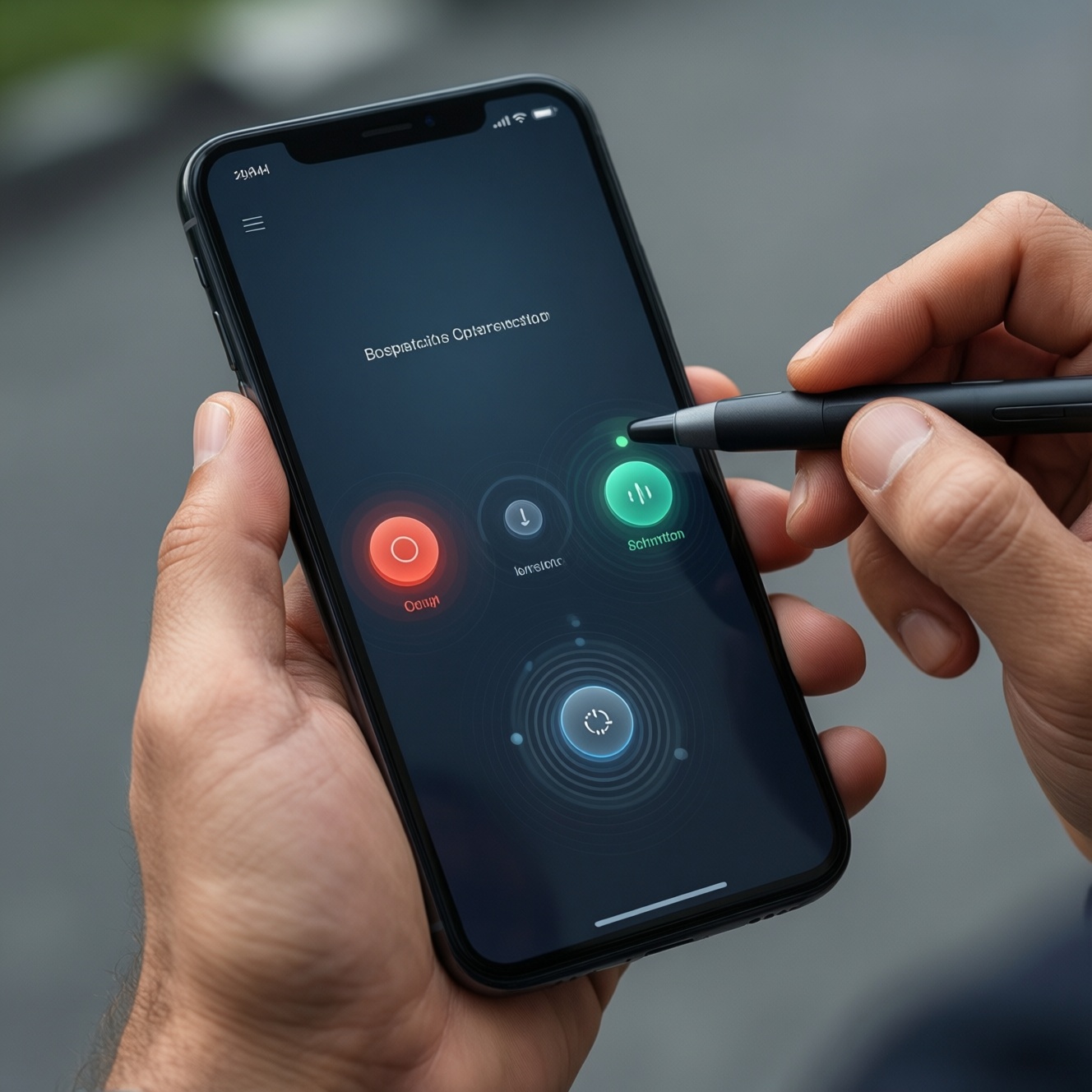
Чтобы подобрать размеры и зоны нажатия для мобильного интерфейса, отдельно задайте видимый размер элемента и фактическую область касания. Учитывайте платформу, расстояние до соседних целей, частоту действия и цену ошибки. Проверяйте макет на устройствах: удобный размер зависит не только от рекомендаций, но и от сценария, плотности компоновки и способа ввода.
Опорные размеры и безопасные зоны касания
- Видимая кнопка может быть меньше области, которая реагирует на касание.
- Используйте рекомендации iOS и Android как отправную точку, а не как замену проверке интерфейса.
- Для частых и критичных действий отводите больше места и снижайте вероятность нажатия на соседнюю цель.
- Увеличивайте область касания без визуального наложения целей и конфликтов между ними.
- Проверяйте интерфейс на реальных устройствах, при разных размерах экрана и способах ввода.
Как измерять цель нажатия и учитывать расстояние между элементами
Сенсорную цель измеряют по всей области, в которой интерфейс распознаёт касание, а не только по видимой иконке или контуру кнопки. Для оценки также важны промежутки между соседними целями: если области пересекаются или расположены слишком близко, повышается риск ошибочного выбора.
Такой подход подходит для экранов с кнопками, иконками, строками списка, полями и переключателями. Он особенно полезен перед разработкой или при переработке экрана в рамках проекта по дизайну мобильных приложений. Не стоит увеличивать зоны вслепую, если они начинают перекрываться, захватывать соседние элементы или затруднять другой способ взаимодействия.
Зафиксируйте в макете отдельно видимую геометрию и границы реакции на касание. На устройствах с разной плотностью пикселей проверяйте размер в логических единицах выбранной платформы, а не только по изображению макета.
Сопоставление рекомендаций iOS и Android для сенсорных зон
Для подготовки понадобятся макет, описание сценариев, доступ к целевым устройствам или симуляторам и возможность проверить область реакции в реализации. В UX/UI дизайне мобильного приложения учитывайте платформенные единицы измерения и актуальные рекомендации Apple и Google: физические пиксели на разных экранах не дают надёжного сравнения сами по себе.
Сравнивайте подходы и инструменты по задаче:
| Подход или инструмент | Когда применять | Что проверить | Ограничение |
|---|---|---|---|
| Рекомендации платформы | При проектировании и адаптации интерфейса под iOS или Android | Единицы измерения, минимальные сенсорные цели, системные зоны | Рекомендации не учитывают автоматически контекст конкретного сценария |
| Макет в инструменте дизайна | Для согласования видимых и фактических границ элементов | Отступы, наложения и расстояния между целями | Макет сам по себе не подтверждает удобство на устройстве |
| Симулятор или эмулятор | Для ранней проверки компоновки и состояний интерфейса | Поведение при разных размерах экрана и масштабировании | Не полностью воспроизводит точность касания и условия использования |
| Реальное устройство | Перед выпуском и при проверке критичных сценариев | Точность нажатий, промахи, удобство одной рукой | Проверка должна охватывать нужные размеры экранов и способы ввода |
Как выбрать размер кнопки с учетом сценария и частоты использования
Перед настройкой оцените риски: тесная компоновка может привести к случайному выбору соседнего действия; чрезмерное увеличение элементов отнимает место у содержания; невидимая расширенная зона может перекрыть другую цель; один макет не гарантирует удобство на всех устройствах.
-
Опишите действие и цену ошибки.
Определите, что произойдёт после нажатия и насколько легко отменить результат. Для частого, срочного или труднообратимого действия выделяйте больше пространства и делайте цель заметной. -
Найдите платформенный ориентир.
Уточните актуальные рекомендации для целевой системы и используйте её логические единицы. Не переносите размеры напрямую между платформами без проверки. -
Разведите видимую кнопку и сенсорную цель.
Задайте область реакции отдельно от графического контура. Расширяйте её в свободные стороны, сохраняя границы соседних целей различимыми и непересекающимися. -
Сопоставьте частоту и плотность интерфейса.
Для повторяющихся действий предусмотрите удобное попадание и понятное состояние после касания. Если увеличение кнопок перегружает экран, пересмотрите группировку, подписи или порядок действий вместо простого уплотнения. -
Проверьте сценарий на устройстве.
Пройдите экран одной рукой и оцените, можно ли уверенно нажать нужную цель без зрительного напряжения и промахов. Уточните размеры после проверки, а не только по статичному макету.
Если вы планируете заказать дизайн мобильного приложения, передайте исполнителю сценарии, целевые платформы и требования к проверке сенсорных зон. Это полезнее, чем согласовывать только внешний вид кнопок.
Поля, списки и переключатели: где увеличить область касания
Проверьте элементы, у которых видимая часть невелика, но действие должно быть доступно по всей строке или группе. Используйте список как контроль перед передачей макета в разработку.
- У поля ввода нажимается не только подпись или иконка, но и предусмотренная область самого поля.
- В списке строка выбора не конфликтует с отдельными действиями внутри этой строки.
- У переключателя можно нажать на его подпись или контейнер, если это соответствует поведению интерфейса.
- Иконки редактирования, закрытия и удаления не захватывают соседние цели.
- Расширенные сенсорные области не перекрываются и не перехватывают прокрутку.
- Состояния нажатия, фокуса и недоступности различимы визуально.
- Размеры и отступы проверены в логических единицах целевой платформы.
Риски слишком плотной компоновки и способы снизить число ошибочных нажатий
Частые ошибки возникают, когда размеры элементов интерфейса мобильного приложения подбирают только по сетке или внешнему виду. Удобство нельзя восстановить одним увеличением сенсорной области, если логика экрана остаётся неоднозначной.
- Считать размер иконки размером всей цели нажатия.
- Расширять соседние зоны так, что они начинают перекрываться.
- Размещать опасное действие вплотную к часто используемой кнопке.
- Уменьшать отступы ради плотности, не проверяя точность выбора.
- Использовать одинаковую область для действий с разной ценой ошибки.
- Проверять экран только в одном масштабе или на одном устройстве.
- Опираться на визуальный макет без проверки реальной реакции интерфейса.
- Считать, что расширенная зона касания автоматически помогает при использовании клавиатуры или вспомогательных технологий.
Если места не хватает, сначала пересмотрите приоритеты, группировку и последовательность действий. Сокращение декоративных элементов часто безопаснее, чем уменьшение интерактивных целей.
Проверка интерфейса на реальных устройствах и с разными способами ввода
Подбирайте способ проверки по этапу работы и риску ошибки. Эти варианты можно сочетать, а результаты тестирования использовать для корректировки макета и реализации.
- Макет и проверка спецификации. Уместны на раннем этапе: зафиксируйте границы сенсорных зон, отступы и правила для разных платформ.
- Симулятор или эмулятор. Подходят для быстрой проверки компоновки на экранах разного размера, но не заменяют проверку точности касания.
- Реальные устройства. Используйте для критичных экранов и сценариев: проверьте работу одной рукой, в обычном темпе и при последовательности частых действий.
- Другие способы ввода. Проверьте навигацию клавиатурой, стилусом или вспомогательными средствами, если интерфейс должен их поддерживать. Сенсорная зона не должна быть единственным способом понять порядок и доступность действий.
Разбор спорных случаев при настройке сенсорных зон
Должна ли сенсорная зона совпадать с видимой кнопкой?
Не обязательно: область реакции может быть шире графического контура, если свободное пространство позволяет увеличить её без пересечения с другими целями. Границы и поведение такой области нужно проверить на устройстве.
Можно ли расширить область касания маленькой иконки?
Да, если расширение не перехватывает нажатия на соседние элементы и не мешает прокрутке. Если свободного места недостаточно, пересмотрите компоновку или объедините действие с более крупной интерактивной областью.
Какое расстояние оставлять между соседними кнопками?
Универсального расстояния для каждого экрана нет: оно зависит от платформы, размеров целей и сценария. Проверяйте, не возникают ли пересечения зон и ошибочные нажатия в реальном использовании.
Можно ли использовать одни настройки для iOS и Android?
Общий принцип проектирования можно сохранить, но платформенные единицы и рекомендации следует проверять отдельно. Не переносите значения без адаптации и тестирования на целевых системах.
Что делать, если увеличить все элементы невозможно?
Выделите приоритетные и критичные действия, упростите экран и пересмотрите группировку. Не уменьшайте важные цели ради сохранения декоративной плотности.
Достаточно ли проверить экран в симуляторе?
Симулятор помогает обнаружить проблемы компоновки, но не подтверждает точность касаний на реальном устройстве. Для значимых сценариев нужна проверка на целевых устройствах.