
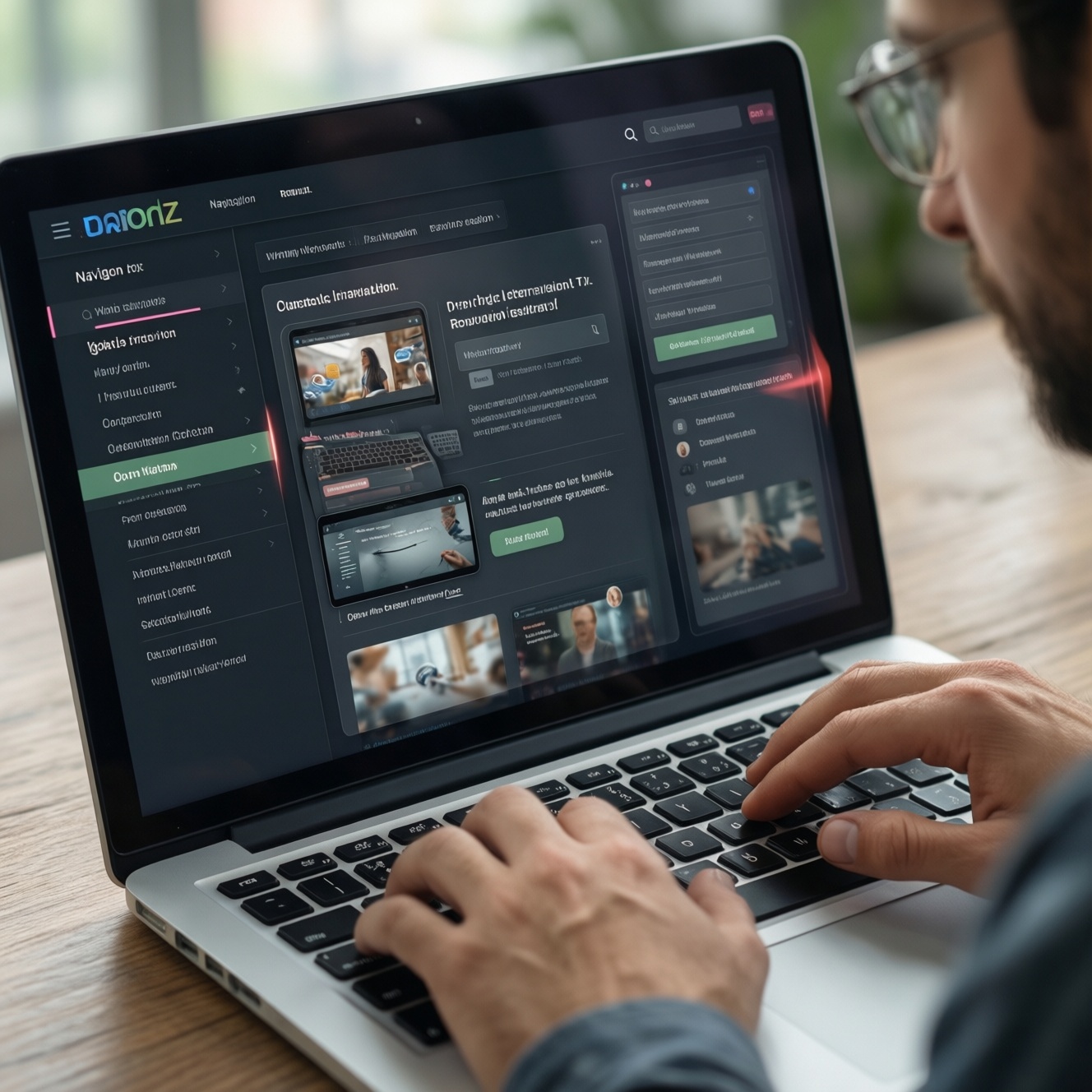
Чтобы показать работу сайта с клавиатурной навигацией, заранее выберите короткий пользовательский маршрут, запишите экран и продемонстрируйте переходы клавишами без мыши. Зрителю должны быть хорошо видны текущий фокус, открытие меню и работа элементов. Короткие пояснения и спокойный монтаж помогут оценить сценарий, не отвлекаясь на технические детали записи.
Что зритель должен увидеть в демонстрации клавиатурного управления
- Понятный маршрут: например, переход к меню, открытие страницы и отправка формы.
- Видимое положение фокуса при переходе между элементами.
- Работу клавиш Tab, Shift+Tab, Enter, пробела и стрелок там, где они предусмотрены интерфейсом.
- Реакцию меню, ссылок, кнопок и формы на клавиатурные действия.
- Плавное видео без ускорений, которые скрывают остановки или сбои.
Выберите короткий маршрут по сайту и проверьте его заранее
Такой формат подходит для презентации интерфейса, внутренней проверки и объяснения результатов аудита доступности сайта. Он полезен, когда зрителю важно понять, можно ли выполнить конкретную задачу без мыши.
Не записывайте длинный обход всего сайта: он перегружает демонстрацию и затрудняет оценку отдельных переходов. Если клавиатурный сценарий ещё нестабилен, сначала исправьте выявленные проблемы, а не маскируйте их монтажом. Видео показывает поведение интерфейса, но не заменяет полноценное тестирование сайта на доступность.
Выберите одну задачу и зафиксируйте её начало и результат. Например: открыть меню, перейти на страницу услуги, заполнить обязательные поля и увидеть подтверждение отправки.
Настройте запись так, чтобы фокус и нажатия были различимы
До записи проверьте техническую часть отдельно от самого показа. Подготовьте:
- рабочую версию сайта и тестовые данные, которые не содержат личной или конфиденциальной информации;
- программу для записи экрана с читаемым масштабом страницы;
- микрофон, если планируете голосовые пояснения;
- нейтральное уведомление о нажатиях клавиш, если зрителю иначе трудно понять, что именно вы нажали;
- чистый экран без лишних вкладок, сообщений и персональных данных.
Перед записью отключите уведомления, закройте ненужные приложения и проверьте, что подсветка фокуса видна в записи. Не включайте визуализацию нажатий, если она закрывает содержимое сайта. Для проекта по разработке доступного сайта полезно показывать именно реальное состояние интерфейса, а не добавлять декоративный фокус поверх него.
Покажите перемещение по странице без мыши и лишних остановок
-
Начните с понятной точки.
Поставьте фокус в начало страницы или в заранее выбранное место, затем коротко назовите задачу. Не перемещайте указатель мыши во время демонстрации: он может отвлечь зрителя и создать впечатление, что вы используете его для навигации.
-
Перемещайтесь последовательно.
Используйте Tab для перехода вперёд и Shift+Tab для перехода назад. Делайте небольшую паузу на важных элементах, чтобы зритель успел заметить положение фокуса.
-
Активируйте элементы подходящей клавишей.
Обычно ссылку или кнопку активируют клавишей Enter; пробел может использоваться для кнопок и других элементов согласно поведению интерфейса. Покажите фактическую реакцию страницы и не подменяйте её кликом мыши.
-
Продемонстрируйте управление меню или формой.
Откройте меню, перейдите к нужному пункту, а затем покажите один важный шаг формы. Для составных компонентов используйте те клавиши, которые предусмотрены их поведением; не предполагайте заранее, что все элементы управляются одинаково.
-
Завершите маршрут и покажите результат.
Доведите сценарий до понятного итога: перехода на нужную страницу, раскрытого содержимого или сообщения об успешном действии. Перед остановкой записи убедитесь, что результат остаётся на экране достаточно долго.
Быстрый режим
- Выберите одну задачу и подготовьте безопасные тестовые данные.
- Проверьте видимость фокуса и читаемость экрана.
- Запишите маршрут клавишами без мыши, делая паузы на важных состояниях.
- Проверьте, что зрителю виден итог действия, и удалите только лишние паузы.
Сделайте видимыми состояния фокуса, меню и интерактивных элементов
Перед публикацией просмотрите видео целиком и проверьте каждый пункт:
- Фокус заметен на фоне страницы и не сливается с оформлением элемента.
- Переходы между ссылками, кнопками и полями формы идут в ожидаемом порядке.
- Открытие и закрытие меню видно на записи.
- Состояния раскрытия, выбора или отправки различимы без догадок.
- Нет случайных кликов мышью, которые подменяют клавиатурное действие.
- Масштаб страницы позволяет читать подписи и сообщения.
- В кадре не видны личные данные, пароли и рабочие уведомления.
- Важный результат не обрезан рамкой записи или панелью управления.
Если фокус теряется или перескакивает, сначала повторно проверьте сам сайт. Такой дефект может быть полезным результатом проверки, но его следует обозначить как проблему, а не монтировать так, будто сценарий прошёл без сбоев. Видео может дополнять улучшение юзабилити сайта, но не заменяет проверку интерфейса разными пользователями и способами ввода.
Сопровождайте действия короткими пояснениями вместо озвучивания каждого шага
Частые ошибки, которые отвлекают от демонстрации:
- Комментировать каждое нажатие вместо объяснения цели действия.
- Говорить одновременно с важным переходом, из-за чего зритель пропускает изменение интерфейса.
- Слишком быстро перемещаться по элементам и не оставлять времени увидеть фокус.
- Использовать термин без пояснения, когда достаточно назвать наблюдаемое действие.
- Записывать уведомления, личные данные или лишние окна рабочего стола.
- Продолжать сценарий после сбоя, не сообщив зрителю, что произошла ошибка.
Лучше кратко обозначить задачу перед эпизодом, а после важного действия назвать результат. Если видео входит в презентацию проекта "создание сайта под ключ", отделите показ клавиатурного сценария от общего обзора дизайна и функций.
Смонтируйте видео без ускорений, скрывающих ошибки навигации
Выберите подходящий способ оформления записи:
- Непрерывная запись. Подходит для короткого маршрута, когда важно показать последовательность действий без склеек.
- Несколько обозначенных эпизодов. Уместны для длинного сценария: разделите его на задачу, навигацию и результат, не скрывая существенные переходы.
- Поясняющие подписи. Добавляйте их, если зрителю нужно понять назначение клавиши или состояния; размещайте подпись так, чтобы она не закрывала фокус.
Не ускоряйте участки с навигацией и не вырезайте паузы, необходимые для оценки интерфейса. Допустимо убрать техническую подготовку до начала маршрута, если это не меняет впечатление от реального поведения сайта.
Нюансы записи клавиатурного сценария: от подсветки фокуса до монтажа
Нужно ли показывать нажатия клавиш отдельной графикой?
Это необязательно, если клавиатурные действия понятны из контекста. Добавляйте визуализацию только тогда, когда она помогает и не закрывает фокус или содержимое страницы.
Что делать, если во время записи фокус пропал?
Не скрывайте проблему монтажом, если видео должно показывать результат проверки. Зафиксируйте место сбоя, проверьте интерфейс и при необходимости запишите отдельный фрагмент после исправления, обозначив, что изменилось.
Можно ли использовать мышь для начала сценария?
Для демонстрации клавиатурного управления лучше начать запись с подготовленной точки и выполнять маршрут клавишами. Если начальное действие требует мыши, поясните это и отделите его от проверяемого сценария.
Как показать длинную страницу, не утомляя зрителя?
Оставьте в ролике только переходы, необходимые для выбранной задачи. Разделите запись на эпизоды и обозначьте их цель, сохраняя видимыми важные изменения фокуса и состояния страницы.
Стоит ли ускорять повторяющиеся переходы?
Нет, если ускорение мешает увидеть порядок фокуса или реакцию элементов. Повторения можно сократить, когда они не несут новой информации, но не следует скрывать ими ошибки навигации.
Как проверить видео перед публикацией?
Просмотрите его без перемотки и убедитесь, что маршрут, фокус и итог действия понятны. Проверьте также звук, читаемость текста и отсутствие конфиденциальных данных в кадре.