
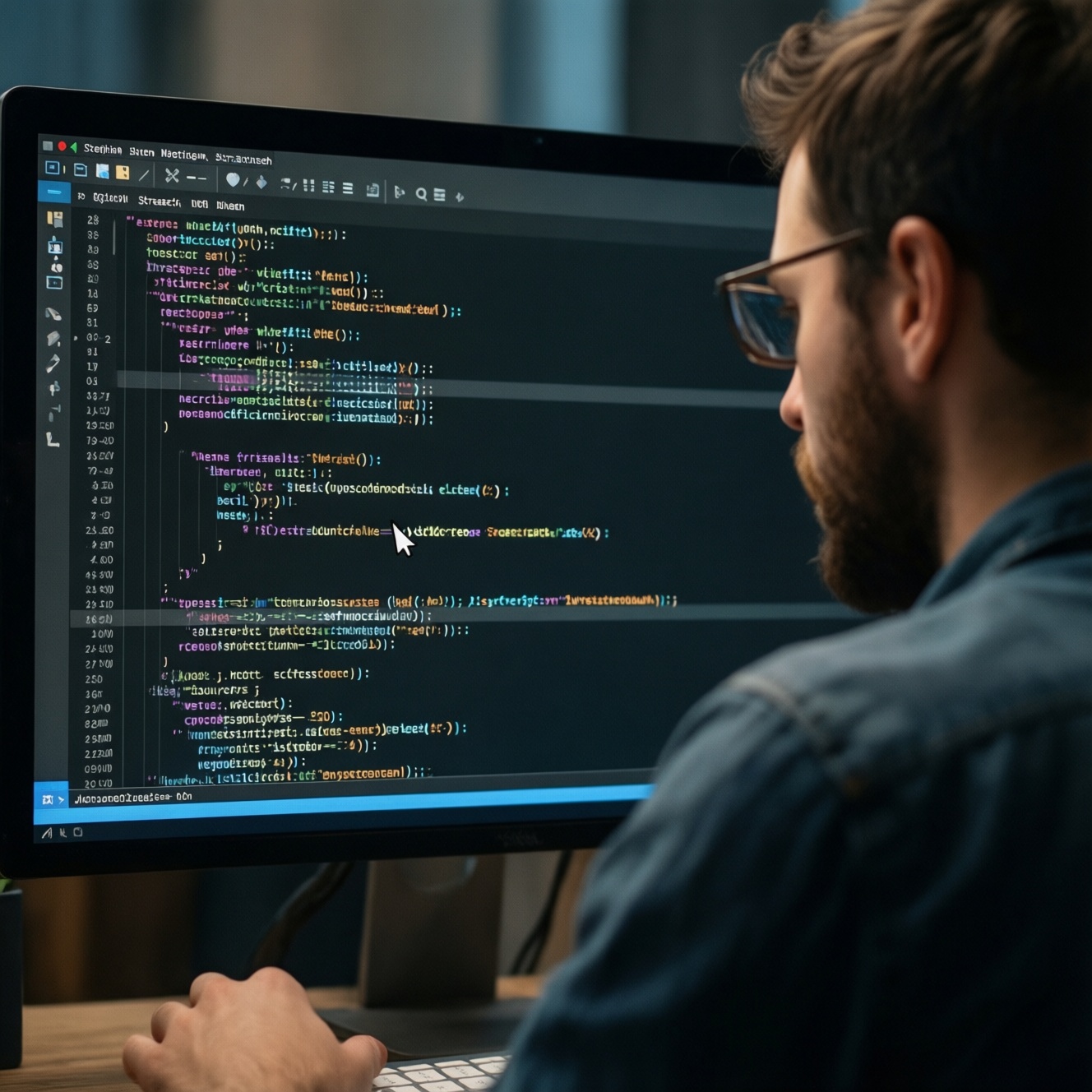
Чтобы записать скринкаст с кодом, заранее подготовьте проект и короткий сценарий, настройте заметный курсор и выберите масштаб, при котором читаются строки и элементы редактора. Записывайте отдельными фрагментами: делайте паузы при переключении окон и перед важными действиями, а комментарии синхронизируйте с происходящим. Перед публикацией проверьте звук, изображение и экспортированный файл.
Опорные настройки скринкаста с кодом
- Закройте личные данные, уведомления и лишние окна; откройте только нужные файлы.
- Подготовьте последовательность действий и отметьте места, где потребуется остановиться или переключить сцену.
- Установите читаемый размер шрифта и проверьте, что курсор заметен на выбранном фоне.
- Сделайте тестовую запись, чтобы оценить звук, изображение и работу пауз.
- Перед публикацией просмотрите весь ролик и убедитесь, что в кадре нет секретов, токенов и личной информации.
Подготовьте код и сценарий до включения записи
Такой формат подходит для разбора алгоритма, демонстрации отладки и объяснения изменений в проекте. Он удобен, когда зрителю важно видеть не только результат, но и ход работы в редакторе.
Не начинайте запись, если код содержит реальные пароли, ключи доступа или персональные данные. Не стоит показывать экран целиком, если достаточно захватить окно редактора: лишние уведомления и приложения отвлекают и могут раскрыть приватную информацию.
Составьте короткий план: цель ролика, исходное состояние проекта, действия по порядку и итоговая проверка. Если проект нестабилен или содержит незавершённые изменения, подготовьте отдельную копию для демонстрации.
Настройте курсор, чтобы зритель не терял место в редакторе
Для записи экрана компьютера понадобятся рабочий проект, редактор кода, микрофон и программа для записи экрана. Выберите захват окна или области, если это позволяет показать только нужный интерфейс.
- Проверьте настройки курсора в редакторе или программе записи: указатель должен отличаться от фона, но не перекрывать код.
- Если доступно выделение щелчков, включайте его только тогда, когда оно помогает понять действие.
- Отключите уведомления и закройте ненужные вкладки; перед записью убедитесь, что в терминале и редакторе нет секретных данных.
- Проверьте, что микрофон выбран правильно и уровень звука не перегружен.
Перед основной записью проведите курсором по строкам и нажмите несколько элементов интерфейса. В тестовом фрагменте оцените, легко ли следить за указателем и не закрывает ли он важный текст.
Выберите масштаб для чтения кода и показа интерфейса
Перед пошаговой настройкой пройдите короткий список подготовки:
- Откройте нужный файл и расположите окна в порядке демонстрации.
- Уберите лишние панели и вкладки, которые не участвуют в объяснении.
- Подготовьте безопасную копию проекта, если планируете менять код.
- Запустите тестовую запись и проверьте кадр на небольшом экране или в окне предпросмотра.
- Выберите область захвата. Записывайте окно редактора или нужную часть экрана, если остальной рабочий стол не нужен. Проверьте, что в кадре помещаются код, вкладки и элементы интерфейса, которые вы будете использовать.
- Увеличьте шрифт редактора. Меняйте размер до тех пор, пока строки можно уверенно читать в предпросмотре. Если код перестал помещаться по ширине, упростите пример или используйте перенос строк вместо чрезмерного уменьшения шрифта.
- Настройте масштаб интерфейса. Оставьте панели, необходимые для демонстрации, и скройте второстепенные. Убедитесь, что зритель видит и код, и результат действия, например вывод программы.
- Проверьте фокус и резкость. Если программа для записи видео с экрана позволяет выбирать источник и область, проверьте их до начала основной сессии. Просмотрите короткий тест: текст не должен быть обрезан, а движения интерфейса - мешать чтению.
- Сделайте пробный проход. Выполните ключевые действия без подробного комментария и оцените, успевает ли зритель заметить изменения. При необходимости измените расположение окон или разбейте демонстрацию на отдельные фрагменты.
Планируйте паузы на переключениях и важных фрагментах
Паузы помогают отделить действия и дают зрителю время прочитать результат. Проверьте готовый фрагмент по списку:
- Перед запуском записи курсор находится в ожидаемом месте, а нужное окно уже открыто.
- При переключении между редактором, терминалом и браузером есть короткая пауза.
- После изменения кода оставлено время, чтобы прочитать новую строку или результат.
- Перед запуском программы зритель понимает, какое действие сейчас произойдёт.
- После появления вывода он остаётся на экране достаточно долго для восприятия.
- Ожидание загрузки или выполнения команды не занимает неоправданно большую часть ролика.
- Запись можно остановить между смысловыми частями, если произошла ошибка или понадобился повтор.
Синхронизируйте комментарии с действиями на экране
Ошибки в подаче затрудняют понимание, даже если запись технически качественная:
- Комментировать изменение до того, как оно появилось на экране, и заставлять зрителя искать нужную строку.
- Говорить одновременно с быстрым набором кода, когда внимание зрителя нужно направить на текст.
- Переключать окна без пояснения, зачем открыт новый экран.
- Перемещать курсор по строкам без остановок и визуально понятной цели.
- Оставлять долгие паузы с пустым экраном вместо остановки записи или монтажа.
- Исправлять оговорки и ошибки на ходу, не обозначая, что именно изменилось.
- Читать каждую строку вслух вместо объяснения логики и важных решений.
- Продолжать запись при сбое звука или демонстрации и обнаруживать проблему только после завершения ролика.
Сначала покажите действие, затем кратко объясните результат. Если нужно подготовить материал для аудитории, которой важны и код, и голосовое сопровождение, используйте программу для создания видеоуроков с записью звука и проверкой готового файла.
Проверьте запись и экспорт до публикации
Выберите подходящий способ работы в зависимости от задачи:
- Запись одним дублем. Уместна для короткого разбора с заранее подготовленным проектом и стабильным сценарием. Проверьте ролик целиком, чтобы заметить оговорки и случайные раскрытия данных.
- Запись отдельными фрагментами. Подходит для длинного объяснения или демонстрации нескольких этапов. Делайте остановки между частями и следите за единым масштабом и уровнем звука.
- Запись с последующим монтажом. Используйте, если требуется убрать ожидание, повторы или технические паузы. После редактирования проверьте переходы и убедитесь, что комментарии соответствуют видимым действиям.
Перед публикацией откройте экспортированный файл в проигрывателе и проверьте изображение, звук, читаемость кода и синхронизацию комментариев. Такой финальный просмотр - обязательная часть процесса, даже если программа для записи видео с экрана показывает хороший предпросмотр.
Нюансы записи скринкаста с пояснением кода
Как записать скринкаст без лишних окон?
Выберите захват окна редактора или конкретной области, если программа это поддерживает. До записи закройте ненужные приложения и отключите уведомления.
Что делать, если курсор закрывает код?
Проверьте настройки размера и выделения указателя. Во время объяснения перемещайте курсор к нужной строке и отводите его, когда он больше не нужен.
Как понять, что масштаб текста выбран правильно?
Запишите короткий тест и просмотрите его в том размере, в котором зрители будут смотреть ролик. Код должен читаться без чрезмерного увеличения, а важные элементы интерфейса - оставаться в кадре.
Нужно ли записывать весь урок одним дублем?
Нет, можно записывать смысловые части отдельно. Такой подход упрощает повтор неудачного фрагмента и помогает убрать технические паузы.
Как объяснять код и не отставать от действий?
Используйте простой порядок: действие на экране, короткая пауза, пояснение результата. Для сложного фрагмента сначала покажите нужную область, а затем объясните её назначение.
Что проверить перед публикацией?
Просмотрите экспортированный файл от начала до конца: проверьте читаемость кода, звук, переходы между окнами и соответствие комментариев изображению. Убедитесь, что в кадре нет паролей, ключей и личных данных.
Подойдёт ли обычная программа для записи экрана?
Да, если она записывает нужное окно или область, позволяет проверить звук и сохраняет видео в подходящем формате. Перед полноценной записью сделайте тест и оцените результат в готовом файле.
Автор: Елена Миронова.