
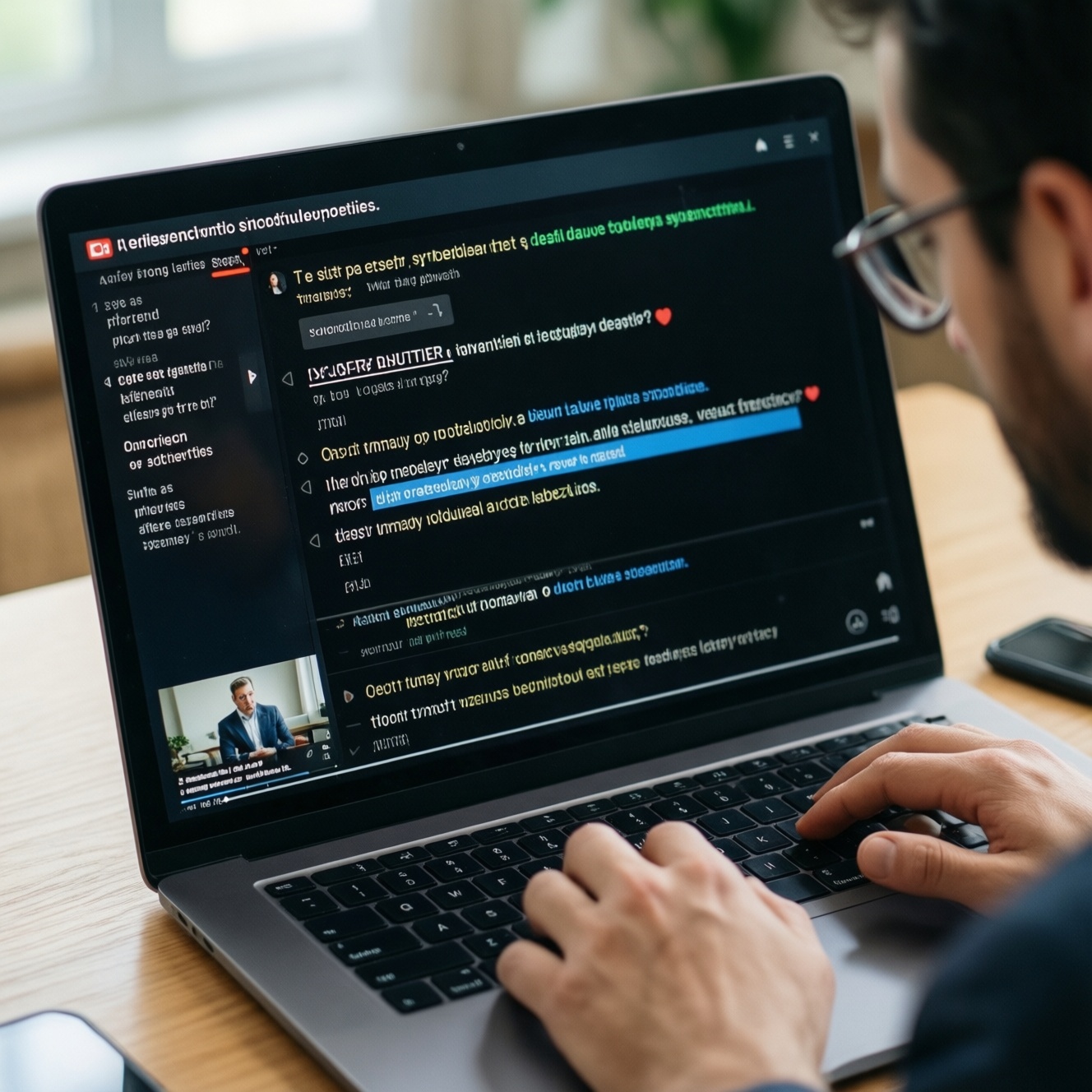
Субтитры в обучающем видео готовят в три этапа: редактируют текст речи, делят его на короткие смысловые фрагменты и синхронизируют с аудио. Затем проверяют, успевает ли зритель читать строки, правильно ли переданы термины и формулы, удобно ли смотреть видео на небольшом экране и без звука.
Правила, которые делают субтитры удобными для обучения
- Сохраняйте смысл объяснения, удаляя повторы и слова-паразиты, которые не несут информации.
- Разбивайте речь по завершённым мыслям, а не по длине случайного фрагмента.
- Ставьте переносы между частями фразы так, чтобы они соответствовали грамматике.
- Синхронизируйте начало и конец титра с речью, оставляя зрителю время на чтение.
- Сверяйте названия, числа, формулы и обозначения с материалами урока.
- Проверяйте готовый результат в проигрывателе, а не только в редакторе.
Сначала подготовьте текст и уберите лишнее
Редактирование полезно для лекций, демонстраций, инструкций и других видео, где зрителю важно следить за объяснением. Оно помогает сделать речь легче для чтения, не меняя учебный смысл.
Не сокращайте текст автоматически, если каждое повторение или пауза важны для понимания, например при разборе произношения, цитаты или последовательности действий. В таких случаях сохраняйте существенные детали и проверяйте правки с преподавателем.
При создании субтитров для видео сначала используйте расшифровку как черновик. Уберите дубли слов и необязательные междометия, но оставьте оговорки, условия и пояснения, от которых зависит правильное выполнение задания.
Разбейте объяснение на смысловые фрагменты
До разметки подготовьте исходные материалы и определите, где заканчивается одна мысль и начинается следующая. Такой порядок подходит и для ручной работы, и если используются автоматические субтитры для видео онлайн: распознанный текст всё равно нужно вычитать.
- Исходное видео с чистой аудиодорожкой и возможностью прослушивать фрагменты.
- Сценарий, конспект или презентация для проверки терминов, имён и формул.
- Редактор субтитров или программа для создания субтитров, в которой можно менять текст и временные метки.
- Формат экспорта, который принимает площадка или видеоплеер.
Разделяйте текст там, где завершилась мысль, пояснение или команда. Не соединяйте в одном блоке инструкцию и её результат, если зрителю нужно выполнить действие прежде, чем услышать продолжение.
Подберите длину строк под темп чтения
Перед разметкой пройдите короткий список подготовки:
- Сверьте расшифровку с записью и исправьте ошибки распознавания.
- Отметьте термины, числа, формулы и фрагменты, которые нельзя сокращать.
- Разделите объяснение на законченные смысловые отрезки.
- Откройте видео в редакторе с отображением временной шкалы и предпросмотром.
Затем выполните шаги по порядку.
- Разделите фразы по смыслу. Размещайте в одном титре законченную мысль или её естественную часть. Не отделяйте предлог от существительного и не разрывайте устойчивое выражение.
- Оцените длину строк. Если зрителю приходится читать слишком быстро, разбейте текст на несколько последовательных титров или сократите только то, что не влияет на смысл. Учитывайте темп речи и сложность терминологии.
- Выберите естественный перенос. Переносите строку на границе словосочетаний, чтобы грамматически связанные слова оставались рядом. Проверяйте, что порядок чтения очевиден.
- Сопоставьте текст с экраном. Просмотрите видео в том размере, в котором его обычно будут смотреть. Убедитесь, что строки не закрывают важные подписи, элементы интерфейса или действия в кадре.
- Исправьте перегруженные места. Если длинный титр нельзя разделить без потери смысла, уточните формулировку с автором урока или оставьте полный текст в дополнительных учебных материалах.
Синхронизируйте появление текста с речью
Проверьте готовые временные метки в воспроизведении видео:
- Текст появляется вместе с началом соответствующей реплики, а не заметно раньше.
- Титр не остаётся на экране после того, как нужная фраза завершилась.
- Между соседними блоками нет случайного перекрытия или пропущенного промежутка.
- Смена титров не приходится на середину важного термина или формулы.
- При длинной реплике блоки сменяются в понятных местах и не создают ощущения обрыва.
- Зритель успевает прочитать текст до появления следующего фрагмента.
- На паузах или в демонстрационных сценах субтитры не сообщают лишнего и не опережают объяснение.
Сохраните термины, формулы и важные детали
При редактировании чаще всего возникают такие ошибки:
- Автоматически распознанное слово оставляют без сверки с записью и учебными материалами.
- Термин заменяют разговорным аналогом, который меняет точное значение.
- Убирают условие, ограничение или исключение, важное для решения задачи.
- Меняют числа, единицы измерения или порядок действий при сокращении.
- Переносят формулу так, что её части воспринимаются как разные утверждения.
- Исправляют устную речь на письменную, но случайно меняют смысл фразы.
- Разбивают имена, названия и устойчивые сочетания между строками.
- Используют сокращение, которое не объяснено в уроке и может быть незнакомо зрителю.
Если задача объёмная или нужна вычитка терминологии, можно заказать субтитры для видео у специалиста. Перед передачей материала согласуйте глоссарий, формат файла и порядок проверки спорных мест.
Проверьте субтитры на экране и без звука
Выберите способ проверки в зависимости от задачи и доступных ресурсов:
- Самостоятельный просмотр. Подходит для короткого урока и материала, автор которого может сверить текст с содержанием. Просмотрите ролик целиком, затем отдельно проверьте сложные места.
- Проверка другим человеком. Уместна, когда важно оценить ясность текста без знания сценария и заметить слишком быстрые или неудобные фрагменты.
- Автоматическое распознавание с ручной правкой. Ускоряет подготовку черновика, но требует сверки аудио, имён, терминов и чисел.
- Работа в редакторе субтитров. Удобна, если нужно точно настраивать временные метки, переносы строк и формат экспорта.
Финальную проверку проведите с включённым и выключенным звуком. Без аудио оцените, понятна ли последовательность объяснения по тексту; со звуком проверьте точность и синхронизацию.
Сложные случаи при подготовке учебных субтитров
Можно ли просто оставить текст автоматической расшифровки?
Нет: распознавание может ошибаться в именах, терминах, числах и пунктуации. Сверьте каждую реплику с записью и материалами урока.
Нужно ли дословно передавать каждое слово преподавателя?
Не всегда. Повторы и слова-паразиты можно убрать, если они не важны для понимания, но нельзя терять условия, оговорки и смысловые связи.
Что делать, если формула не помещается в одну строку?
Разместите её в отдельном фрагменте или сохраните как графический элемент, если это поддерживает используемый формат. Проверьте, что обозначения видны и совпадают с объяснением.
Как поступить с терминами, которые распознаются неправильно?
Сверьте написание с принятыми учебными материалами и внесите исправление во все повторения. Если у курса есть глоссарий, используйте его как основной ориентир.
Можно ли сокращать субтитры, если преподаватель говорит быстро?
Можно убрать только второстепенные повторы или перестроить фразу без изменения смысла. Если важный материал всё равно не успевают прочитать, обсудите темп речи или отдельную текстовую версию урока.
Как проверить субтитры, если нет возможности привлечь редактора?
Просмотрите видео целиком, сверяя текст со звуком, а затем повторите просмотр без звука. Отдельно проверьте термины, числовые данные, формулы и места со сменой слайдов.