
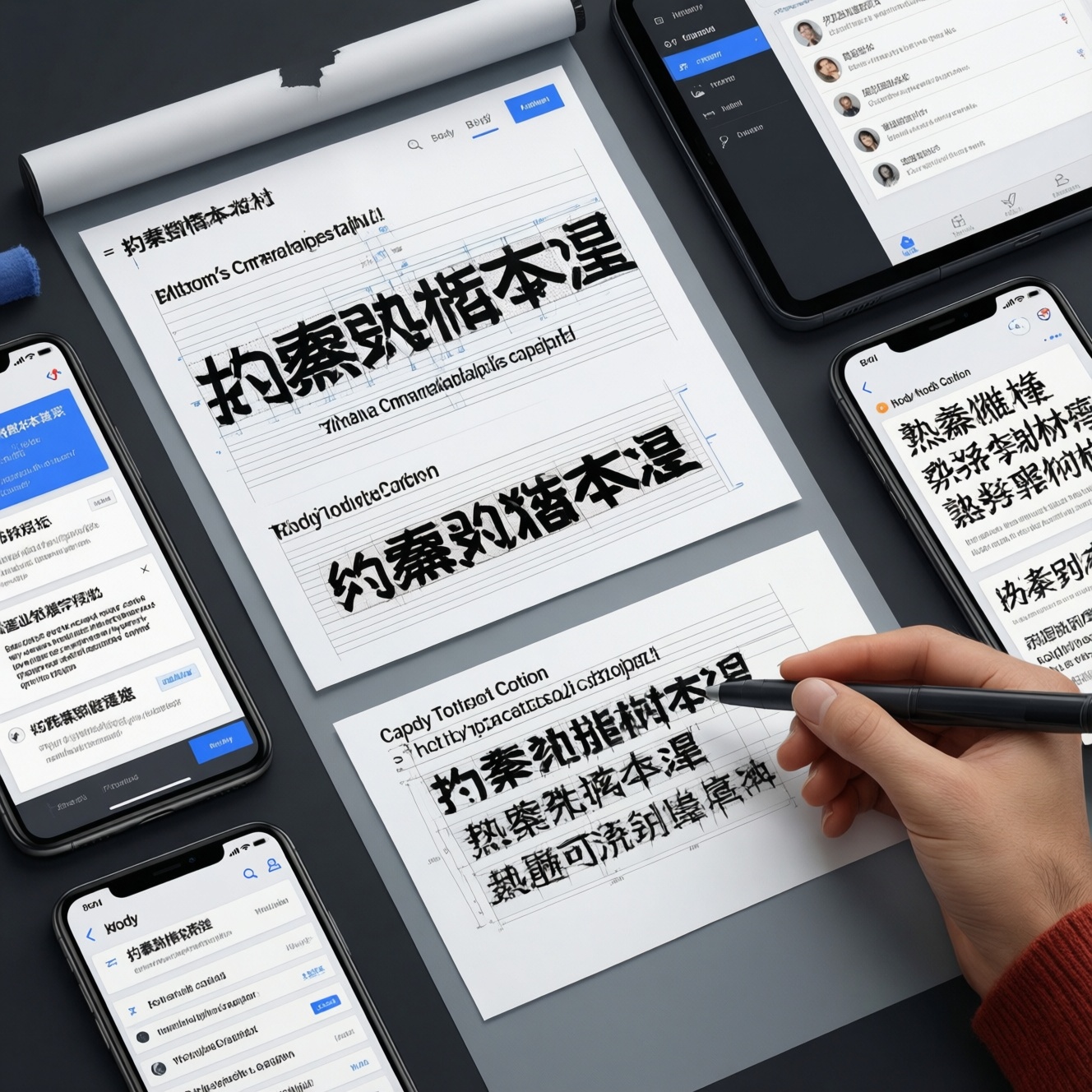
Типографическая иерархия интерфейса - это система ролей, которая помогает различать заголовки, основной текст, подписи и служебные сообщения. Чтобы настроить её, проведите аудит текстов, назначьте каждой роли цель и параметры, затем проверьте читаемость на разных экранах. Единые правила оформите в гайдлайн по типографике и внедрите в дизайн-систему.
Опорные решения для типографической иерархии
- Сначала соберите все повторяющиеся текстовые сценарии, а не подбирайте размеры для отдельных экранов.
- Назначайте роль по функции текста: заголовок обозначает структуру, основной текст передаёт содержание, подпись поясняет или уточняет.
- Создайте ограниченную шкалу стилей и используйте её последовательно.
- Различайте уровни сочетанием размера, насыщенности, цвета и длины строки, а не только увеличением шрифта.
- Проверяйте длинные подписи, ошибки, состояния загрузки и мобильные экраны.
- Зафиксируйте правила в макетах и коде, чтобы команда использовала одни и те же текстовые роли.
Инвентаризация текстовых ролей в интерфейсе
Аудит подходит для нового продукта, обновления дизайн-системы и интерфейса, где похожие элементы выглядят по-разному. Не нужно начинать его заново, если роли уже описаны, применяются последовательно и проходят проверку на актуальных экранах: в таком случае достаточно проверить изменения.
Соберите примеры текста из ключевых сценариев: страницы с контентом, формы, карточки, навигация, уведомления и пустые состояния. Отметьте, где один стиль используется для разных задач или одна задача оформлена несколькими стилями. Например, подпись поля и вспомогательное пояснение могут выглядеть одинаково, хотя первая обозначает поле, а второе объясняет формат ввода.
Матрица назначения ролей заголовкам, подписям и основному тексту
Для работы понадобятся доступ к макетам и актуальным экранам, список текстовых сценариев и возможность проверять интерфейс в браузере или на устройстве. Если шрифты для интерфейса уже утверждены, используйте их; если нет - согласуйте шрифт и доступные начертания до настройки ролей.
Начните с такой матрицы. Размеры и параметры здесь заданы относительными характеристиками: точные значения выбирайте по содержимому и проверяйте на реальных экранах.
| Роль | Назначение | Параметры для настройки | Пример |
|---|---|---|---|
| Заголовок страницы | Обозначает тему основного экрана | Наиболее заметный размер в основной текстовой иерархии; уверенная насыщенность; ясный контраст | Название страницы профиля |
| Заголовок раздела | Делит страницу на смысловые блоки | Меньше заголовка страницы; заметнее основного текста; интервал отделяет блок от соседних элементов | Название раздела с настройками |
| Основной текст | Передаёт содержание и инструкции | Удобная для чтения насыщенность; достаточный межстрочный интервал; контролируемая длина строки | Описание услуги или текст формы |
| Подпись поля | Называет элемент управления | Хорошо различима рядом с полем; сохраняет контраст; не зависит только от подсказки внутри поля | Подпись "Электронная почта" |
| Вспомогательный текст | Поясняет формат, ограничение или состояние | Вторичный акцент без потери читаемости; размещение рядом с поясняемым элементом | Подсказка о допустимом формате адреса |
| Служебное сообщение | Сообщает об ошибке, успехе или статусе | Заметность соответствует важности; цвет не является единственным сигналом | Сообщение о незаполненном обязательном поле |
Настройка шкалы размеров и межстрочных интервалов
Перед пошаговой настройкой проверьте подготовку:
- Соберите примеры интерфейса с короткими и длинными текстами.
- Уточните набор шрифтов и начертаний, доступных в продукте.
- Выберите ключевые сценарии, по которым будете проверять роли.
- Подготовьте макеты для широкого и узкого экранов.
- Определите базовую роль. Выберите стиль основного текста, от которого будете отталкиваться при настройке остальных ролей. Проверьте, что абзацы, инструкции и тексты карточек удобно читать в типичном интерфейсном сценарии.
- Сгруппируйте заголовки по уровню. Разделите заголовки страницы и вложенных блоков по их функции, затем задайте им различимые размеры и интервалы. Если уровни трудно отличить, измените не только размер, но и отступы или насыщенность.
- Настройте межстрочный интервал. Для основного текста оставьте достаточно пространства, чтобы строки не сливались. Для крупных заголовков интервал может быть плотнее, но проверьте переносы и читаемость многострочных заголовков.
- Назначьте роли подписям и пояснениям. Отделите название элемента от вспомогательного текста визуально и по смыслу. Например, подпись поля должна оставаться понятной, даже если пользователь уже ввёл значение.
- Проверьте реальные строки. Подставьте длинные заголовки, локализованный текст, ошибки и пустые значения. Если строка ломает композицию, корректируйте ширину, перенос или параметры роли, а не скрывайте важный текст.
- Зафиксируйте шкалу. Дайте стилям понятные названия по роли и опишите область применения. Это превращает набор настроек в рабочий гайдлайн по типографике.
Разведение уровней за счёт насыщенности, контраста и длины строки
Проверьте готовую иерархию по списку. Для примера, заголовок карточки должен быстро отделяться от описания, а подпись поля - оставаться различимой рядом с текстом подсказки.
- Заголовки различаются по уровню без чрезмерного увеличения размера.
- Основной текст не выглядит менее важным только из-за бледного цвета.
- Подписи и пояснения визуально связаны с нужными элементами.
- Насыщенность помогает различать роли, но не создаёт лишний визуальный шум.
- Контраст текста достаточен на фактическом фоне интерфейса.
- Длинные строки не затрудняют переход к следующей строке.
- Переносы заголовков не отделяют смысловые части друг от друга.
- Ошибки и статусы заметны не только за счёт цвета.
Адаптация типографических ролей к мобильным экранам
При адаптации сохраняйте смысловую иерархию, но проверяйте ширину строк, переносы и расстояния на узком экране. Частые ошибки:
- Уменьшать все размеры одинаково, не проверяя читаемость основного текста.
- Оставлять заголовку фиксированную ширину, из-за чего он обрезается или переносится неудачно.
- Скрывать важную подпись и полагаться на плейсхолдер внутри поля.
- Уменьшать вспомогательный текст до неразборчивого уровня.
- Сжимать межстрочный интервал, чтобы уместить больше текста на экране.
- Не проверять локализованные строки и длинные названия элементов.
- Использовать один цвет как единственный способ показать ошибку или статус.
- Настраивать мобильный вариант только по статичному макету, не проверяя поведение текста при изменении ширины.
Проверка и внедрение типографической системы в дизайн и код
Выберите способ внедрения по размеру продукта и зрелости команды:
- Стили в дизайн-макете. Подходят для небольшого проекта или раннего прототипа, если один человек поддерживает актуальность макетов.
- Токены дизайн-системы. Уместны, когда одни роли используются в нескольких частях продукта и должны обновляться согласованно.
- Переменные и классы в коде. Подходят для продукта, где важно повторное применение ролей и централизованное изменение параметров.
- Совместный гайдлайн. Полезен, если над интерфейсом работают дизайнеры и разработчики: он связывает названия ролей в макете с реализацией.
Перед выпуском проверьте соответствие макетов и кода на ключевых сценариях. Если вы планируете дизайн интерфейса заказать внешней команде, передайте ей список ролей, примеры экранов, правила адаптации и требования к проверке длинного текста.
Разбор спорных решений при настройке текстовых ролей
Нужно ли назначать отдельную роль каждому экрану?
Нет, роль должна описывать функцию текста, а не конкретный экран. Отдельный стиль оправдан, если у текста действительно иная задача и различие повторяется в интерфейсе.
Можно ли различать заголовки только размером?
Можно, если уровни остаются очевидными и сохраняют иерархию на разных экранах. При необходимости добавьте разницу в насыщенности и вертикальных интервалах.
Как отличить подпись от вспомогательного текста?
Подпись называет элемент или поле, вспомогательный текст объясняет его формат, ограничение или состояние. Разведите их расположением и визуальным акцентом, не полагаясь только на цвет.
Нужно ли использовать несколько гарнитур?
Не обязательно. Начните с утверждённого семейства и проверьте, хватает ли доступных начертаний для различения ролей; дополнительная гарнитура требует отдельного обоснования и проверки.
Как поступить, если заголовок не помещается на мобильном экране?
Проверьте перенос, ширину текстового блока и адаптивные параметры роли. Не обрезайте важный заголовок и не уменьшайте шрифт без проверки читаемости.
Когда менять существующую типографическую систему?
Пересмотрите её, если роли применяются непоследовательно, мешают чтению или не подходят новым сценариям. Если правила работают, достаточно обновлять их вместе с изменениями продукта.