
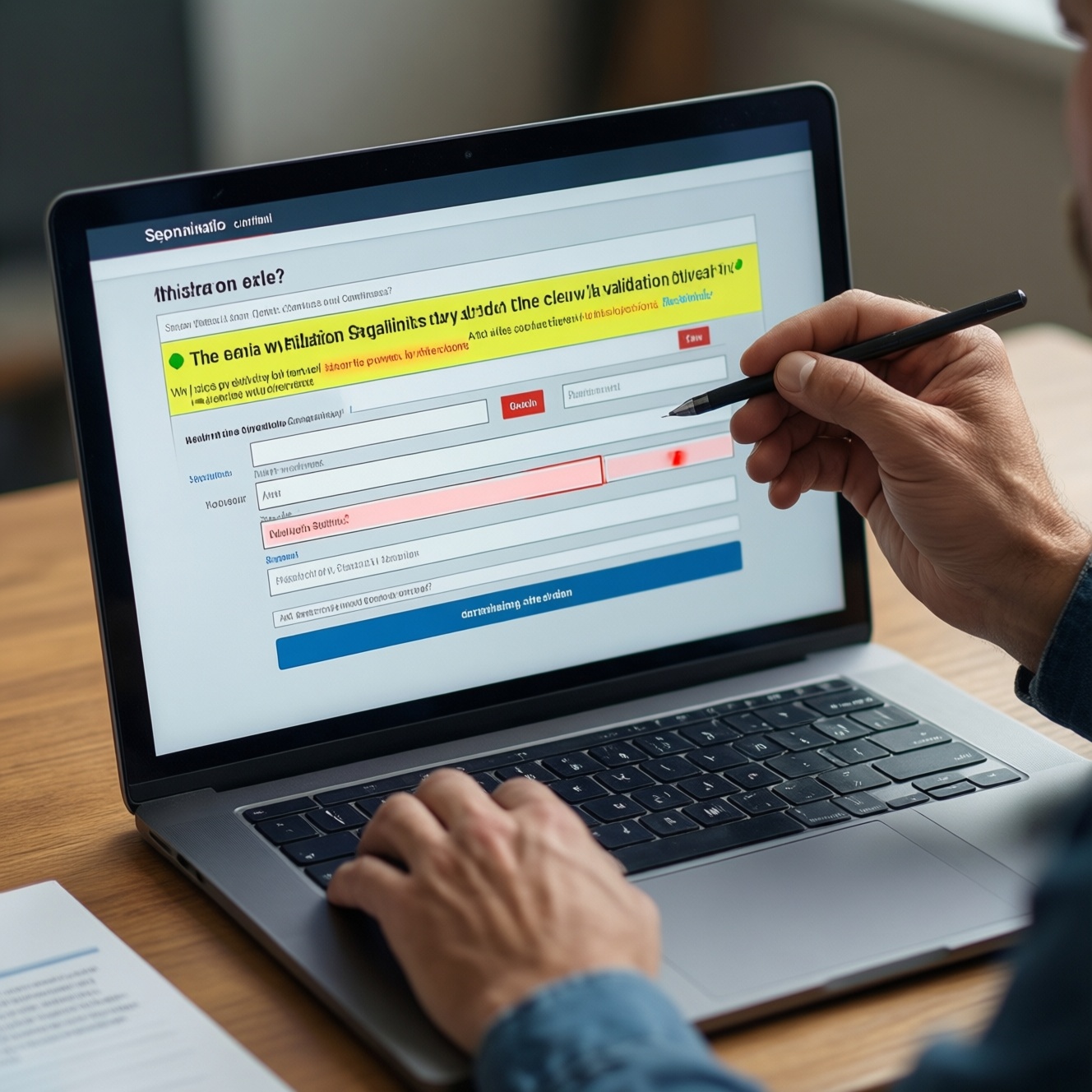
Чтобы показать работу формы на сайте, запишите последовательный сценарий: открытие формы, заполнение полей, проверка ошибок, исправление данных и подтверждение отправки. Используйте тестовые сведения, не ускоряйте важные действия и заранее проверьте, что в кадр не попадут личные данные, уведомления или закрытая информация. Видео должно быть понятно и без звука.
Что зритель должен увидеть в демонстрации формы
- Где находится форма и как пользователь начинает её заполнять.
- Какие поля обязательны и как выглядит их корректное заполнение.
- Что происходит при попытке отправить незаполненную или неверно заполненную форму.
- Как исправить данные и повторить отправку.
- Как выглядит подтверждение успешной отправки без показа персональных сведений.
Подготовьте сценарий: от первого поля до подтверждения отправки
Такая демонстрация подходит для презентации сайта, инструкции для пользователей и проверки пользовательского сценария перед публикацией. Она особенно полезна, если форма обратной связи на сайте содержит обязательные поля или показывает сообщения об ошибках.
Не записывайте реальную отправку, если она создаст заявку для менеджера, запустит рассылку или передаст сведения в рабочую систему. Для видео используйте тестовую среду или согласованный способ тестирования. Если задача - показать только внешний вид, а обработка формы ещё не настроена, обозначьте это зрителю и не выдавайте макет за работающий сценарий.
При создании формы на сайте заранее определите, какие действия нужно показать, и составьте короткий план кадра за кадром. Это поможет не пропустить проверку ошибок и не включать в ролик лишние переходы.
Покажите заполнение без ускорений, скрывающих важные действия
Для записи подготовьте рабочую или тестовую страницу, браузер без открытых личных вкладок и программу записи экрана. Проверьте, что у вас есть доступ к тестовой версии и можно безопасно отправить пробную заявку; при необходимости согласуйте это с владельцем сайта или ответственным за обработку заявок.
Используйте заранее придуманные тестовые данные, которые не принадлежат реальным людям. Уберите из кадра закладки, уведомления, адреса электронной почты и другие сведения, не относящиеся к демонстрации. Если вы показываете разработку формы для сайта, предупредите зрителя, какие части интерфейса тестовые.
Перед записью пройдите сценарий самостоятельно. Убедитесь, что поля, ошибки и подтверждение отображаются ожидаемым образом, а настройка формы отправки заявок на сайте не направляет тестовые данные в рабочие каналы.
Снимите проверку обязательных полей и понятные сообщения об ошибках
Перед пошаговой записью учитывайте риски и ограничения:
- Не вводите реальные телефоны, адреса электронной почты и другие персональные данные.
- Не отправляйте тестовую заявку в рабочую систему без согласования.
- Скройте уведомления браузера и приложения, которые могут появиться поверх страницы.
- Не показывайте пароли, токены, внутренние адреса и данные из административной панели.
-
Покажите исходное состояние.
Откройте страницу с формой и задержитесь на ней, чтобы зритель успел понять, где она расположена. Коротко назовите назначение формы, если в видео есть голосовое пояснение. -
Отправьте форму с пропущенными полями.
Оставьте обязательные поля пустыми и нажмите кнопку отправки. Зафиксируйте, какие поля отмечены и где появляются сообщения. -
Покажите текст ошибки.
Не закрывайте сообщение курсором и не переключайте страницу сразу после его появления. Убедитесь, что текст читается в записи и ясно указывает, что нужно исправить. -
Проверьте неверный формат.
Если поле проверяет формат, введите безопасное тестовое значение, которое не содержит чужих персональных данных. Продемонстрируйте реакцию формы только в том случае, если такая проверка предусмотрена. -
Сохраните момент нажатия.
Наведите курсор на кнопку, нажмите её и покажите результат действия. Не ускоряйте участок так, чтобы зритель не понял, что вызвало сообщение об ошибке.
Если вы планируете заказать форму обратной связи для сайта, такой фрагмент видео поможет отдельно согласовать поведение обязательных полей и формулировки ошибок до публикации.
Разберите исправление данных и повторную отправку формы
После проверки ошибок исправьте тестовые данные и пройдите сценарий повторно. Убедитесь, что сообщение об ошибке исчезает после корректировки, а данные в полях сохраняются или очищаются так, как предусмотрено интерфейсом.
- Понятно ли, какие поля требуют исправления.
- Не перекрывают ли сообщения важные элементы формы.
- Сохраняются ли введённые данные после появления ошибки, если это ожидаемое поведение.
- Можно ли переместить фокус к полю, которое нужно исправить.
- Снимается ли ошибка после исправления значения.
- Не нажимается ли кнопка отправки повторно до завершения обработки.
- Подтверждён ли безопасный способ тестовой отправки.
Подтвердите успешную отправку без раскрытия персональной информации
Частые ошибки при записи успешной отправки:
- Использование настоящих данных пользователя вместо тестовых.
- Попадание в кадр уведомления с содержимым письма или заявки.
- Показ адреса электронной почты, телефона или имени в поле либо подтверждении.
- Слишком ранний переход со страницы, из-за которого сообщение об успехе не видно.
- Повторное нажатие на кнопку, которое может создать несколько заявок.
- Представление имитации успешной отправки как фактической обработки заявки.
- Запись экрана с открытыми вкладками или панелями, содержащими закрытые сведения.
Для демонстрации используйте нейтральные тестовые значения и заранее проверьте, что подтверждение не раскрывает данные из рабочей системы. Покажите сообщение об успешной отправке и задержите кадр на нём. Если заявка фактически не передаётся, прямо обозначьте, что это демонстрационный сценарий.
Проверьте читаемость видео на мобильном экране и при отключённом звуке
Перед публикацией проверьте готовый ролик на небольшом экране: текст полей и ошибок должен оставаться различимым, а курсор не должен закрывать важные элементы. Добавьте короткие подписи к ключевым действиям, чтобы видео оставалось понятным без звука.
- Запись экрана с голосовым пояснением. Подходит для обучающего ролика, когда важно объяснить назначение полей и причины ошибок.
- Запись с субтитрами или короткими подписями. Уместна, если видео будут смотреть без звука или в ленте.
- Крупные планы отдельных состояний. Используйте их, когда текст ошибок мелкий или форма занимает небольшую часть страницы.
Проверьте ролик целиком: зрителю должно быть ясно, что он видит, какое действие выполняется и чем заканчивается сценарий.
Нюансы съёмки формы: ответы на практические вопросы
Можно ли записывать демонстрацию на рабочем сайте?
Можно, если тестовая отправка согласована и не создаёт нежелательных заявок или уведомлений. Если такой гарантии нет, используйте тестовую копию или согласованный демонстрационный сценарий.
Какие данные вводить в видео?
Используйте вымышленные значения, которые не принадлежат реальным людям. Перед записью проверьте, не появляются ли введённые сведения в подтверждении, уведомлениях или других окнах.
Нужно ли показывать ошибки валидации?
Да, если цель видео - объяснить работу формы или проверить пользовательский сценарий. Покажите действие, которое вызывает ошибку, само сообщение и способ исправления.
Как показать успешную отправку, если рабочую форму нельзя отправлять?
Используйте тестовую среду или демонстрационный сценарий, согласованный с ответственными за сайт. Если отправка имитируется, явно сообщите об этом в видео.
Стоит ли ускорять заполнение?
Не ускоряйте ввод обязательных полей, нажатие кнопок и появление результата: зрителю важно увидеть связь между действием и реакцией формы. Ускорение допустимо только для второстепенных переходов, если смысл сценария сохраняется.
Что проверить перед публикацией ролика?
Убедитесь, что текст читается на мобильном экране, ролик понятен без звука, а личные и внутренние данные не попали в кадр. Также проверьте, что успешная отправка показана достоверно.