
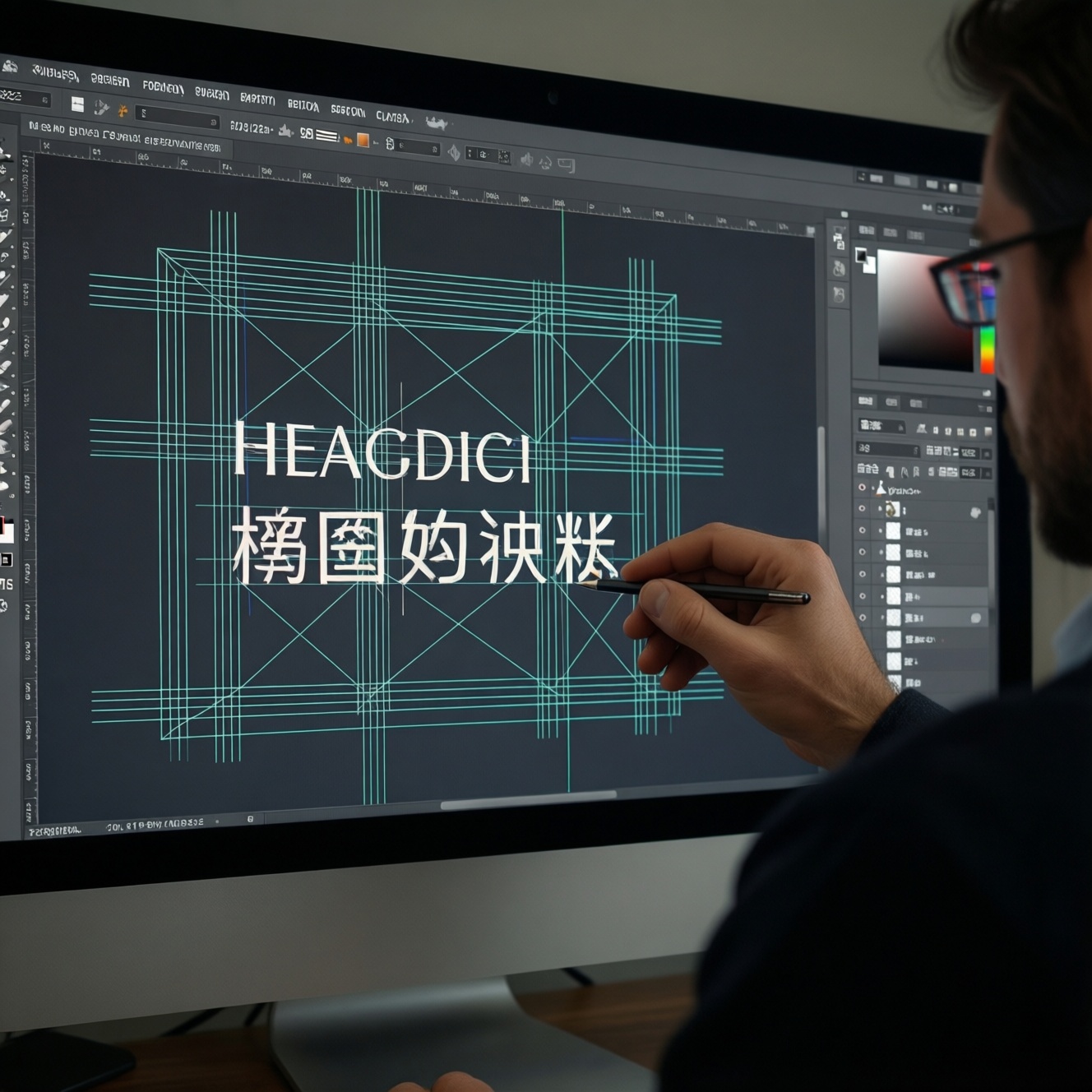
Чтобы записать видео с разбором макета, подготовьте экран с дизайн-файлом, план комментариев и запись голоса с демонстрацией курсора. Последовательно покажите сетку, отступы и типографику, объясняя не только что изменить, но и почему. В конце проверьте звук, читаемость деталей и соответствие записи цели: обучить, согласовать или передать правки.
Опорные моменты
- Выберите один макет и заранее определите, кому адресован разбор и что зритель должен понять.
- Показывайте сетку, отступы и типографику на конкретных элементах интерфейса.
- Перед записью подготовьте макет, сценарный план, программу захвата экрана и микрофон.
- Комментируйте наблюдение, его влияние на интерфейс и возможное исправление.
- Проверьте видео целиком до отправки: важны понятный звук, читаемый экран и отсутствие лишних данных.
Где метод работает лучше всего
Видеоразбор подходит для обратной связи по интерфейсу, демонстрации дизайнерского решения и учебного материала. В записи удобно объяснить ход проверки, показать проблемный участок и сопоставить его с исправленным вариантом. Такой формат полезен в обучении веб-дизайну онлайн, когда участнику важно видеть действия и слышать аргументацию.
Метод особенно уместен, если макет можно показать без конфиденциальной информации, а комментарии не требуют немедленного обсуждения. Для срочного согласования или спорных требований лучше назначить встречу: видеозапись не заменяет диалог и уточнение контекста.
Нужные ресурсы и условия
- Макет: откройте нужный экран в редакторе или прототипе, проверьте доступ и подготовьте область демонстрации.
- Запись экрана: используйте приложение, которое захватывает экран и микрофон. До основной записи сделайте короткую пробу.
- Микрофон: подойдёт встроенный или внешний; выберите тихое место и проверьте, что программа записывает правильный источник звука.
- План разбора: выпишите порядок тем: сетка, отступы, типографика, затем приоритетные исправления.
- Безопасность: закройте личную переписку, уведомления и документы, не относящиеся к разбору. Убедитесь, что у вас есть право показывать макет и распространять запись.
- Место для файла: заранее определите, куда загрузить видео и кому предоставить доступ.
Пошаговый рабочий алгоритм
-
Сформулируйте цель и аудиторию.
Определите, нужен ли разбор для обучения, согласования или передачи правок. От этого зависит глубина объяснения и то, какие термины стоит пояснить. -
Подготовьте маршрут по макету.
Расположите экраны и слои так, чтобы переходить между ними без поиска. Составьте краткий план: сначала общий вид, затем сетка, отступы, типографика и выводы. -
Проверьте запись и рабочее пространство.
Установите удобный масштаб экрана, включите запись микрофона и проверьте, что курсор виден. Закройте лишние окна и уведомления, затем запишите пробный фрагмент и прослушайте его. -
Покажите сетку и выравнивание.
Начните с общей структуры страницы: отметьте колонки, направляющие и ключевые оси. Объясняйте, где элементы следуют общей системе, а где нарушают её и как это влияет на композицию. -
Разберите отступы и типографику.
Покажите расстояния между связанными элементами и секциями, затем обсудите иерархию текста, размеры, насыщенность и межстрочные интервалы. Для каждого замечания назовите конкретный элемент и предложите понятный следующий шаг. -
Сведите наблюдения к действиям.
Кратко повторите важные правки и отделите обязательные изменения от рекомендаций. Если решений несколько, обозначьте критерий выбора, а не выдавайте предпочтение за единственно верный вариант. -
Завершите запись и проверьте файл.
Остановите захват, откройте получившееся видео и убедитесь, что оно воспроизводится от начала до конца. Назовите файл понятно, загрузите в выбранное место и проверьте настройки доступа перед отправкой.
Быстрый режим
- Выберите цель и подготовьте маршрут: общий вид, сетка, отступы, типографика.
- Закройте лишние окна, проверьте микрофон и запишите пробу.
- Покажите конкретные примеры и объясните влияние каждого замечания на интерфейс.
- Подведите итог, проверьте запись и настройте доступ к файлу.
Как проверить, что всё сделано верно
- Цель разбора ясна с начала записи.
- Курсор и нужные части макета видны, текст можно прочитать.
- Голос записан разборчиво, без резких перепадов громкости и посторонних разговоров.
- Комментарии последовательно охватывают сетку, отступы и типографику.
- Замечания привязаны к конкретным элементам, а предлагаемые действия понятны.
- В видео нет открытых личных сообщений, паролей или материалов, которые нельзя распространять.
- Файл воспроизводится полностью, а ссылка открывается у предполагаемого получателя.
Ошибки, которые тормозят результат
- Записывать без плана и тратить время на поиск экранов и слоёв.
- Перечислять недостатки без объяснения, как они влияют на восприятие или использование интерфейса.
- Комментировать абстрактно, не показывая нужный элемент крупно.
- Смешивать наблюдения, обязательные правки и личные предпочтения.
- Говорить слишком быстро или одновременно переключать экраны и объяснять сложную мысль.
- Не проверять микрофон до начала записи.
- Оставлять на экране уведомления, личные данные или материалы без разрешения на публикацию.
- Отправлять файл, не проверив его воспроизведение и права доступа.
Рабочие альтернативы
- Текстовые комментарии в макете. Уместны для точечных замечаний, которые нужно быстро найти и исправить.
- Аннотированные скриншоты. Подходят, когда достаточно показать проблемные места без устного объяснения.
- Живая демонстрация экрана. Выбирайте её, если нужно сразу уточнять требования и совместно принимать решения.
- Структурированный учебный разбор. Если материал рассчитан на повторное использование, создание видеоуроков по дизайну можно организовать как серию тематических записей. Такой формат также подходит для курсов по веб-дизайну с практикой.
Для учебной записи полезно выделить один экран и показать на нём ход анализа от наблюдения к исправлению. Такой разбор макета сайта с комментариями помогает зрителю связать принципы сетки, отступов и типографики с реальными решениями.
Вопросы по применению
Нужно ли показывать лицо в видео?
Нет, для разбора интерфейса обычно достаточно захвата экрана и понятного голосового комментария. Добавляйте изображение ведущего, только если оно помогает учебной цели и не мешает видеть макет.
Какой порядок комментариев выбрать?
Начните с общей композиции и сетки, затем перейдите к расстояниям между элементами и типографике. Завершите приоритетными правками и коротким итогом.
Что делать, если во время записи сбился?
Остановитесь и повторите фразу или фрагмент. Если редактор позволяет, удалите неудачный участок при монтаже; иначе запишите разбор заново по более коротким блокам.
Можно ли использовать видео для передачи правок клиенту?
Да, если каждое замечание связано с конкретным элементом и сформулировано как понятное действие. Для спорных или неоднозначных требований лучше добавить текстовое резюме либо провести обсуждение.
Как сделать запись безопасной для отправки?
Перед записью закройте личные данные и материалы, которые не предназначены для получателя. Перед отправкой проверьте права на показ макета и ограничьте доступ к файлу нужными людьми.
Нужен ли монтаж?
Монтаж не обязателен, если запись понятна и технически чистая. Уберите только помехи и длинные паузы, которые затрудняют просмотр, не вырезая контекст важных объяснений.
Как понять, что видео достаточно подробное?
Зритель должен понимать, где находится проблема, почему она важна и что следует проверить или изменить. Если какой-либо вывод нельзя связать с показанным элементом, поясните его или исключите из записи.