
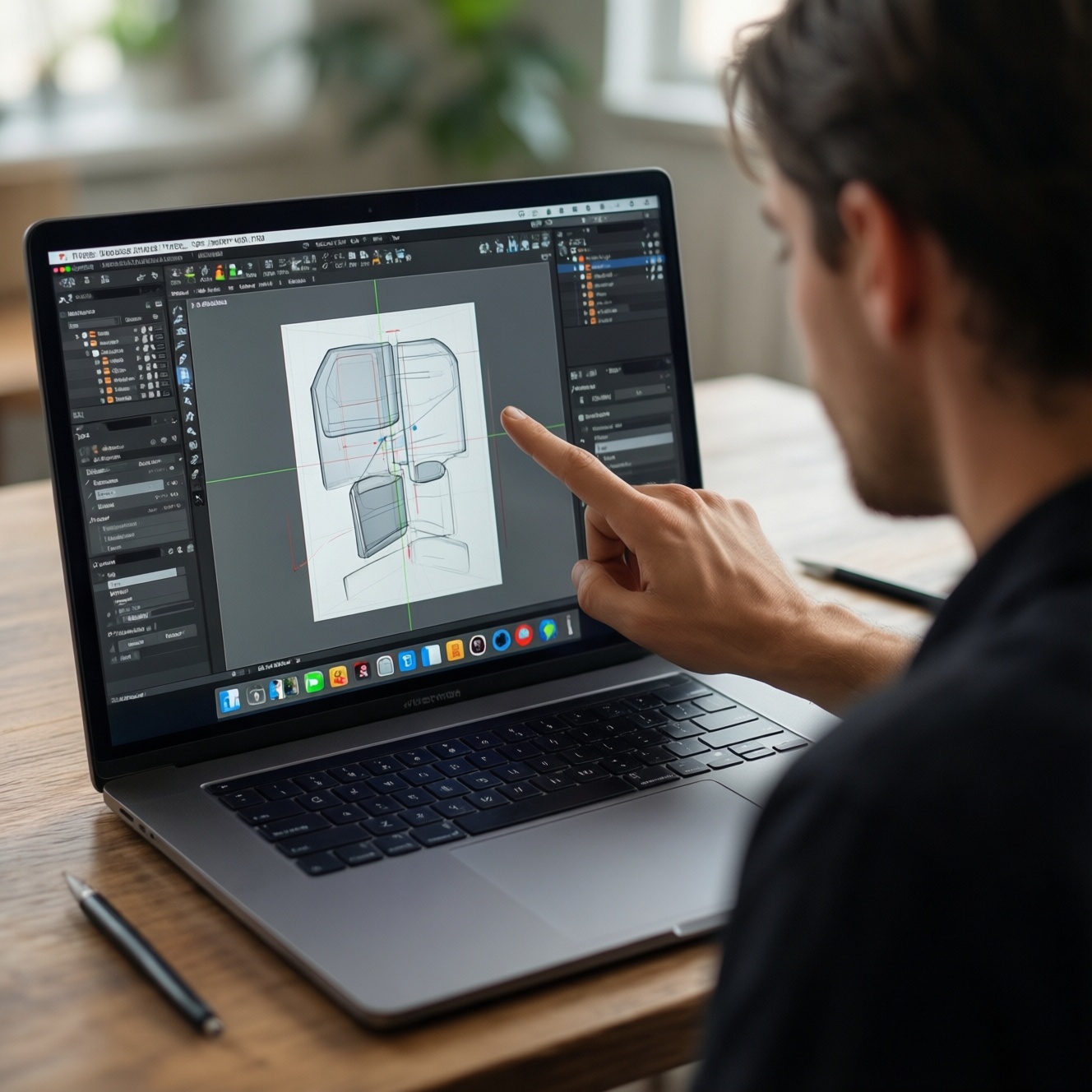
Чтобы записать короткую демонстрацию интерактивного прототипа без лишних отвлечений, выберите один пользовательский сценарий, подготовьте нужные состояния интерфейса и заранее проверьте захват экрана и звук. Уберите уведомления и лишние вкладки, отрепетируйте действия с комментариями, а затем просмотрите запись целиком: зрителю должно быть легко следить за сценарием и читать интерфейс.
Что удерживает демонстрацию в фокусе
- Показывайте один сценарий с понятной целью, а не весь прототип подряд.
- Заранее подготовьте данные, стартовый экран и состояния для каждого шага.
- Скройте уведомления, лишние вкладки и панели, которые не нужны зрителю.
- Проверьте читаемость интерфейса, звук и запись коротким тестовым фрагментом.
- Завершите ролик результатом сценария и не добавляйте действия, которые не помогают его понять.
Выберите один пользовательский сценарий для короткого ролика
Короткая демонстрация подходит, когда нужно показать, как пользователь решает конкретную задачу: например, находит услугу, заполняет форму или оформляет заказ. Она помогает команде или заказчику оценить логику взаимодействия без подробного обзора каждой страницы.
Не записывайте ролик, если сценарий ещё меняется, ключевые экраны не готовы или для понимания решения требуется обсуждение нескольких вариантов. В таком случае сначала согласуйте логику прототипа или подготовьте отдельные записи для разных сценариев.
- Сформулируйте цель пользователя одним предложением.
- Определите точку входа и ожидаемый результат.
- Оставьте только действия, без которых результат нельзя показать.
Готово, если: сценарий можно описать как последовательность нескольких понятных действий, а финальный экран подтверждает достижение цели.
Подготовьте прототип: данные, состояния и стартовый экран
Для записи понадобится работающий интерактивный прототип, доступ к нему, подготовленные тестовые данные и программа для записи экрана. Выбирайте инструмент, который позволяет пройти нужный путь без демонстрации редактора, его панелей и внутренних настроек. Программа для создания интерактивных прототипов может быть браузерной или настольной - важнее, чтобы переходы и состояния стабильно открывались в демонстрационном режиме.
Если выполняется создание интерактивного прототипа сайта, проверьте его в том размере окна и на том устройстве, которые планируете показывать. Сервисы для прототипирования интерфейсов могут по-разному отображать шрифты, адаптивные состояния и переходы, поэтому не полагайтесь только на просмотр в редакторе.
- Откройте стартовый экран, с которого начинается сценарий.
- Подготовьте нейтральные тестовые данные; не используйте реальные пароли, персональные или конфиденциальные сведения.
- Проверьте состояния загрузки, ошибки, раскрывающиеся элементы и финальный экран.
- Убедитесь, что доступ к прототипу не требует действий, которые не войдут в ролик.
Готово, если: сценарий можно пройти от начала до результата без поиска нужного экрана, ожидания незапланированной загрузки и ввода личных данных.
Уберите отвлекающие элементы из интерфейса и рабочего стола
Перед записью подготовьте окно демонстрации так, чтобы зритель видел только нужную часть прототипа. Мини-чеклист подготовки:
- Закройте несвязанные вкладки и приложения.
- Отключите уведомления на время записи.
- Проверьте, что в кадре нет персональных данных и секретов доступа.
- Перейдите на стартовый экран сценария.
- Откройте демонстрационный режим. Запустите прототип в режиме просмотра, а не в редакторе, если редакторские панели не нужны для объяснения. Проверьте, что переходы доступны и курсор не перекрывает важные элементы.
- Уберите лишнее с рабочего стола. Закройте окна, вкладки и документы, не связанные с показом. Перед записью убедитесь, что в оставленных окнах не отображаются личные сообщения, адреса или рабочие данные.
- Отключите источники уведомлений. Включите режим "Не беспокоить" или временно отключите уведомления средствами системы. Если на экране появилось уведомление, остановите запись и проверьте, не попало ли оно в сохранённый фрагмент.
- Настройте видимую область. Разверните окно прототипа и выберите масштаб, при котором текст и элементы управления читаются. Не обрезайте важные подписи и контекст, необходимый для понимания действия.
- Вернитесь к началу сценария. Перезагрузите или сбросьте прототип только безопасным способом, предусмотренным инструментом. Убедитесь, что начальное состояние готово и не содержит данных предыдущего прогона.
Готово, если: в кадре нет посторонних окон и уведомлений, а нужный сценарий начинается без дополнительных настроек.
Настройте захват экрана, масштаб и звук до записи
Программа для записи экрана должна захватывать нужное окно или область и сохранять ролик в формате, который можно открыть на целевом устройстве. Проверьте результат короткой тестовой записью до основного дубля.
- В кадр попадает прототип, а не лишняя часть рабочего стола.
- Текст и элементы интерфейса различимы при просмотре записи.
- Курсор виден и не закрывает кнопки, подписи и важные состояния.
- Масштаб интерфейса не меняется самопроизвольно во время сценария.
- Микрофон выбран как источник голоса, если планируется комментарий.
- Голос звучит разборчиво; нет заметного шума, эха или перегрузки.
- В тестовом файле есть и изображение, и звук, если нужны оба канала.
Готово, если: тестовый фрагмент можно просмотреть и понять без исправления настроек захвата.
Отрепетируйте переходы и комментарии без лишних объяснений
Перед записью один раз пройдите сценарий без остановок. Комментарий должен объяснять цель действия или результат, а не озвучивать каждое движение курсора.
Частые ошибки, которые стоит проверить на репетиции:
- Начинать запись до того, как интерфейс и стартовое состояние готовы.
- Показывать лишние страницы, настройки или альтернативные пути.
- Делать длинные паузы в ожидании элемента, который можно подготовить заранее.
- Перемещать курсор по экрану без связи с объяснением.
- Говорить одновременно с действием, из-за чего зрителю трудно следить за интерфейсом.
- Повторять очевидные подписи вместо пояснения, зачем нужно действие.
- Оставлять в кадре неудачный клик или ошибку, не относящуюся к сценарию.
Готово, если: переходы выполняются уверенно, а комментарий помогает понять выбор пользователя и итог.
Проверьте запись: читаемость, темп и финальный экспорт
Посмотрите ролик целиком в том размере, в котором его будут смотреть. Проверьте, что начало сразу задаёт контекст, действия не теряются, звук понятен, а финал показывает результат сценария.
- Удалите неудачные дубли и паузы, не меняя смысл последовательности.
- Не ускоряйте фрагменты настолько, чтобы действия стало трудно разобрать.
- Проверьте экспортированный файл отдельно от программы записи.
- Если ролик предназначен для пересылки или публикации, проверьте, что в нём не осталось конфиденциальной информации.
В зависимости от задачи можно выбрать один из вариантов:
- Запись с голосовым комментарием - когда нужно объяснить логику выбора или обозначить результат.
- Запись без голоса с короткими титрами - когда демонстрацию будут смотреть без звука или пересылать как быстрый обзор.
- Несколько отдельных фрагментов - когда важно показать разные сценарии и объединение в один ролик затруднит восприятие.
Такое создание видеообзора продукта остаётся понятным, если каждый фрагмент показывает отдельную задачу и не смешивает её с другими.
Практические нюансы записи демонстрации прототипа
Какой длины должна быть демонстрация?
Выбирайте продолжительность по объёму сценария: ролик должен показывать путь от стартового состояния до результата без лишних действий. Удалите повторы и ожидания, которые не помогают понять интерфейс.
Можно ли записывать прототип прямо из редактора?
Можно, если для объяснения нужны панели редактора или настройки. Для показа пользовательского пути обычно удобнее режим просмотра, чтобы не отвлекать зрителя служебными элементами.
Что делать, если во время записи появилась ошибка?
Остановите запись и проверьте, не сохранился ли фрагмент с личными данными или уведомлением. Исправьте причину, вернитесь к стартовому состоянию и перезапишите сценарий.
Нужно ли комментировать каждое нажатие?
Нет. Поясняйте цель действия и важный результат, а очевидные переходы оставляйте без озвучивания.
Как показать прототип, если интерфейс плохо читается на записи?
Проверьте размер окна и масштаб до основного дубля, затем сделайте тестовую запись. Не увеличивайте масштаб ценой обрезки значимых элементов интерфейса.
Как безопасно подготовить тестовые данные?
Используйте вымышленные или специально подготовленные данные и не вводите реальные пароли, платёжные сведения и персональную информацию. Перед передачей файла просмотрите запись на наличие случайно попавших в кадр конфиденциальных деталей.