
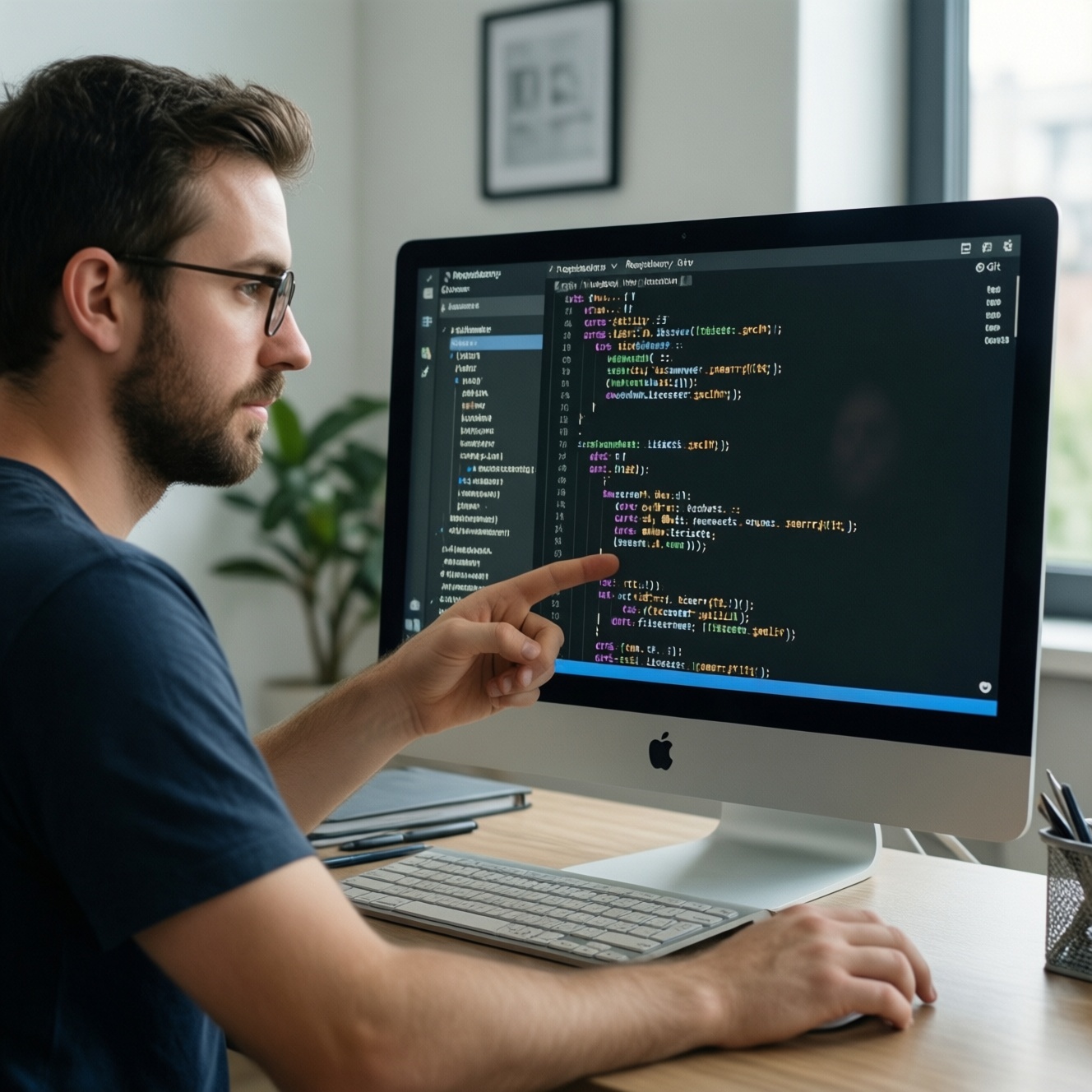
Чтобы записать понятный пошаговый урок по Git, выберите одну небольшую задачу, подготовьте чистую рабочую копию и заранее проверьте, что в кадр не попадут секреты. Покажите исходное состояние, отдельные действия и итоговый diff, а затем создайте коммит и убедитесь, что репозиторий чист. Такой формат подходит для практического обучения Git и зрителям, которым важно понять, как пользоваться Git на реальном примере.
Что проверить перед записью Git-урока
- Выберите задачу с понятным результатом: например, исправьте текст в одном файле.
- Убедитесь, что рабочая копия чистая и нужная ветка выбрана.
- Проверьте, что в репозитории и на экране нет токенов, паролей и личных данных.
- Подготовьте команды и пояснения отдельно: зрителю нужно видеть не только ввод, но и смысл действий.
- Перед коммитом покажите diff и проверьте, что в него попадут только нужные изменения.
Выберите небольшую задачу и подготовьте чистую рабочую копию
Для урока возьмите задачу, которую можно завершить за одну запись: например, исправление опечатки в документации или изменение подписи на тестовой странице. Такой пример подойдёт для урока по конкретному рабочему процессу и дополнит курс Git онлайн, где зрителю важно увидеть последовательность действий.
Не начинайте запись с большой функции, конфликтного слияния или незнакомого проекта: на подготовку и объяснения уйдёт больше времени, а случайная ошибка усложнит демонстрацию. Если задача требует реальных учётных данных или доступа к закрытой инфраструктуре, подготовьте безопасный обезличенный пример.
Зафиксируйте исходное состояние репозитория перед началом
Подготовьте локальный репозиторий, редактор кода, терминал и средство записи экрана. Убедитесь, что проект запускается или проходит нужную проверку до изменений: тогда в уроке можно будет отличить исходную проблему от результата работы.
Проверьте состояние репозитория командами:
git status- показывает текущую ветку и незакоммиченные изменения.git branch --show-current- помогает подтвердить выбранную ветку.git log -1 --oneline- показывает последний коммит, чтобы зафиксировать точку отсчёта.
Если есть незакоммиченные изменения, не удаляйте их ради записи. Сохраните работу отдельно или используйте подготовленную копию репозитория. Скройте уведомления и закройте окна, где могут отображаться секреты, личная переписка или данные клиентов.
Запишите ход работы: ветка, правки и промежуточные проверки
Перед пошаговой записью оцените риски и ограничения:
- Команды вроде
git reset --hardиgit cleanмогут удалить незакоммиченные изменения; не используйте их в демонстрации без явной необходимости и резервной копии. - Не вводите секреты в терминал и не показывайте их в редакторе, истории команд или уведомлениях.
- Работайте в отдельной учебной копии или ветке, чтобы случайно не изменить общую рабочую ветку.
- Записывайте только действия, которые проверили заранее; неудачный ввод лучше исправить и объяснить, а не скрывать опасным откатом.
- Покажите исходное состояние. Объясните задачу и выполните
git status. Скажите зрителю, какая ветка выбрана и почему рабочая копия должна быть чистой. - Создайте отдельную ветку. Используйте название, связанное с задачей, например
docs/fix-label. До переключения ещё раз проверьте статус, чтобы не оставить изменения без внимания. - Внесите одну небольшую правку. Измените только нужный файл и проговорите, что именно должно поменяться. Не смешивайте с учебной задачей форматирование или несвязанные исправления.
- Запустите подходящую проверку. Откройте изменённый файл или выполните тест, если он уместен. Покажите результат и кратко поясните, что эта проверка подтверждает.
- Проверьте статус перед подготовкой коммита. Выполните
git statusи убедитесь, что Git видит ожидаемый файл. Если список отличается от плана, остановитесь и выясните причину.
Такой порядок полезен для формата "уроки Git для начинающих", но не упрощает материал до заучивания команд: на каждом этапе зритель видит состояние репозитория и понимает цель действия.
Покажите diff и объясните, что попадёт в коммит
Перед коммитом выполните git diff, чтобы показать незастейдженные изменения. Если подготовили изменения командой git add, проверьте именно содержимое будущего коммита командой git diff --staged.
- В diff есть только правка, относящаяся к учебной задаче.
- Нет случайных изменений в других файлах.
- Удаления и добавления соответствуют тому, что вы объяснили.
- В тексте нет паролей, токенов, персональных данных или внутренней конфигурации.
- Вы пояснили, как читать строки с добавлениями и удалениями.
- Содержимое, которое попадёт в коммит, совпадает с показанным результатом.
Если в коммит должна попасть только часть файла, используйте интерактивную подготовку изменений лишь тогда, когда умеете проверить итоговый staged diff. Для короткого урока безопаснее оставить задачу в одном файле и показать весь подготовленный diff.
Создайте коммит и проверьте результат без риска потерять изменения
Частые ошибки при записи урока связаны не только с командами, но и с пропущенными проверками:
- Коммит создаётся до просмотра staged diff - в него могут попасть лишние правки.
- Команда
git add .используется без проверки статуса и добавляет все изменения в рабочей копии. - В коммит случайно попадают временные файлы или локальные настройки.
- Проверка выполняется не в той ветке, поэтому результат относится к другому состоянию проекта.
- Для исправления ошибки запускается команда с удалением изменений без понимания её последствий.
- После коммита не проверяется статус, и зритель не видит, остались ли незакоммиченные файлы.
Когда diff проверен, добавьте нужный файл, например git add README.md, и ещё раз посмотрите подготовленные изменения через git diff --staged. Затем создайте коммит с конкретным сообщением, например git commit -m "Исправить подпись в документации", и проверьте результат командами git status и git log -1 --oneline.
Не исправляйте неудачный коммит переписыванием истории, если в этом нет необходимости для урока. Если обнаружилась ошибка, остановитесь, объясните её и выберите восстановление, которое сохраняет работу; для публичного примера безопаснее заранее подготовить отдельную копию репозитория.
Смонтируйте урок так, чтобы команды и вывод Git оставались читаемыми
Монтаж должен помогать следить за ходом работы, а не скрывать важные проверки. Увеличьте масштаб терминала и редактора, уберите паузы, но оставьте на экране вывод команд, статус и diff. Поясняйте, зачем выполняется действие, отдельно от текста команды.
- Запись экрана с живым комментарием. Уместна, когда важны естественный темп и демонстрация промежуточных проверок.
- Запись экрана с озвучкой после. Подходит, если во время работы нужно сосредоточиться на командах; проверьте, что пояснения совпадают с видимым выводом.
- Короткие главы по этапам. Разделите ролик на подготовку, правку, проверку diff и коммит, если зрителю нужно быстро вернуться к конкретному действию.
Если ролик рассчитан на аудиторию, которая проходит Git с нуля обучение, расшифруйте редкие термины и не ускоряйте показ ключевых проверок. Для более опытных зрителей можно сократить объяснение базовых команд, сохранив демонстрацию состояния до и после коммита.
Нюансы записи урока: от случайных секретов до неудачного коммита
Можно ли записывать урок в рабочем репозитории?
Можно, если рабочая копия чистая, задача изолирована, а в кадре нет конфиденциальных данных. Для учебной записи безопаснее использовать отдельную копию или ветку.
Что делать, если во время записи появилась лишняя правка?
Остановитесь и проверьте git status и diff. Не удаляйте изменения командами с разрушительным действием, пока не выясните, что именно нужно сохранить.
Нужно ли показывать каждую команду?
Показывайте команды, которые объясняют последовательность и меняют или проверяют состояние репозитория. Рутинные действия можно сократить монтажом, если зритель не теряет контекст.
Как скрыть токены и пароли?
Не вводите секреты во время записи и заранее закройте окна с конфиденциальной информацией. Если секрет попал в кадр, вырежьте этот фрагмент и проверьте итоговый ролик перед публикацией.
Что показать, если коммит завершился ошибкой?
Объясните сообщение Git и сначала проверьте состояние репозитория. Не запускайте команду сброса или удаления наугад; для демонстрации можно повторить шаг в подготовленной копии.
Можно ли использовать git add . в учебном ролике?
Можно, если заранее проверили все изменения и объяснили, что команда добавит все подходящие файлы из текущей директории. Для примера с одной правкой безопаснее явно указать нужный файл.
Автор: Марина Крылова.