
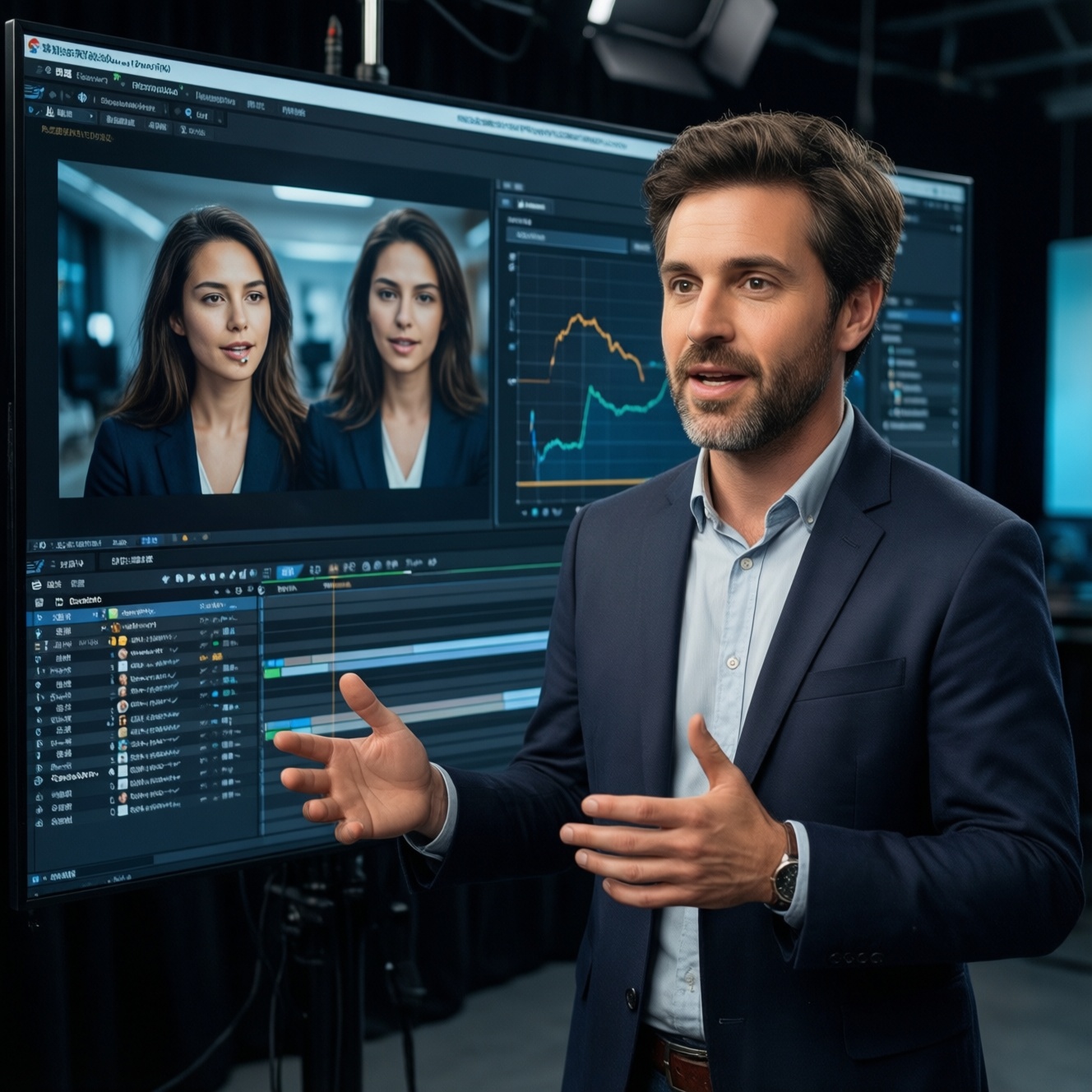
Голосовой комментарий к демонстрации интерфейса записывайте после подготовки сценария и короткой проверки микрофона. Объясняйте действия в порядке, в котором их выполняет пользователь: сначала обозначьте цель, затем комментируйте важные шаги и завершите результатом. Перед публикацией проверьте синхронизацию речи с экраном, разборчивость звука и отсутствие личных данных в записи.
Что делает голосовой комментарий к интерфейсу понятным
- Сценарий следует маршруту пользователя и отвечает на конкретную задачу.
- Каждая реплика объясняет действие или его результат, а не просто описывает движение курсора.
- Микрофон перед записью проверен, фоновые шумы сведены к минимуму.
- Речь совпадает с действиями на экране и оставляет зрителю время рассмотреть интерфейс.
- Финальный просмотр помогает обнаружить оговорки, несинхронность и случайно показанные данные.
Подготовьте сценарий демонстрации до записи
Сценарий полезен для обучающих роликов, презентаций продукта и инструкций, где зрителю нужно повторить действия в интерфейсе. Он особенно важен, если демонстрация длинная или включает несколько переходов между экранами.
Отдельная озвучка может быть избыточна для короткой записи, где действия понятны без пояснений. Не стоит записывать демонстрацию, пока интерфейс нестабилен, нужные данные не подготовлены или на экране видна конфиденциальная информация.
- Сформулируйте цель видео одним предложением.
- Запишите последовательность действий пользователя и ожидаемый результат каждого шага.
- Отметьте термины, названия кнопок и места, где зрителю потребуется пауза.
- Сократите текст: оставьте пояснения, которые помогают понять выбор, действие или результат.
Такая подготовка упрощает запись озвучки видео и помогает не перегружать ролик деталями.
Настройте микрофон и уберите фоновые шумы
Для записи понадобится микрофон, приложение для записи звука или видеоредактор с такой функцией, а также доступ к демонстрационной среде. Перед началом закройте ненужные приложения и вкладки, отключите уведомления и проверьте, что на экране нет личных данных, токенов доступа или паролей.
- Выберите тихое помещение без постоянного гула и эха.
- Поставьте микрофон устойчиво и проверьте, что он записывает голос, а не звук с другого устройства.
- Сделайте пробную запись и прослушайте её в наушниках.
- Настройте громкость так, чтобы голос звучал разборчиво и не перегружал запись.
- Во время работы не закрывайте вентиляционные отверстия устройства и не меняйте настройки, смысл которых не знаете.
Если нужна запись голоса для видео с последующим монтажом, сохраняйте исходный аудиофайл отдельно от проекта. Для разовой задачи может подойти озвучка видео онлайн, но перед загрузкой проверьте условия сервиса и не передавайте ему конфиденциальные материалы.
Выстройте объяснение по маршруту пользователя
Сначала запишите действия на экране или подготовьте демонстрационную среду, затем следуйте сценарию. Во время комментария говорите о том, что зрителю важно понять на каждом этапе, а не озвучивайте каждое движение курсора.
- Обозначьте исходную ситуацию. Кратко объясните, кому и для чего нужна демонстрация. Назовите начальное состояние интерфейса.
- Покажите первый ориентир. Укажите, где находится нужный раздел или элемент. Используйте название, которое зритель видит на экране.
- Объясните действие. Перед кликом назовите его смысл, если без этого действие может быть непонятно. После клика поясните, что изменилось.
- Проведите через развилки. Если есть выбор, коротко объясните критерий и обозначьте, какой вариант используется в примере.
- Подтвердите результат. Покажите итог и объясните, как зритель может проверить, что задача выполнена.
- Завершите инструкцию. Подведите итог одним предложением и при необходимости назовите следующий шаг.
Для записи аудио для презентации используйте те же принципы: один слайд или экран - одна основная мысль, а переходы между ними сопровождайте короткими связками.
Быстрый режим
- Сформулируйте цель и подготовьте короткий маршрут действий.
- Проверьте микрофон, уведомления и демонстрационные данные.
- Запишите голос по шагам, оставляя паузы для важных изменений на экране.
- Прослушайте результат и проверьте синхронизацию перед публикацией.
Синхронизируйте речь с действиями на экране
Перед финальным монтажом проверьте запись по этому списку:
- Голос начинает объяснение до действия, если зрителю важно понять его цель.
- Название кнопки или раздела совпадает с тем, что показано в интерфейсе.
- После перехода или изменения данных зрителю хватает времени увидеть результат.
- Речь не описывает элемент, который уже исчез с экрана.
- Паузы не создают впечатления зависания, но и не торопят зрителя.
- Курсор не перекрывает важные подписи и значения.
- В аудио нет лишних щелчков, резких обрывов и случайных фрагментов речи.
- В записи не осталось персональных данных или другой информации, которую нельзя показывать.
Запишите комментарий без лишних дублей
Частые ошибки при записи:
- Начинать без сценария и затем многократно повторять одни и те же объяснения.
- Читать текст монотонно, не сверяясь с тем, что зритель видит на экране.
- Говорить слишком быстро в местах, где нужно рассмотреть интерфейс или выбрать вариант.
- Озвучивать каждое движение мыши вместо объяснения его смысла.
- Записывать рядом с источником шума и надеяться полностью убрать его обработкой.
- Не проверять микрофон до начала основной записи.
- Импровизировать с доступами и демонстрационными данными прямо во время записи.
- Перезаписывать весь комментарий из-за одной оговорки, хотя её можно исправить отдельным фрагментом.
Если нужна профессиональная дикторская озвучка видео, заказать её у специалиста уместно, когда важны единая подача, сложный монтаж или регулярный выпуск материалов. Для простой инструкции обычно достаточно подготовленного сценария и аккуратной самостоятельной записи.
Проверьте звук, темп и понятность перед публикацией
Выберите способ финальной подготовки по задаче:
- Оставить исходную запись. Подходит, если звук чистый, речь синхронизирована, а монтаж не нужен.
- Смонтировать отдельные фрагменты. Используйте этот вариант, если нужно убрать оговорки, длинные паузы или лишние повторы.
- Перезаписать отдельные реплики. Уместно, когда основная запись получилась удачно, но несколько пояснений неразборчивы или устарели.
- Передать озвучивание специалисту. Выбирайте этот путь для материалов с высокими требованиями к подаче или для серии роликов с единым стилем.
Перед публикацией посмотрите видео целиком и отдельно прослушайте звук. Убедитесь, что инструкции выполнимы, комментарий понятен без догадок, а в кадре нет закрытых данных.
Нюансы записи озвученной демонстрации интерфейса
Нужно ли сначала записать экран или голос?
Для пошаговой демонстрации удобно сначала записать экран, а затем наложить комментарий по готовому материалу. Если важна естественная реакция в реальном времени, можно записывать экран и голос одновременно, предварительно проверив синхронизацию.
Как не звучать так, будто текст читают?
Пишите сценарий короткими фразами и репетируйте его вслух. Во время записи ориентируйтесь на смысл реплики и экран, а не на механическое чтение текста.
Можно ли записывать голос на встроенный микрофон?
Можно, если пробная запись разборчива и в ней нет заметного шума или эха. Сначала проверьте результат в наушниках, а не оценивайте его только по индикатору уровня звука.
Что делать, если оговорился во время дубля?
Остановитесь, выдержите паузу и повторите фразу целиком. Так проще найти нужный фрагмент при монтаже, чем исправлять предложение посреди дубля.
Нужно ли озвучивать каждое действие пользователя?
Нет. Комментируйте действия, цель которых или результат могут быть неочевидны; понятные переходы можно оставить без речи.
Как проверить демонстрацию перед публикацией?
Просмотрите ролик целиком, проверьте связь речи с действиями и прослушайте звук отдельно. Также убедитесь, что экран не показывает личные данные, пароли или внутренние сведения.