
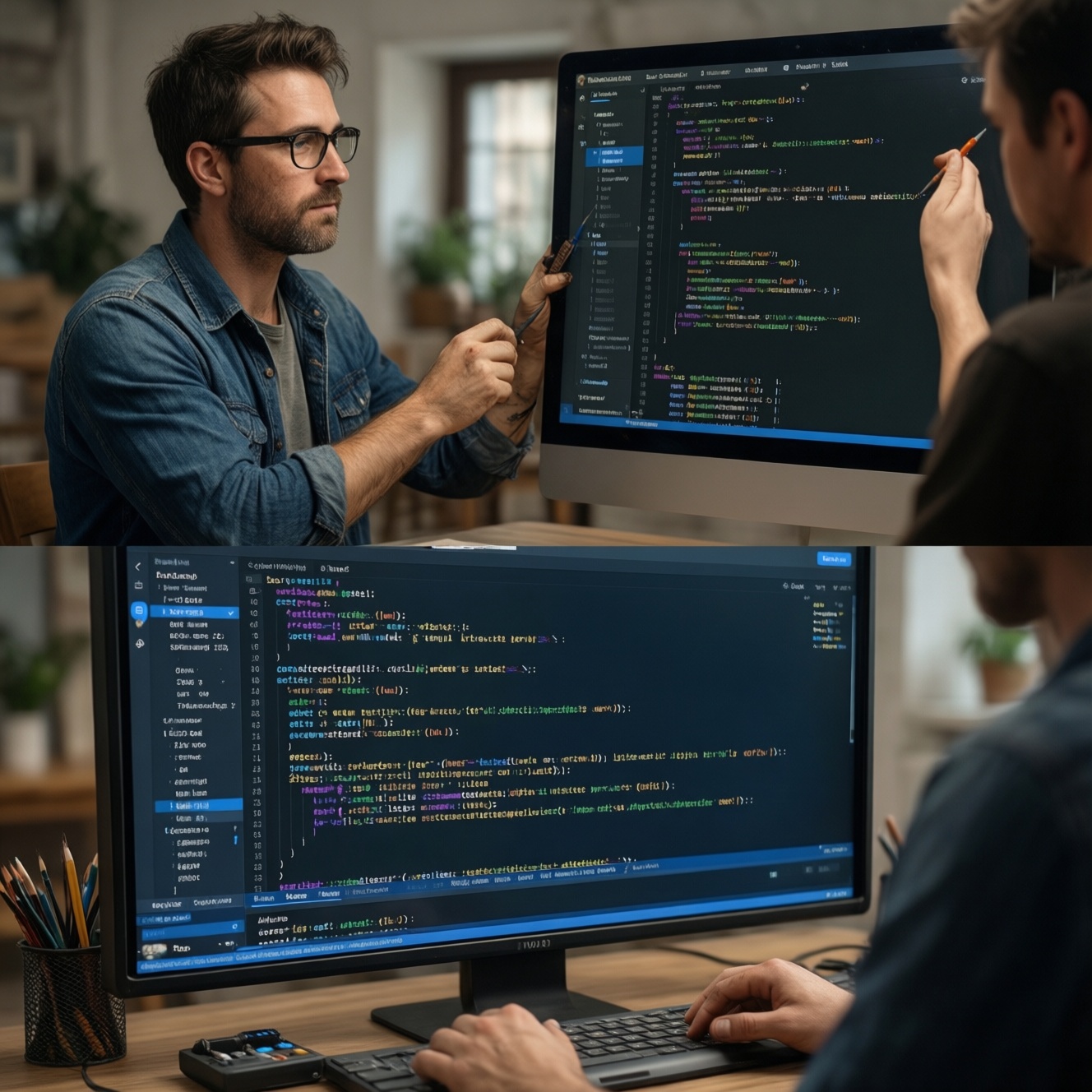
Демонстрация исправления ошибки должна показывать короткий проверяемый путь: исходный сбой, внесённое изменение и ожидаемое поведение после исправления. Подготовьте тестовую среду, уберите с экрана личные данные, заранее проверьте микрофон и запишите один цельный дубль. Монтаж необязателен: достаточно переснять неудачный фрагмент или обрезать паузы, если они мешают пониманию.
Что подготовить до записи исправления
- Сформулируйте, какую ошибку покажете и каким наблюдаемым результатом подтвердите исправление.
- Подготовьте безопасную тестовую среду и данные, которые можно демонстрировать.
- Проверьте захват экрана, микрофон, уведомления и свободное место для файла.
- Решите, кому предназначено видео: коллеге, пользователю продукта или участнику обучения.
Сузьте демонстрацию до одной ошибки и одного результата
Такой формат подходит для разбора дефекта в команде, передачи исправления на проверку и создания обучающего материала. Он полезен, когда сбой можно стабильно воспроизвести, а результат - показать на экране.
Не записывайте демонстрацию, если проблема ещё не локализована, шаги воспроизведения меняются или исправление затрагивает несколько независимых сценариев. Сначала разделите задачу на части: длинную запись сложнее проверить и понять.
Приведите тестовую среду в состояние для чистого старта
Перед записью подготовьте всё, что потребуется для повторения сценария:
- тестовую сборку или версию приложения с проверяемым исправлением;
- безопасные тестовые данные без паролей, токенов, персональной и конфиденциальной информации;
- доступы, необходимые для демонстрации, - не показывайте секреты на экране и не произносите их вслух;
- сценарий из нескольких опорных пунктов: исходное состояние, действие, ожидаемый результат;
- программу для записи экрана, встроенное средство операционной системы или сервис для записи экрана онлайн - выбирайте вариант, который уже проверили;
- микрофон и место для сохранения файла.
Закройте лишние окна и отключите уведомления. Если демонстрация связана с рабочей системой, используйте только разрешённую тестовую среду и не меняйте настройки, последствия которых не сможете безопасно отменить.
Настройте экран и звук до нажатия записи
-
Подготовьте чистое рабочее пространство.
Закройте личную почту, чаты и документы, которые не относятся к сценарию. Убедитесь, что в кадре нет имён, адресов, ключей доступа и других закрытых данных. -
Выберите область захвата.
Покажите окно приложения или нужную часть экрана, чтобы зрителю были видны действия и результат. Уберите панели и окна, которые отвлекают от демонстрации. -
Проверьте разборчивость интерфейса.
Увеличьте масштаб, если текст или элементы управления трудно различить. Переместите курсор так, чтобы он не закрывал важные сообщения. -
Проверьте микрофон и системный звук.
Запишите короткую пробу и прослушайте её. Если нужно понять, как записать экран компьютера со звуком, заранее уточните, какой звук требуется захватить: голос, системные сигналы или оба источника. -
Запустите пробную запись.
Проверьте, что файл сохраняется и изображение не прерывается. Убедитесь, что уведомления отключены, а нужное приложение и тестовые данные готовы к демонстрации.
Быстрый режим
- Откройте тестовую среду и безопасные данные.
- Спрячьте лишние окна и отключите уведомления.
- Проверьте микрофон короткой пробной записью.
- Запишите один дубль: сбой, действие, результат.
Покажите путь от воспроизведения сбоя до исправленного поведения
Во время записи двигайтесь в том же порядке, в котором зритель будет проверять исправление. После демонстрации проверьте, что видео действительно подтверждает заявленный результат.
- В начале обозначена проблема и ожидаемое поведение.
- Показаны исходные условия, необходимые для воспроизведения ошибки.
- Сбой виден на экране и не описывается только словами.
- Действие, приводящее к ошибке, выполнено понятно и без пропусков.
- Объяснено, какое изменение проверяется, без показа секретных данных.
- После изменения повторён тот же сценарий, что и до исправления.
- Исправленное поведение заметно и соответствует заявленному результату.
- В записи нет посторонних окон, уведомлений и не относящихся к задаче действий.
Комментируйте действия так, чтобы зритель понимал причину
Коротко объясняйте, что вы делаете и зачем. Для создания обучающих видео особенно важно проговаривать связь между шагом и наблюдаемым результатом, а не перечислять щелчки мышью.
- Начинать запись без пояснения, какую проблему предстоит проверить.
- Перескакивать через условия, без которых ошибку нельзя воспроизвести.
- Называть результат исправленным, не повторив сценарий проверки.
- Говорить слишком тихо, быстро или одновременно с важным экранным действием.
- Перегружать комментарий внутренними деталями, которые не нужны зрителю для проверки.
- Показывать личные данные, пароли, токены или рабочую переписку.
- Продолжать запись после сбоя захвата или заметной ошибки в сценарии вместо повторного дубля.
Проверьте запись и уберите только то, что мешает просмотру
Просмотрите файл целиком, проверьте изображение и звук, а затем выберите подходящий вариант обработки. Видеоредактор для монтажа видео нужен только тогда, когда без небольшой правки зрителю трудно следить за демонстрацией.
- Оставить цельный дубль. Подходит, если ход проверки понятен, а паузы не мешают просмотру.
- Перезаписать видео целиком. Выберите этот вариант, если ошибка воспроизводится нестабильно, звук неразборчив или в кадр попали закрытые сведения.
- Обрезать начало и конец. Достаточно для удаления ожидания запуска и лишней паузы после результата.
- Сделать минимальные правки в редакторе. Удалите только неудачный фрагмент или добавьте короткую подпись, если она помогает понять шаг. Монтаж не должен подменять демонстрацию проверки.
Перед передачей убедитесь, что файл открывается и сохранён в месте, доступном адресату. Если запись экрана онлайн отправляет видео в сторонний сервис, проверьте правила организации и не загружайте туда конфиденциальные материалы без разрешения.
Что может сорвать запись демонстрации исправления
Что делать, если ошибка не воспроизводится каждый раз?
Не пытайтесь скрыть нестабильность монтажа. Уточните условия возникновения сбоя или подготовьте сценарий, который позволяет показать его безопасно и повторяемо.
Можно ли обойтись без голоса?
Можно, если действия и результат понятны без комментариев. При необходимости добавьте краткие текстовые пояснения, не показывая конфиденциальные данные.
Нужно ли обязательно монтировать запись?
Нет. Если видео цельное и понятное, сохраните его без монтажа; обработка нужна только для устранения помех просмотру.
Что проверить, если голос не попал в файл?
Проверьте выбранный микрофон и его доступность для программы записи, затем сделайте короткую пробу. Если повторная запись звука невозможна, запишите демонстрацию заново.
Как не показать секреты во время демонстрации?
Используйте тестовые данные, закройте лишние приложения и отключите уведомления. До отправки просмотрите файл целиком, включая начало и конец записи.
Что делать, если исправление не подтверждается на видео?
Не утверждайте, что ошибка исправлена. Повторите проверку в подходящей тестовой среде и запишите фактический результат.
Можно ли отправить видео через онлайн-сервис?
Да, если такой способ разрешён для используемых данных и получателей. Для рабочих материалов сначала проверьте требования организации к хранению и передаче файлов.