
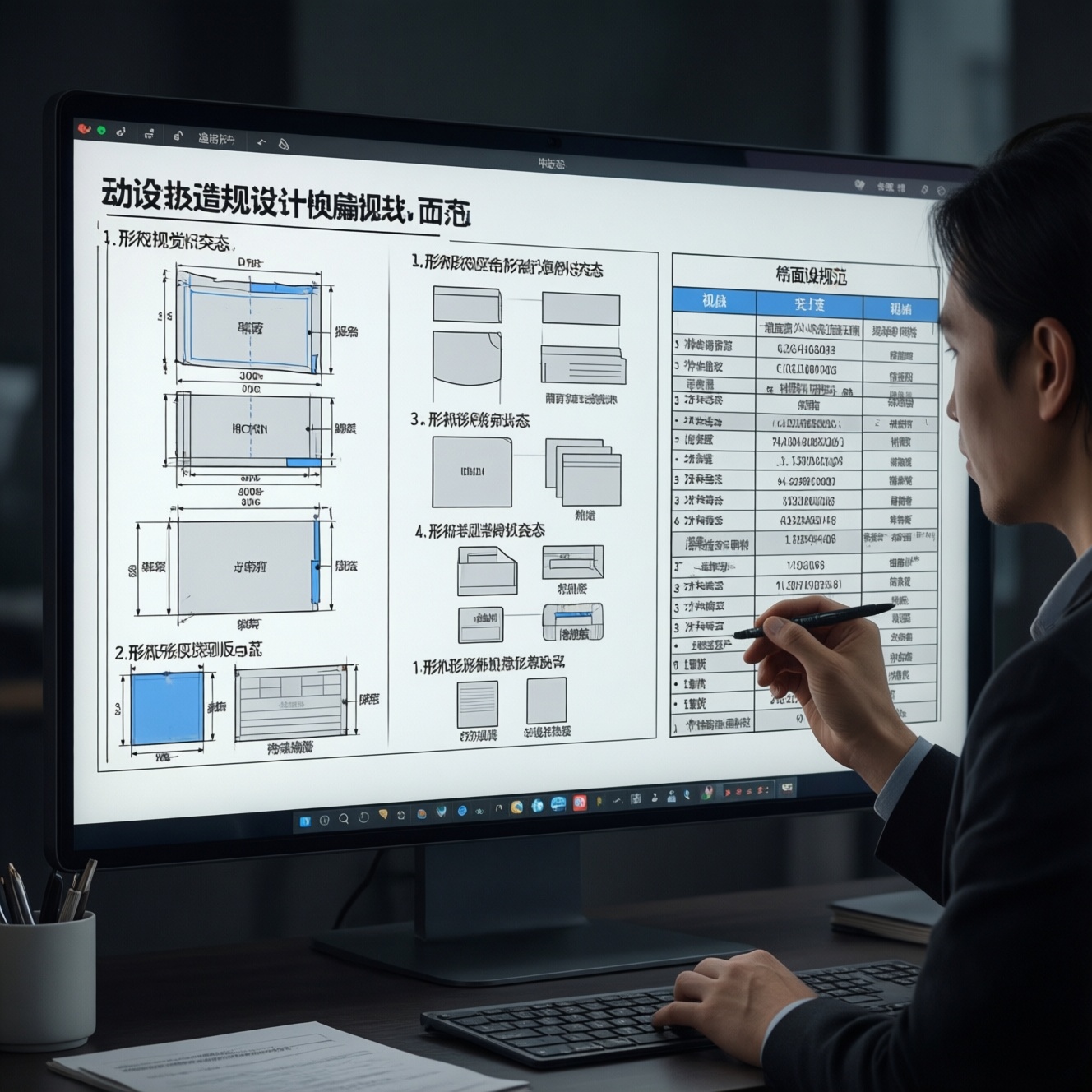
Чтобы передать кнопки и поля формы в разработку без догадок, перечислите компоненты, опишите для каждого визуальные состояния и условия их появления, а затем сведите поведение в таблицу. Покажите не только обычный вид, но и фокус, нажатие, загрузку, ошибки и недоступность там, где эти состояния предусмотрены сценарием.
Состав комплекта состояний для передачи
- Карта кнопок, полей, чекбоксов и других интерактивных компонентов.
- Макеты нужных состояний каждого компонента и условия перехода между ними.
- Тексты ошибок, подсказок, подтверждений и загрузки.
- Размеры, отступы, правила адаптации и требования доступности.
- Таблица поведения и короткий проверочный список для передачи.
Сначала составьте карту кнопок и полей интерфейса
Начните с инвентаризации всех элементов, с которыми пользователь может взаимодействовать: основных и вторичных кнопок, полей, списков, переключателей, чекбоксов и ссылок, выглядящих как кнопки. Для каждого укажите страницу, назначение и сценарий, в котором он используется.
Такой подход подходит для новых интерфейсов и изменений существующих форм, особенно если макет будут реализовывать несколько специалистов. Полную карту можно не готовить для статичного экрана без интерактивных элементов или небольшого изменения, которое не затрагивает поведение компонентов.
В рамках UI/UX дизайн сайта не ограничивайтесь внешним видом: заранее определите, что именно пользователь делает с элементом и что интерфейс показывает в ответ.
Какие состояния показать для кнопок
Перед подготовкой макетов согласуйте сценарий с владельцем продукта или разработчиком, соберите тексты и определите дизайн-систему, если она уже есть. Для работы подойдут редактор макетов с компонентами и вариантами, список интерактивных элементов и доступ к требованиям проекта.
Для каждой кнопки проверьте, какие состояния действительно возможны:
- Обычное: элемент доступен и ожидает действия.
- При наведении: отображается при наведении указателя, если это предусмотрено для устройства и интерфейса.
- В фокусе: заметное состояние при навигации клавиатурой.
- Нажатое: кратковременная реакция на активацию.
- Загрузка: операция выполняется; укажите, блокируется ли повторная отправка.
- Недоступное: действие нельзя выполнить; объясните причину, если это важно для сценария.
Не добавляйте состояния только ради полноты перечня: например, наведение нужно описывать, когда оно действительно применимо. При обсуждении, чтобы дизайн интерфейса сайта заказать, согласуйте с исполнителем не только статичные экраны, но и поведение интерактивных компонентов.
Как описать состояния полей и сообщений об ошибках
Описывайте визуальные параметры отдельно от поведения. Ниже - пошаговый порядок, который помогает подготовить согласованный макет и передать его в реализацию.
-
Перечислите поля и их назначение.
Для каждого поля укажите тип данных, обязательность и ожидаемый формат. Не используйте реальные персональные данные в примерах - достаточно нейтральных тестовых значений. -
Определите состояния поля.
Зафиксируйте обычный вид, фокус, заполнение, ошибку и недоступность, если они встречаются в сценарии. Для каждого состояния опишите цвет, рамку, текст и положение подписи или подсказки. -
Сформулируйте правила проверки.
Запишите, когда выполняется проверка: при вводе, потере фокуса или отправке формы. Уточните, какие условия считаются ошибкой, чтобы разработчик не выводил их из одного визуального примера. -
Подготовьте тексты сообщений.
Ошибка должна объяснять, что нужно исправить, например: "Введите адрес электронной почты". Укажите, где появляется сообщение и сохраняется ли оно после изменения значения. -
Опишите успешную отправку и сбой.
Покажите, что видит пользователь после успешного действия, во время ожидания и при неудаче. Уточните, сохраняются ли введённые данные и можно ли повторить отправку. -
Свяжите состояния с компонентами в макете.
Используйте понятные названия вариантов и подписи условий, например "ошибка после отправки". Проверьте, что разработчик может найти примеры без поиска по несвязанным экранам.
Быстрый режим
- Составьте список кнопок и полей.
- Отметьте состояния, которые возникают в реальном сценарии.
- Добавьте тексты ошибок, загрузки и подтверждения.
- Сведите условия появления состояний в таблицу и приложите макеты.
Сведите состояния и поведение в единую таблицу
Таблица помогает увидеть, хватает ли макетов для каждого состояния и понятно ли, когда оно появляется. Укажите отдельно визуальный результат и поведение: так проще проверить комплект до передачи.
| Компонент и состояние | Условие появления | Что показать в макете | Поведение |
|---|---|---|---|
| Кнопка, обычное | Действие доступно | Цвет, текст, размер, отступы | Запускает указанное действие |
| Кнопка, фокус | Элемент выбран клавиатурой | Видимый индикатор фокуса | Остаётся активной для клавиатурного управления |
| Кнопка, загрузка | Запрос выполняется | Индикатор или текст ожидания | Уточнить, блокируется ли повторное нажатие |
| Поле, ошибка | Значение не прошло проверку | Оформление поля и текст ошибки | Подсказать, что исправить, и определить момент повторной проверки |
| Форма, успешная отправка | Данные приняты по сценарию | Сообщение или экран подтверждения | Уточнить, очищаются ли поля и что происходит дальше |
- У каждого компонента есть понятное имя и назначение.
- Состояния соответствуют реальным сценариям, а не только внешнему виду.
- Для каждого состояния записано условие появления.
- Тексты ошибок и подтверждений согласованы.
- Визуальные параметры отделены от правил взаимодействия.
- По макету можно определить, что происходит после действия пользователя.
Зафиксируйте размеры, правила переходов и доступность
Зафиксируйте размеры компонентов, отступы, правила переноса текста и поведение на предусмотренных проектом ширинах экрана. Для состояний укажите, что меняется визуально, что происходит при взаимодействии и как пользователь узнаёт о результате.
Частые ошибки при подготовке:
- Показан только обычный вид, а фокус и ошибки приходится додумывать.
- Для одной кнопки в разных макетах используются несогласованные названия или параметры.
- Сообщение об ошибке обозначено цветом без поясняющего текста.
- Не указан момент проверки поля и условие снятия ошибки.
- Не описано, что происходит во время загрузки и можно ли повторно отправить форму.
- В макетах не предусмотрено место для длинных подсказок и сообщений.
- Недоступное состояние показано, но причина недоступности и дальнейшее действие неясны.
- Макет не проверен при навигации клавиатурой и на целевых размерах экрана.
Не назначайте значения контраста или размеры интерактивных областей наугад: сверяйте их с требованиями проекта и принятой дизайн-системой. Если проект обсуждается в контексте "разработка дизайна сайта цена", отдельно уточните, какие состояния и адаптивные варианты входят в объём работ.
Проверьте макеты перед передачей разработчикам
Выберите формат передачи по объёму проекта и зрелости дизайн-системы:
- Компоненты с вариантами в макете - уместны для повторяемых кнопок и полей, когда важно поддерживать единый набор стилей.
- Таблица поведения со ссылками на макеты - подходит для сложных форм, где важны условия валидации и переходы между состояниями.
- Интерактивный прототип - полезен, если необходимо наглядно показать последовательность действий, загрузку и результат отправки.
Какой бы вариант вы ни выбрали, проверьте комплект перед передачей:
- Названия компонентов и состояний понятны без устных пояснений.
- В макете нет реальных персональных данных и секретных значений.
- Разработчик может найти нужные состояния и связанные тексты.
- Размеры, поведение и адаптивные правила согласованы.
- Понятно, какие вопросы ещё требуют решения.
Подготовка макета сайта к разработке становится надёжнее, когда вместе с визуальными примерами передаются условия поведения. Зафиксируйте открытые вопросы отдельно и согласуйте их до реализации, а не заменяйте предположениями в макете.
Практические нюансы подготовки UI-состояний
Нужно ли показывать все состояния для каждого поля?
Показывайте состояния, которые возможны в конкретном сценарии: обычно это обычное состояние, фокус и ошибка, а также заполнение или недоступность, если они предусмотрены. Не создавайте варианты без понятного условия появления.
Как описать поле с ошибкой, если точный текст ещё не согласован?
Укажите временный текст и явно отметьте его как требующий согласования. Одновременно зафиксируйте условие ошибки и место сообщения, чтобы поведение не зависело от окончательной формулировки.
Нужно ли отдельно показывать наведение?
Покажите его, если интерфейс предусматривает реакцию на указатель и это важно для реализации. Состояние фокуса клавиатуры описывайте отдельно: оно не должно теряться за состоянием наведения.
Как передавать состояние загрузки кнопки?
Зафиксируйте визуальное обозначение ожидания, текст кнопки и возможность повторного нажатия. Уточните, что видит пользователь, если операция завершается неуспешно.
Можно ли передать только таблицу без вариантов в макете?
Для простого компонента таблицы иногда достаточно, если визуальные параметры однозначны и уже определены системой. Для новых или нестандартных состояний приложите макет, чтобы снять неоднозначность.
Что делать, если разработчик обнаружил неописанный сценарий?
Зафиксируйте сценарий и согласуйте ожидаемое поведение с ответственным за продукт или дизайн. После решения обновите таблицу и макет, чтобы правило было доступно всей команде.
Автор: Ольга Соколова