
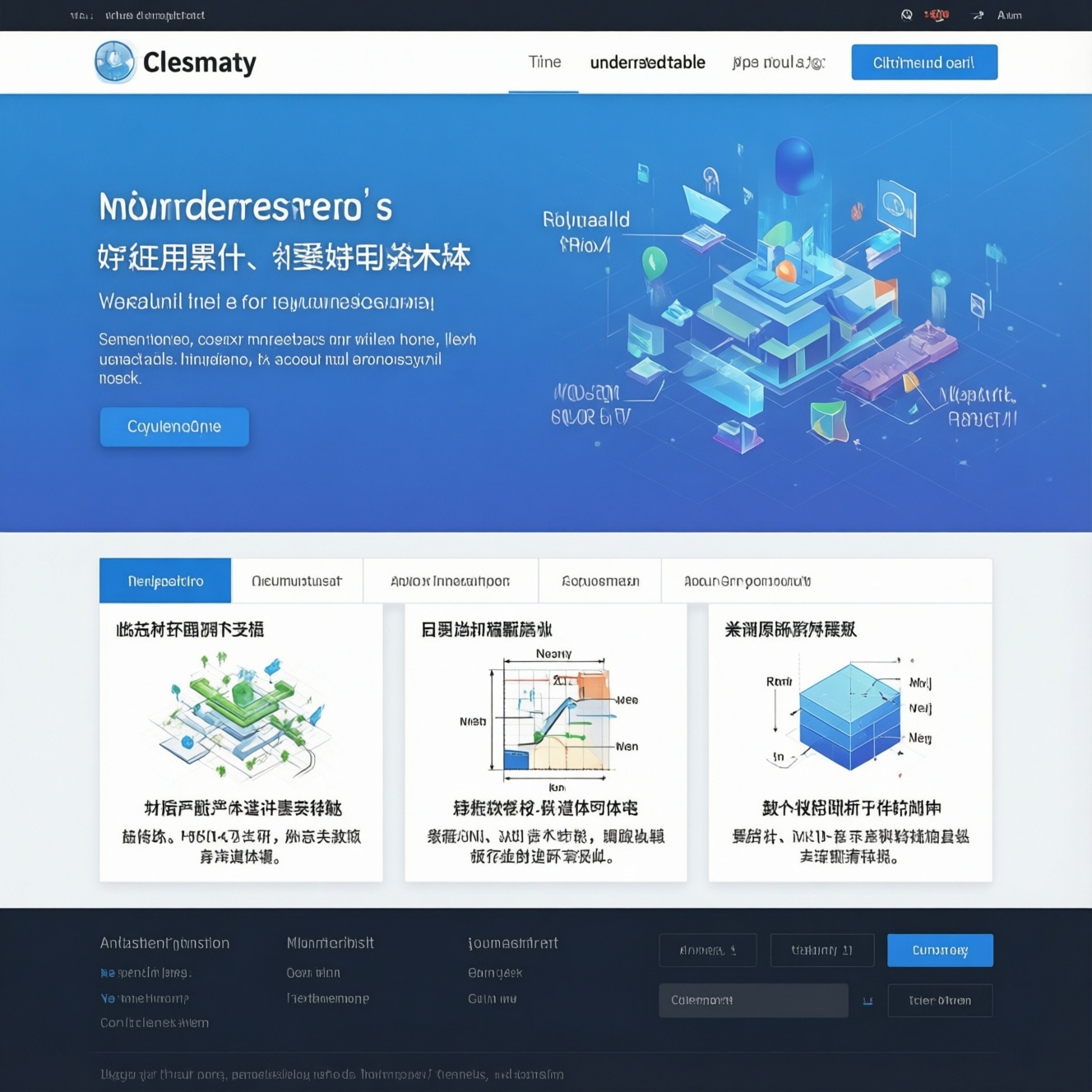
Проверить, сохраняет ли веб-страница смысл без изображений, можно в браузере: отключите показ картинок, перезагрузите страницу и пройдите основной сценарий, обращая внимание на текстовые замены, подписи, схемы и элементы управления. Значимая информация должна оставаться понятной, а декоративные изображения не должны мешать чтению. Такая проверка выявляет потерю смысла, но не заменяет полный аудит доступности.
Что пользователь должен понять без изображений
- Проверяйте страницу при отключённых изображениях, не отключая JavaScript, стили и другие ресурсы.
- Смысл значимых изображений должен передаваться текстом или оставаться доступным в другом формате.
- Декоративным изображениям не нужен содержательный alt-текст; важно, чтобы они не подменяли собой информацию.
- Отдельно проверяйте CSS-фоны, графики, подписи, кнопки и ссылки с пиктограммами.
- Зафиксируйте, что именно теряется и какой пользовательский сценарий из-за этого становится непонятным.
Подготовьте проверку: отключите изображения, не меняя остальную загрузку
Метод подходит разработчикам, редакторам и специалистам, которым нужно быстро оценить, передаёт ли страница содержание без картинок. Он полезен как часть аудита доступности сайта, но сам по себе не подтверждает соответствие стандартам.
Не проводите проверку на критически важной рабочей странице, если отключение ресурсов может помешать текущей операции. Не устанавливайте неизвестные расширения и не меняйте системные параметры, если можно обойтись настройками браузера или отдельным тестовым профилем.
- Проводите тест в отдельной вкладке или профиле, чтобы не затронуть текущую работу.
- Отключайте только изображения, сохраняя загрузку стилей, скриптов и других ресурсов.
- Не устанавливайте неизвестные расширения и не обходите ограничения доступа.
- Помните, что отключение изображений может не затронуть CSS-фоны и не заменяет полный аудит доступности.
- Откройте тестовую страницу в отдельной вкладке или профиле браузера.
- Отключите загрузку изображений штатными средствами браузера или используйте надёжный инструмент разработчика.
- Перезагрузите страницу и проверьте, что текст, стили и интерактивные элементы продолжают загружаться.
- Повторите проверку на ключевых страницах и в основных сценариях: например, при просмотре товара, заполнении формы или чтении статьи.
Если настройка браузера недоступна, проверка доступности сайта онлайн может помочь оценить отдельные ошибки, но автоматический сервис не всегда показывает, сохраняется ли контекст при исчезновении изображения. Для такого вывода страницу нужно просмотреть вручную.
Проверьте, передают ли alt-тексты смысл значимых иллюстраций
Для проверки понадобятся доступ к странице, возможность отключить изображения и понимание роли каждого изображения в контексте. Если вы анализируете чужой сайт, не пытайтесь обходить ограничения доступа; используйте только публичные страницы и доступные инструменты.
Сравните изображение и его текстовую замену: описывает ли она нужный факт, действие или объект? Проверка alt атрибутов изображений должна учитывать цель картинки в конкретном месте, а не только наличие атрибута.
- Значимое изображение: alt кратко передаёт информацию, которая нужна для понимания текста или действия.
- Изображение-ссылка или кнопка: текстовая замена сообщает назначение перехода или команды.
- Декоративное изображение: не добавляет самостоятельного смысла; пустой alt обычно предпочтительнее описания, отвлекающего от основного содержания.
- Изображение с большим объёмом данных: одного короткого alt может быть недостаточно; рядом нужна текстовая версия ключевых сведений.
Не оценивайте качество alt только по его длине или по тому, совпадает ли текст с названием файла. Проверяйте, сможет ли человек понять роль изображения без визуального доступа к нему.
Найдите информацию, спрятанную в CSS-фонах и декоративных слоях
Обычное отключение картинок может не затронуть изображения, заданные через CSS. Поэтому просмотрите страницу отдельно: фон или наложенный слой может содержать текст, значок состояния, схему либо другой важный сигнал.
- Найдите участки, где пропал визуальный контекст. Осмотрите блоки, карточки и кнопки, у которых после отключения изображений осталась пустая область. Проверьте, не скрывает ли она текст, необходимый для понимания.
- Проверьте фоновые изображения. Если элемент остаётся пустым или теряет различимость, выясните в инструментах разработчика, задан ли фон стилями. Убедитесь, что смысл изображения продублирован текстом или другим доступным способом.
- Осмотрите наложенные слои и псевдоэлементы. Проверьте состояния вроде ошибки, выбора, рейтинга или доступности, которые могут обозначаться только оформлением. Подтверждающий текст не должен зависеть исключительно от картинки, цвета или декоративного значка.
- Сравните состояния страницы. Повторите проверку для раскрытых меню, выбранных вкладок и сообщений об ошибках. Убедитесь, что назначение элементов и результат действия по-прежнему понятны.
Риск здесь не сводится к техническому исчезновению файла: пользователь может потерять важное различие между состояниями или не понять назначение блока.
Проследите, не исчезают ли подписи, схемы и данные графиков
После отключения изображений пройдите страницу от начала до конца и отметьте, сохраняется ли содержание ключевых визуальных материалов.
- Подписи к изображениям не исчезают вместе с картинкой и остаются рядом с нужным объектом.
- Схемы и диаграммы сопровождаются текстовым объяснением связей, этапов или выводов.
- В графиках можно понять, что означают ряды данных, оси и обозначения, даже если само изображение недоступно.
- Таблицы и числа не представлены только внутри скриншота или иллюстрации.
- Инструкция не требует рассмотреть деталь, которую невозможно определить по тексту.
- Текстовые описания не противоречат видимому содержанию изображения.
- Пустые области не нарушают порядок чтения и не создают впечатление, что важный блок не загрузился.
Если страница описывает график или схему, проверьте, переданы ли текстом выводы, важные для понимания, а не только общая подпись вроде названия изображения.
Проверьте кнопки и ссылки, которые обозначены только пиктограммами
Пиктограмма может перестать быть понятной без визуального контекста. Проверьте, можно ли определить назначение элемента по доступному названию, соседнему тексту или текстовой замене изображения.
- Кнопка с изображением корзины имеет понятное название действия, а не только графический значок.
- Иконка поиска или закрытия не становится пустым элементом без ясного назначения.
- Ссылка, представленная изображением, сообщает, куда ведёт переход.
- Состояние переключателя или избранного передаётся не только сменой картинки.
- Кнопка воспроизведения или загрузки остаётся распознаваемой и понятной.
- Пиктограмма не является единственным способом отличить опасное действие от безопасного.
Тестирование сайта без изображений помогает заметить такие проблемы визуально. Для проверки названий, которые воспринимаются вспомогательными технологиями, дополнительно изучите доступное имя элемента в инструментах разработчика.
Оцените страницу целиком и зафиксируйте сбои, влияющие на понимание
В завершение пройдите основной пользовательский сценарий и запишите наблюдения. Отмечайте не всякую пустую область, а те случаи, когда пропажа изображения мешает понять содержание, выбрать действие или оценить результат.
- Запишите адрес страницы и проверенный сценарий.
- Укажите, какой элемент потерялся и какую информацию он передавал.
- Опишите последствие: например, непонятна кнопка, схема или состояние формы.
- Предложите текстовую замену или другой способ сохранить смысл.
- Повторите проверку после исправления.
Для более полной оценки используйте подход, соответствующий задаче:
- Ручной просмотр: уместен для проверки смысла, контекста и пользовательских сценариев.
- Автоматический анализ: помогает обнаружить часть технических проблем, но не определяет, точен ли alt-текст и достаточно ли он информативен.
- Проверка вспомогательными технологиями: нужна, когда важно проверить доступные названия и порядок взаимодействия.
- Аудит сайта на соответствие WCAG: проводится по более широкому набору требований и не ограничивается отключением изображений.
Автор материала
Разбор пограничных случаев: когда отсутствие изображения меняет смысл
Нужно ли описывать каждую картинку в alt?
Нет. Значимым изображениям нужна текстовая замена, а декоративные обычно размечают так, чтобы они не добавляли лишнюю информацию при чтении страницы.
Достаточно ли отключить изображения в браузере?
Для первичной проверки это полезный шаг, но он может не затронуть CSS-фоны и не покажет все проблемы доступности. Дополнительно проверяйте значимые элементы и доступные имена.
Что делать, если фотография важна, но её сложно описать кратко?
Передайте в alt основную роль изображения, а необходимые подробности разместите рядом в тексте. Не пытайтесь уместить в короткую замену все детали сложного графика или схемы.
Считается ли пустой alt ошибкой?
Не всегда. Для декоративного изображения пустой alt может быть уместен; для изображения, которое передаёт нужную информацию или выполняет функцию кнопки, такая замена способна скрыть смысл.
Почему картинка пропала, но проверка всё равно не пройдена?
Потому что важная информация может быть задана фоном CSS, цветом, наложенным слоем или графическим элементом управления. Отдельно проверьте эти элементы и сценарии взаимодействия.
Можно ли считать успешную проверку подтверждением соответствия WCAG?
Нет. Она показывает только часть возможных проблем, связанных с изображениями и передачей смысла. Для оценки соответствия нужно проверить остальные применимые требования и состояния интерфейса.