
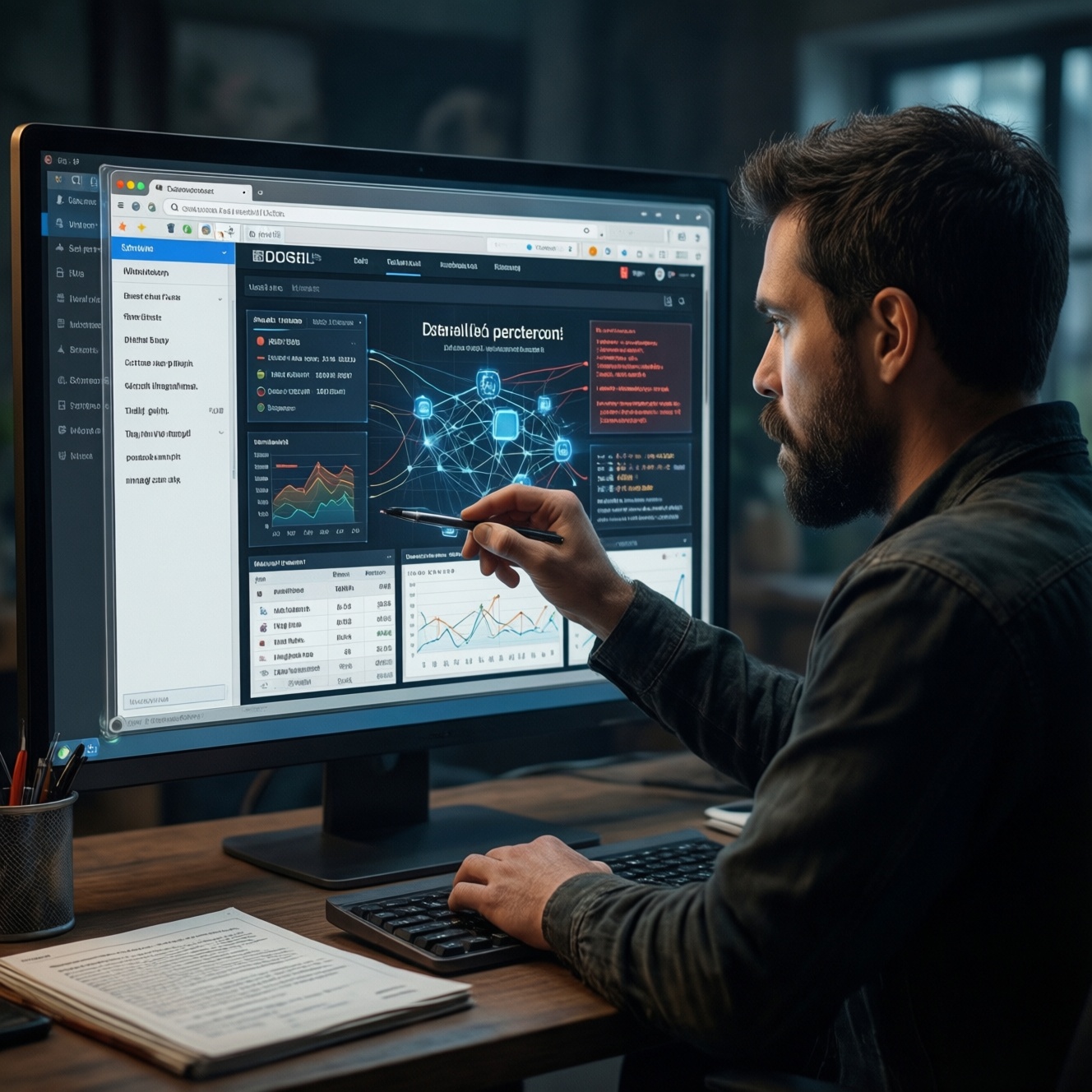
Проверить сайт в инструментах разработчика браузера можно без установки дополнительного ПО: изучите запросы и ошибки во вкладках Network и Console, проверьте отображение в Elements и Lighthouse, затем зафиксируйте результаты. Работайте на тестовой странице или с безопасными действиями: не отправляйте реальные формы, не меняйте данные пользователей и учитывайте влияние кэша, расширений и окружения.
Контрольные точки проверки сайта в DevTools
- Запишите браузер, устройство, адрес страницы и условия проверки.
- В Network найдите неудачные запросы и проверьте, повторяются ли они после перезагрузки.
- В Console отделите ошибки сайта от сообщений расширений браузера.
- Проверьте интерфейс при разных ширинах экрана и изучите доступность элементов.
- Сохраняйте скриншоты и описание условий, чтобы разработчик мог воспроизвести дефект.
С чего начать аудит: окружение, устройство и состояние страницы
Такая проверка подходит владельцам сайта, редакторам и специалистам, которым нужно локализовать видимые ошибки перед передачей задачи разработчику. Это практичный начальный этап, но он не заменяет серверный анализ, тестирование с реальными пользователями или полноценный аудит защищённости.
Не проводите проверку на боевом сайте действиями, которые могут создать заказ, отправить письмо, изменить профиль или удалить данные. Для таких сценариев используйте тестовую среду и учётную запись без доступа к чужим данным.
- Откройте страницу в поддерживаемом браузере и запишите её адрес.
- Зафиксируйте версию браузера, операционную систему, размер окна и масштаб страницы.
- Откройте инструменты разработчика браузера через меню браузера или клавиатурное сочетание.
- Сравните результат в обычном окне и приватном режиме, если подозреваете влияние кэша или расширений.
Приватный режим не гарантирует полностью чистое окружение: настройки, политики браузера и часть расширений могут сохраняться. Для воспроизводимой проверки укажите, в каком режиме открыта страница и какие расширения были отключены.
Проверка загрузки ресурсов и ошибок в Network
Для проверки достаточно браузера с DevTools и доступа к странице. Если сайт закрыт авторизацией, используйте только выданную вам тестовую учётную запись. Не пересылайте HAR-файл или скриншоты с токенами, персональными данными и содержимым закрытых страниц.
- Откройте вкладку Network и перезагрузите страницу, чтобы увидеть запросы, возникающие при загрузке.
- Изучите запросы со статусом ошибки, отменённые запросы и ресурсы, которые долго ожидают ответа. Проверьте адрес запроса, тип ресурса и сведения во вкладках Headers и Response, если их просмотр не раскрывает чувствительные данные.
- Повторите загрузку с отключённым кэшем, если нужно проверить получение ресурсов заново. Учитывайте, что такая настройка меняет условия загрузки и не показывает поведение обычного посетителя.
- Проверьте ключевые действия интерфейса на тестовых данных: например, открытие меню или переход по ссылке. Убедитесь, что соответствующие запросы и ответы выглядят ожидаемо.
Результат зафиксируйте как список проблемных адресов, статусов и шагов воспроизведения. Ошибка отдельного запроса сама по себе не доказывает неисправность сайта: причиной может быть блокировщик рекламы, сеть, временная недоступность сервиса или особенность тестового окружения.
Сервисы, которые предлагают аудит сайта онлайн, могут дополнить ручную проверку, но перед отправкой адреса или файлов проверьте, не передаются ли им закрытые страницы, данные авторизации или сведения о пользователях.
Поиск JavaScript-сбоев и предупреждений в Console
Перед проверкой учитывайте риски: консоль может содержать сообщения расширений; устаревший кэш способен скрыть или, наоборот, создать проблему; тестовый сервер может выдавать ошибки, которых нет на рабочем; очистка хранилищ удаляет данные сайта. Не очищайте данные браузера и не меняйте настройки безопасности без согласования.
- Откройте Console на нужной странице. Перезагрузите её и отметьте ошибки, которые возникают при обычной загрузке. Сохраните текст сообщения и адрес исходного файла, если они не содержат секретов.
- Проверьте воспроизведение. Выполните одно безопасное действие, связанное с проблемой, например раскройте меню или перейдите по внутренней ссылке. Запишите, появляется ли сообщение именно после этого действия.
- Разделите ошибки сайта и браузерного окружения. Сравните результат в приватном окне или профиле без расширений. Если сообщение исчезает, укажите это в отчёте как возможное влияние расширения или настроек.
- Сопоставьте Console с Network. Найдите связанные запросы: сбой загрузки скрипта или ответа сервера может объяснять сообщение в консоли. Сохраните последовательность событий, не публикуя токены и персональные данные.
- Сформулируйте проверяемый результат. Укажите страницу, действие, ожидаемое и фактическое поведение, текст ошибки и условия воспроизведения. Не исправляйте код прямо в DevTools, если задача состоит в диагностике.
Адаптивность и доступность: что выявить во вкладках Elements и Lighthouse
Во вкладке Elements можно изучить структуру страницы и проверить стили выбранных элементов. Lighthouse помогает провести автоматизированную проверку в доступных категориях, но его отчёт нужно сверять с реальным интерфейсом: результат зависит от браузера, сети, режима запуска и состояния страницы.
- Проверьте страницу на широкой и узкой ширине окна: нет ли горизонтальной прокрутки, обрезанного текста и перекрывающихся элементов.
- Убедитесь, что меню, диалоги и основные действия доступны при взаимодействии с клавиатуры.
- Проверьте, виден ли фокус у выбранных кнопок, ссылок и полей.
- Посмотрите, есть ли у изображений осмысленные текстовые описания, когда они необходимы для понимания содержимого.
- Изучите подписи полей и связь текстовых подсказок с элементами формы.
- Проверьте контрастность текста и видимость важных состояний интерфейса; автоматическую оценку подтвердите вручную.
- Запустите Lighthouse для нужной страницы и сохраните отчёт вместе с условиями проверки.
Не считайте отдельную оценку Lighthouse заключением о качестве всего сайта. Зафиксируйте конкретные замечания и проверьте их на странице, включая поведение при изменении ширины окна.
Безопасность сайта: смешанный контент, заголовки и хранилища браузера
Браузерные инструменты позволяют заметить некоторые проблемы, но не подтверждают безопасность сайта целиком. Не копируйте секреты из хранилищ и не проверяйте доступ к чужим аккаунтам. Для доступа к серверным заголовкам используйте сведения запроса в Network; настройки и содержимое хранилищ просматривайте только в пределах разрешений.
- Смешанный контент: проверьте, не загружаются ли ресурсы по небезопасному соединению на странице, открытой по HTTPS.
- Неожиданные внешние запросы: изучите сторонние адреса в Network и уточните, относятся ли они к используемым сервисам сайта.
- Чувствительные данные в URL: обратите внимание на токены и персональные сведения в адресах запросов; не публикуйте их в отчётах.
- Избыточные данные в ответах: не пересылайте содержимое Response, если в нём могут быть персональные данные или внутренние сведения.
- Данные браузерного хранилища: не редактируйте и не очищайте cookies, Local Storage или Session Storage на рабочем сайте без согласования.
- Заголовки ответов: фиксируйте замеченные заголовки и передавайте их специалисту по безопасности; наличие или отсутствие одного заголовка не является полной оценкой защиты.
Если обнаружены возможные секреты или данные пользователей, прекратите их распространение, сохраните только минимальные сведения для описания проблемы и передайте отчёт ответственному за сайт по согласованному защищённому каналу.
Как зафиксировать дефекты и перепроверить исправления
Выберите способ фиксации по уровню риска и доступным инструментам:
- Карточка дефекта. Подходит для передачи одной проблемы: укажите адрес, браузер, условия, шаги воспроизведения, ожидаемый и фактический результат.
- Скриншот или запись экрана. Используйте для визуальных и адаптивных ошибок. Перед отправкой скройте персональные данные и секреты.
- Отчёт Lighthouse. Уместен для передачи автоматизированных замечаний. Приложите описание устройства, браузера и режима запуска, не выдавая оценку за исчерпывающий аудит.
- HAR-файл. Полезен, когда нужно показать последовательность сетевых запросов. Сохраняйте и передавайте его только после проверки на cookies, заголовки авторизации, токены и персональные данные.
После исправления повторите те же шаги в сопоставимом окружении. Проверьте не только исчезновение сообщения в DevTools, но и исходное поведение страницы; отдельно отметьте, что подтверждено повторно, а что осталось непроверенным.
Разбор спорных ситуаций при проверке сайта в браузере
Почему ошибка появляется только у меня?
Причиной могут быть расширение, кэш, сеть, версия браузера или тестовое окружение. Повторите проверку в чистом профиле и зафиксируйте различия, не удаляя данные без необходимости.
Можно ли считать любое красное сообщение в Console дефектом сайта?
Нет: сообщение может исходить от расширения или стороннего сервиса. Проверьте, воспроизводится ли оно без расширений и связано ли с конкретным действием на странице.
Нужно ли очищать кэш перед проверкой?
Не обязательно. Сначала проверьте обычную загрузку, затем при необходимости повторите тест с отключённым кэшем и укажите этот режим в отчёте.
Безопасно ли проверять формы на рабочем сайте?
Только если действие не отправляет реальные данные и не запускает заказ, регистрацию или другое изменение. Для полноценного тестирования используйте согласованную тестовую среду.
Можно ли отправить разработчику HAR-файл?
Можно, если он нужен для диагностики и предварительно проверен на cookies, токены, заголовки авторизации и пользовательские данные. Если удалить или скрыть чувствительные сведения нельзя, передайте описание проблемы другим способом.
Заменяет ли Lighthouse технический аудит сайта?
Нет. Он помогает обнаружить часть проблем на конкретной странице, но не проверяет все сценарии, серверную конфигурацию и безопасность системы в целом.
Как понять, что исправление действительно сработало?
Повторите исходные шаги в тех же условиях и проверьте ожидаемое поведение. Запишите результат и отметьте, какие браузеры, устройства или сценарии проверены.
Автор: Алексей Воронов.