
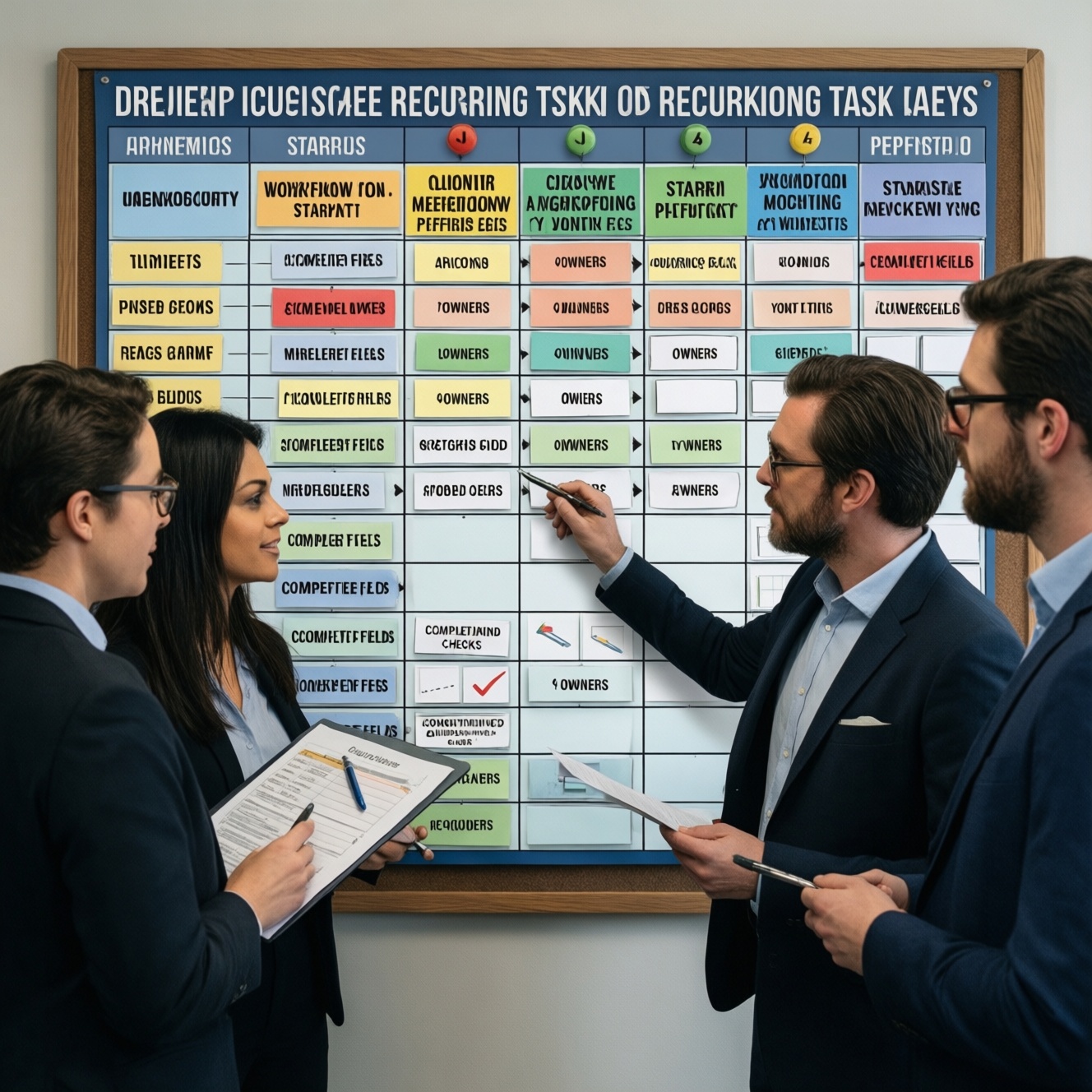
Шаблон повторяющейся задачи в трекере фиксирует неизменный порядок работ, ответственных, обязательные данные и условия завершения этапа. Чтобы настроить его без лишних полей и ошибочных запусков, сначала опишите реальный процесс, затем соберите шаблон, проверьте его на отдельном цикле проекта и обновите по результатам использования.
Что должно быть зафиксировано в шаблоне повторяющейся задачи
- Название этапа и ожидаемый результат.
- Обязательные поля, материалы и ссылки для старта.
- Роли исполнителя, проверяющего и согласующего.
- Чек-лист работ и зависимости между шагами.
- Правила назначения сроков и повторного запуска.
- Критерии готовности и порядок передачи результата дальше.
Определите этапы проекта, которые стоит вынести в шаблон
Шаблон полезен для этапа, который повторяется в нескольких проектах или циклах и требует одинаковой последовательности действий. Он подходит команде, которой нужно передавать задачи между участниками без потери контекста.
Не выносите в шаблон работу, которая каждый раз существенно меняется, выполняется разово или пока не имеет устойчивого процесса. Сначала опишите такой этап и проверьте его на практике; затем решите, какие действия действительно повторяются.
Соберите обязательные поля, роли и критерии готовности
До настройки трекера подготовьте исходные данные. Согласуйте их с исполнителями и владельцем процесса, чтобы настройки отражали реальную работу, а не предполагаемый порядок.
- Поля: название, цель, описание, проект или направление, приоритет и ссылки на исходные материалы. Включайте только те поля, без которых задачу нельзя корректно начать или завершить.
- Роли: укажите, кто выполняет работу, кто принимает результат и кому задача передаётся дальше. Не назначайте конкретного сотрудника, если ответственный меняется от проекта к проекту.
- Критерии готовности: сформулируйте проверяемые условия завершения, например наличие согласованного результата и приложенных материалов.
- Доступы: проверьте, что у редакторов шаблона есть нужные права, а у участников - доступ к задачам и связанным материалам.
- Инструменты: выясните, поддерживает ли ваш трекер шаблоны задач, чек-листы, связи между задачами и правила повторного запуска.
Подходят разные шаблоны задач в трекере: не переносите настройки из чужого процесса без проверки. Возможности конкретного сервиса могут отличаться, поэтому названия разделов и действия сверяйте с его интерфейсом и правилами доступа.
Настройте чек-лист и зависимости между шагами
Перед настройкой откройте в трекере пробный проект или тестовую задачу. Не меняйте массово текущие рабочие задачи: сначала убедитесь, что новая конфигурация создаётся и редактируется без нежелательных последствий.
- Соберите актуальное описание процесса и примеры завершённых задач.
- Согласуйте роли, критерии приёмки и порядок передачи результата.
- Проверьте доступы и доступные функции вашего трекера.
- Подготовьте тестовую задачу и безопасное место для проверки шаблона.
- Создайте шаблон с понятным названием. Назовите его по этапу и контексту применения, чтобы участники могли отличить его от похожих заготовок. Добавьте краткое описание результата, который должна дать задача.
- Заполните постоянные поля. Укажите общие инструкции и добавьте обязательные поля для сведений, которые меняются при каждом запуске. Не помещайте конфиденциальные данные в описание шаблона.
- Разделите работу на проверяемые действия. Добавьте в чек-лист конкретные пункты, каждый из которых можно отметить после выполнения. Расположите их в порядке работы и удалите дублирующие или необязательные действия.
- Установите связи между задачами. Если этап не может начаться до завершения другого, используйте поддерживаемую трекером зависимость. Проверьте, что связь не создаёт циклической блокировки и понятна участникам.
- Назначьте роли и переходы. Выберите исполнителя по роли или оставьте назначение для запускающей задачу стороны, если состав команды меняется. Опишите, кому передать результат после завершения и кто его принимает.
- Сохраните и проверьте тестовый экземпляр. Создайте задачу из шаблона в тестовом контексте и сравните её с описанием процесса. Убедитесь, что поля, чек-лист и связи появились в нужном виде.
Возможности трекера задач для управления проектами различаются: если сервис не поддерживает нужный тип связи, не имитируйте его скрытыми правилами. Зафиксируйте зависимость в описании и назначьте владельца, который проверит её перед началом работы.
Добавьте сроки и правила повторного запуска задачи
Проверьте результат настройки до публикации шаблона. Настройка шаблона задачи должна задавать понятные правила, но не превращать относительные сроки в неподходящие фиксированные даты.
- Срок можно определить при создании задачи или связать с датой начала этапа - выберите поддерживаемый трекером вариант.
- Проверьте, что повторный запуск создаёт новую задачу, а не перезаписывает историю предыдущего цикла.
- Определите, какие поля при запуске нужно заполнить заново: проект, сроки, исполнителя, ссылки и исходные данные.
- Убедитесь, что завершённые пункты чек-листа не переносятся как уже выполненные, если каждый цикл требует нового результата.
- Зафиксируйте, кто имеет право запускать шаблон и кто проверяет корректность созданной задачи.
- Проверьте, что уведомления и автоматические правила не отправляют лишние сообщения и не запускают дублирующие задачи.
- Уточните, как участник сообщит о блокере и кому он адресует вопрос по зависимому этапу.
Автоматизация повторяющихся задач в проекте должна снимать рутинные действия, сохраняя контроль человека над назначениями, сроками и запуском. Сначала используйте минимальные автоматические правила, затем расширяйте их после проверки.
Проверьте шаблон на реальном цикле проекта
Запустите шаблон на ограниченном, безопасном примере, где ошибку можно исправить без влияния на сроки и данные действующего проекта. Попросите исполнителя пройти весь этап и отметить места, где инструкции неполны или поля не подходят.
- Не проверили шаблон на задаче, созданной из него.
- Оставили общие формулировки вроде "выполнить работу" без ожидаемого результата.
- Назначили сотрудника, который не всегда отвечает за этот этап.
- Сделали обязательными поля, которые нужны только в отдельных случаях.
- Указали фиксированную дату, хотя срок должен зависеть от запуска этапа.
- Не определили, кто принимает результат и что считается готовностью.
- Настроили зависимости, которые блокируют задачу из-за неверного порядка.
- Разрешили повторный запуск без проверки дубликатов и переноса старых отметок.
Если команда использует систему управления проектами для команды с автоматическими правилами, проверьте также их влияние на тестовой задаче. При неожиданном поведении остановите тест, зафиксируйте настройку, которая вызвала проблему, и исправьте её до общего запуска.
Обновляйте шаблон по итогам завершённых этапов
После завершения цикла соберите обратную связь у исполнителя и принимающей стороны. Меняйте шаблон, если повторяется одна и та же неясность, пропускается необходимая проверка или появилось новое обязательное условие.
- Точечная правка: подходит, когда нужно уточнить формулировку, поле или критерий готовности, не меняя процесс.
- Новая версия: уместна при изменении порядка работ или ролей. Сохраните прежний вариант, если по нему ещё идут активные задачи.
- Отдельный шаблон: используйте, когда одинаковый этап имеет устойчивые, но разные сценарии для разных типов проектов.
Укажите владельца шаблона и согласованный порядок изменений. Перед обновлением проверьте, затронет ли оно уже созданные задачи: не применяйте изменения к активным экземплярам автоматически, если последствия не проверены.
Разбор практических ситуаций при настройке шаблонов задач
Можно ли включить в шаблон все поля задачи?
Лучше оставить поля, которые нужны для старта, выполнения или приёмки этапа. Избыточные обязательные поля усложняют запуск и повышают риск некорректного заполнения.
Кого назначать ответственным, если состав команды меняется?
Используйте роль, группу или правило назначения, если трекер это поддерживает. Если нет, оставьте назначение для запускающего задачу участника и явно укажите, кто отвечает за выбор исполнителя.
Как задавать сроки для задач, запускаемых в разное время?
Используйте относительные сроки или заполняйте дату при создании задачи, если такая возможность есть. Не оставляйте в шаблоне дату, которая после копирования может оказаться неверной.
Что делать, если часть шагов выполняется не в каждом проекте?
Отметьте такие пункты как условные и поясните, когда их выполнять. Если сценарии заметно отличаются, создайте отдельные шаблоны вместо одного перегруженного варианта.
Как безопасно проверить автоматическое создание задач?
Запустите правило в тестовом проекте или на задаче, которую можно удалить без потери рабочих данных. Проверьте число созданных задач, назначения, сроки и уведомления до применения правила к реальному процессу.
Можно ли изменить шаблон, пока по нему работают?
Сначала выясните, применяет ли трекер изменения к уже созданным задачам или только к новым. При неопределённости сохраните новую версию отдельно и не меняйте активные задачи массово.