
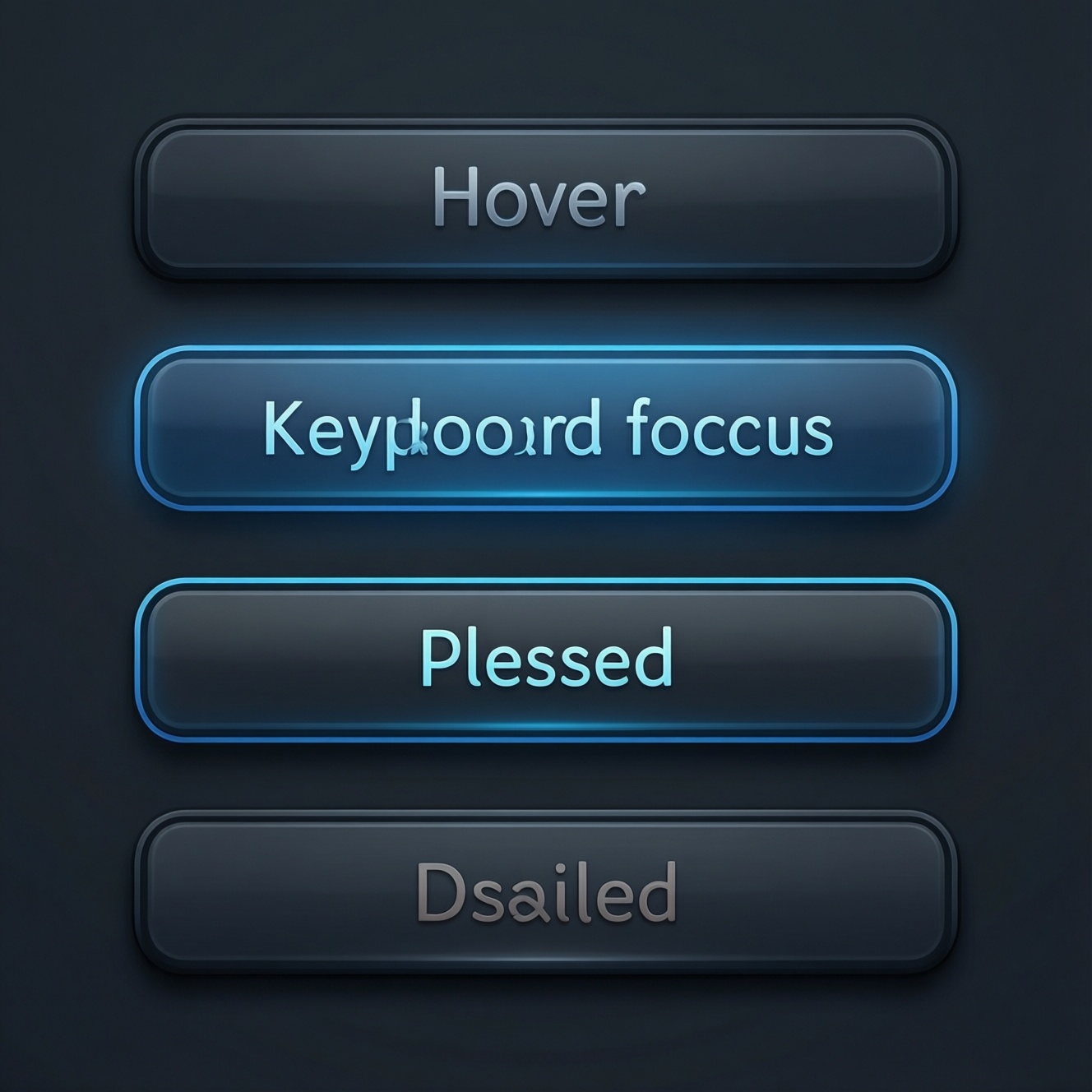
Состояния кнопки показывают, что происходит до, во время и после взаимодействия: наведение помогает распознать цель, фокус - ориентироваться клавиатурой, нажатие подтверждает действие, а отключение объясняет временную недоступность. Подбирайте для каждого состояния заметный сигнал, сохраняйте читаемость текста и не полагайтесь только на изменение цвета.
Состояния кнопки: сигналы, которые нельзя перепутать
- Определите роль кнопки и условие, при котором действие доступно.
- Показывайте наведение визуально, но не используйте его как единственный сигнал.
- Сохраняйте заметный фокус при клавиатурной навигации.
- Подтверждайте нажатие без задержки и не запускайте действие повторно случайно.
- Объясняйте, почему кнопка отключена, если причина не очевидна.
- Проверяйте состояния мышью, клавиатурой и касанием, включая контраст и обратимость действия.
Сначала определите роль кнопки и условия её доступности
Сначала зафиксируйте, что делает кнопка, насколько действие важно и при каких условиях оно доступно. Это помогает выстроить последовательный дизайн кнопок интерфейса: пользователь должен отличать обычное действие, подтверждение и опасную операцию.
Такой подход подходит для форм, панелей управления, корзин и других интерфейсов с интерактивными элементами. Не добавляйте состояния ради декоративного эффекта и не делайте кнопку отключённой без понятной причины или альтернативного способа продолжить.
- Опишите действие кнопки коротким глаголом: например, "Сохранить".
- Уточните, какие условия должны выполниться перед запуском действия.
- Для необратимой операции предусмотрите подтверждение или другой уместный способ снизить риск ошибочного действия.
Как показать наведение, не полагаясь только на цвет
Для работы понадобятся макет или среда, где можно проверить интерфейс, перечень состояний кнопки и доступ к настройкам стилей. Согласуйте базовое состояние, наведение, фокус, нажатие и отключение как отдельные варианты компонента.
В дизайне кнопок сайта состояние наведения обычно видно при работе мышью. Изменение оттенка можно дополнить изменением рамки, тени или другого различимого визуального признака. Проверьте, что надпись остаётся читаемой, а кнопка не меняет размер так, чтобы сдвигать соседние элементы.
- Сохраните контраст текста и границ во всех состояниях.
- Не показывайте наведение как подтверждение выполнения действия.
- Проверьте, что основные подсказки не зависят от наведения: на сенсорном экране этот сигнал может быть недоступен.
Сделайте фокус заметным для клавиатурной навигации
До настройки учтите риск скрытого фокуса, неоднозначных сигналов и непреднамеренного запуска действия. Не убирайте стандартный индикатор, пока не подготовлена равноценная и заметная замена.
- Проверьте, что кнопка доступна при последовательном переходе клавишей Tab и порядок перехода соответствует логике страницы.
- Не считайте цвет единственным способом обозначить фокус: важный элемент может быть незаметен при слабом контрасте или особенностях восприятия цвета.
- Не запускайте действие при одном лишь получении фокуса; фокус означает выбор элемента, а не подтверждение.
- Учитывайте, что нажатие и удержание кнопки с клавиатуры могут иметь иной сценарий, чем касание или щелчок мышью.
- Сохраните клавиатурную доступность. Убедитесь, что кнопку можно найти и активировать с клавиатуры. Не исключайте её из последовательности перехода, если она выполняет доступное пользователю действие.
- Добавьте заметный индикатор. Настройте контур или другой различимый признак вокруг кнопки. Оставьте между индикатором и фоном достаточное визуальное различие.
- Проверьте соседние элементы. Убедитесь, что фокус не сливается с рамкой кнопки, фоном или индикаторами других элементов. При необходимости измените толщину, отступ или стиль контура.
- Пройдите интерфейс без мыши. Перемещайтесь клавиатурой по странице и следите за положением фокуса. Проверьте, что его не закрывают всплывающие элементы и он не теряется при изменении содержимого.
Настройте нажатие так, чтобы действие ощущалось мгновенно
После настройки проверьте, что сигнал нажатия заметен, но не мешает чтению и не вызывает неожиданного смещения элементов.
- Убедитесь, что нажатие визуально отличается от наведения.
- Проверьте, что изменение состояния не сдвигает соседний текст или элементы.
- Уточните, что действие не запускается повторно из-за повторного щелчка или касания.
- Проверьте, что после активации появляется уместная обратная связь: например, подтверждение сохранения или сообщение об ошибке.
- Убедитесь, что при ошибке пользователь может понять, что произошло, и исправить ввод.
- Проверьте работу мышью, клавиатурой и касанием, не предполагая, что все способы взаимодействия дают одинаковый сигнал наведения.
- Для потенциально опасного действия проверьте, можно ли отменить результат или подтвердить операцию до её выполнения.
Отключённая кнопка: как объяснить недоступность действия
Отключённое состояние уместно, когда действие пока действительно невозможно. Если причина не очевидна, сообщите её рядом с кнопкой или подскажите, что нужно сделать для продолжения.
- Отключать кнопку без объяснения причины, когда пользователь не может понять, чего не хватает.
- Обозначать отключение только бледным цветом, не проверив читаемость текста и границ.
- Делать кнопку визуально активной, если действие фактически недоступно.
- Оставлять пользователя без понятного способа исправить условие доступности.
- Использовать отключение для обозначения загрузки, не сообщая, что операция выполняется.
- Скрывать ошибку формы, не объясняя, какое поле нужно исправить.
Сведите состояния в таблицу и проверьте опасные сочетания
Таблица помогает сравнить сигналы и заметить конфликтующие состояния. Выберите подход отображения с учётом устройства, способа ввода и последствий действия; проверьте дизайн кнопок интерфейса не только в макете, но и в работающем интерфейсе.
| Состояние | Когда возникает | Что показать | Что проверить |
|---|---|---|---|
| Обычное | Кнопка доступна, но с ней не взаимодействуют | Понятную надпись и устойчивый базовый стиль | Читаемость и различимость на фоне |
| Наведение | Указатель мыши находится над кнопкой | Изменение оттенка, рамки или другого визуального признака | Сигнал не означает, что действие уже выполнено |
| Фокус | Кнопка выбрана клавиатурой | Заметный контур или равноценный индикатор | Фокус не сливается с кнопкой и фоном |
| Нажатие | Пользователь активирует кнопку | Краткий и различимый сигнал взаимодействия | Элемент не смещается, а действие не повторяется случайно |
| Отключение | Условие действия не выполнено | Ясный признак недоступности и, если нужно, объяснение причины | Текст остаётся читаемым, причина понятна |
Для разработки дизайна интерфейса можно выбрать один из подходов:
- Один компонент с вариантами состояний - подходит, если кнопки повторяются и должны вести себя последовательно.
- Отдельные стили для ролей кнопок - уместны, когда основные, второстепенные и опасные действия требуют разных акцентов.
- Сигналы для разных способов ввода - нужны, когда наведение важно для мыши, а клавиатурный фокус и касание требуют самостоятельной проверки.
Перед выпуском интерфейса проверьте контраст, видимость фокуса и обратимость рискованных действий. Затем оцените, не напоминают ли наведение, фокус и отключение друг друга настолько, что пользователь может принять одно состояние за другое.
Нюансы настройки состояний кнопки в интерфейсе
Обязательно ли менять цвет при наведении?
Нет. Цвет можно дополнить изменением рамки или другого заметного визуального признака. Проверьте, что сигнал не зависит только от цвета и не означает выполнение действия.
Чем фокус отличается от наведения?
Наведение показывает, что указатель мыши находится над кнопкой. Фокус обозначает выбранный элемент при клавиатурной навигации и должен оставаться заметным без мыши.
Можно ли убрать стандартную рамку фокуса?
Можно заменить её другим отчётливым индикатором, но не следует убирать фокус без равноценной замены. Проверьте видимость индикатора на фоне и рядом с границами кнопки.
Как показать нажатие на сенсорном экране?
Не рассчитывайте на состояние наведения: оно может быть недоступно при касании. Сделайте сигнал активации заметным и проверьте его на устройстве или в среде тестирования, соответствующей интерфейсу.
Когда стоит отключать кнопку?
Когда действие действительно недоступно до выполнения конкретного условия. Если причина не очевидна, сообщите её и укажите, как продолжить.
Как проверить, что состояние нажатия не запускает действие повторно?
Проверьте повторный щелчок, удержание и повторное касание. Для важных или труднообратимых операций отдельно оцените необходимость подтверждения и возможность отмены.
Автор: Сергей Макаров