
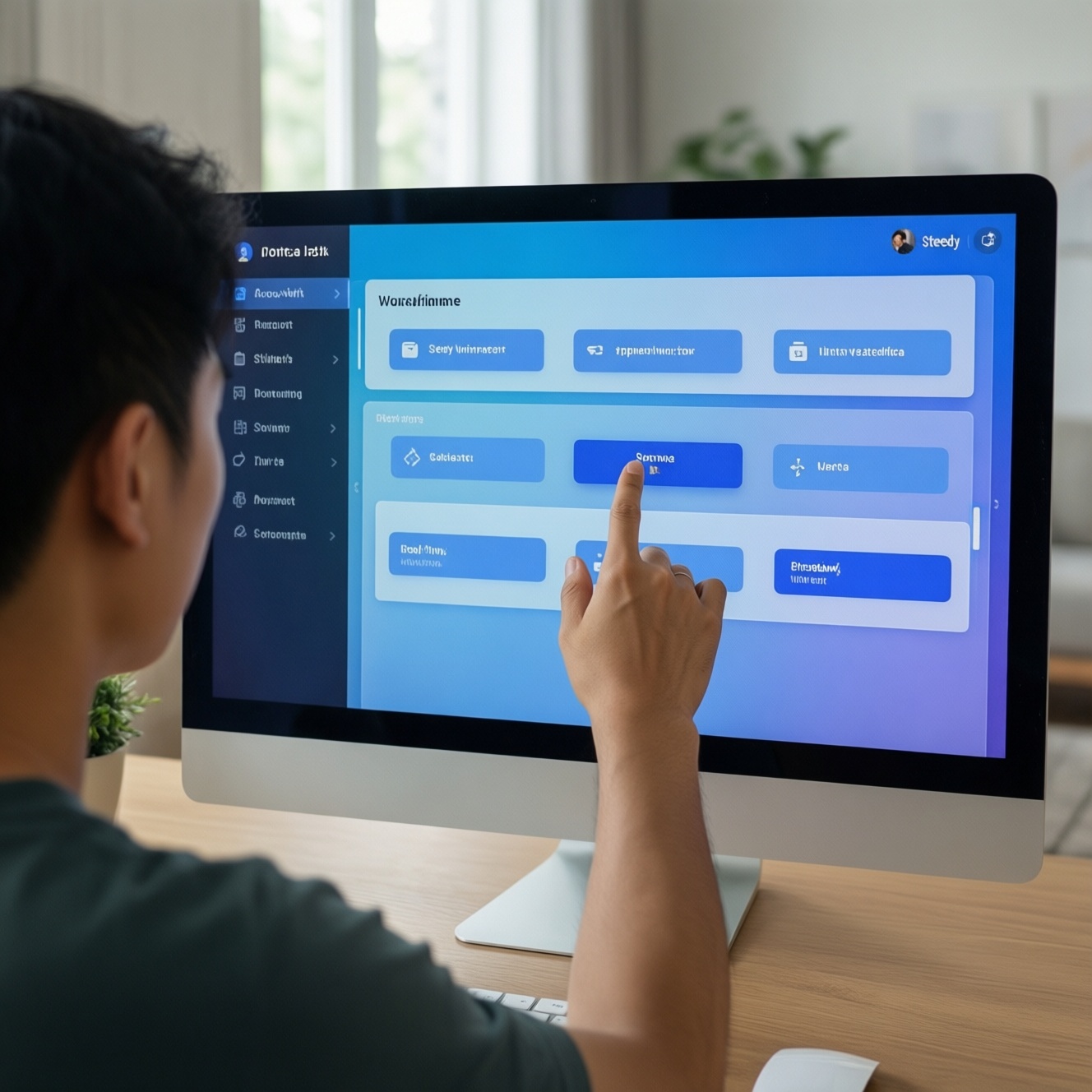
Чтобы показать путь пользователя по интерфейсу без лишнего движения курсора, заранее составьте короткий маршрут, уберите ненужные действия и запишите экран с постоянным масштабом. Во время записи перемещайте указатель только между важными элементами, делайте паузы перед кликами, а на монтаже удалите случайные движения и проверьте, что пояснения совпадают с происходящим.
Ориентиры для чистой записи интерфейса
- Запишите маршрут по шагам и оставьте только действия, необходимые для результата.
- До съёмки проверьте масштаб интерфейса, видимость текста и положение указателя.
- Перед каждым важным кликом задержите курсор на элементе, чтобы зритель успел его заметить.
- Согласуйте голосовое пояснение с действиями на экране.
- На монтаже удаляйте только лишние фрагменты, не скрывая важные переходы.
Подготовьте сценарий маршрута до записи
Такой подход подходит для инструкций по настройке сервиса, демонстрации рабочих процессов и обучающих роликов. Он особенно полезен, когда зрителю нужно повторить действия в интерфейсе. Не записывайте маршрут без сценария, если порядок действий ещё меняется: сначала проверьте последовательность на практике.
Составьте список экранов и действий в том порядке, в котором их увидит пользователь. Для каждого шага укажите цель: открыть раздел, изменить параметр, сохранить результат. Уберите действия, которые не влияют на итог и не помогают понять интерфейс.
Настройте курсор и масштаб интерфейса
Для работы понадобятся программа для записи экрана, микрофон - если планируется голосовое пояснение - и редактор видео для записи экрана или базовой обработки готового файла. Перед началом убедитесь, что у вас есть доступ к нужному интерфейсу и разрешение на запись, особенно если на экране могут появиться данные других людей.
Проверьте, что названия кнопок и подписи читаются в итоговом кадре. Если используется программа для подсветки курсора, настройте заметное, но не отвлекающее выделение. Запись экрана на компьютере делайте в одном масштабе: не меняйте масштаб окна или страницы посреди маршрута без необходимости.
Проведите пользователя по экрану без скачков
Перед запуском записи проверьте подготовку:
- Маршрут действий записан и проверен.
- Закрыты лишние окна и уведомления.
- На экране нет конфиденциальных данных.
- Масштаб интерфейса и положение окна выбраны.
- Микрофон и запись проверены коротким тестом.
- Начните с исходного экрана. Покажите страницу или раздел, с которого зритель должен начать. Перед первым действием дайте короткое пояснение, если оно нужно для понимания контекста.
- Переходите к следующей цели по порядку. Перемещайте курсор напрямую к нужному элементу, не обводя его и не возвращаясь к уже показанным областям. Если действие требует прокрутки, выполните её один раз до нужного места.
- Обозначьте важный элемент перед нажатием. Остановите указатель рядом с кнопкой или полем, затем кликните. Не закрывайте курсором подпись или содержимое, которое зрителю важно прочитать.
- Покажите результат действия. После клика дождитесь изменения интерфейса и удерживайте кадр, пока итог не станет понятен. Если экран обновляется не сразу, не кликайте повторно без необходимости.
- Завершите маршрут на нужном результате. Покажите итоговое состояние и кратко поясните, как понять, что действие выполнено. Остановите запись после завершения объяснения.
Синхронизируйте движения мыши с пояснениями
Перед экспортом проверьте запись по этому списку:
- Каждое действие соответствует словам диктора или текстовой подсказке.
- Зритель понимает, куда смотреть до важного клика.
- Курсор не закрывает названия элементов и важные значения.
- После изменения экрана оставлено достаточно времени, чтобы рассмотреть результат.
- В голосовом пояснении нет ссылок на элемент, который уже исчез или переместился.
- Уровень звука позволяет разбирать речь без чрезмерного усиления.
- На записи не остались уведомления, личные данные или случайно открытые вкладки.
Уберите лишние перемещения на монтаже
При обработке проверьте, не мешают ли пониманию следующие ошибки:
- Оставлены паузы, в которых ничего не происходит и ничего не объясняется.
- Срезан переход, из-за чего курсор или интерфейс внезапно оказываются в другом месте.
- Удалён фрагмент, необходимый для понимания результата предыдущего действия.
- Добавлено слишком много увеличений, обводок и эффектов, отвлекающих от интерфейса.
- Подсветка курсора закрывает текст или перекрывает важную область.
- Голосовой комментарий начинается раньше действия или запаздывает после него.
- В титрах использованы названия элементов, не совпадающие с надписями в интерфейсе.
Не ускоряйте клики и переходы так, чтобы зритель перестал различать действия. Если фрагмент приходится сокращать, сохраните понятный переход между исходным экраном и результатом.
Проверьте ролик перед публикацией
Выберите подходящий способ финальной проверки:
- Просмотр без остановок. Подходит для оценки темпа и связности маршрута. Отметьте места, где трудно понять, что изменилось после действия.
- Просмотр без звука. Помогает проверить, понятны ли перемещения курсора и видны ли ключевые элементы сами по себе.
- Проверка только звука. Уместна для роликов с пояснениями: убедитесь, что речь разборчива и не расходится с последовательностью действий.
- Тест на целевом устройстве. Проверьте читаемость текста на экране, где аудитория будет смотреть ролик, особенно если интерфейс содержит мелкие подписи.
Если материал предназначен для обучения, попросите коллегу пройти маршрут по ролику и отметить места, где ему пришлось угадывать следующий шаг.
Об авторе
Наталья Орлова - web-freelance.ru.
Практические нюансы записи маршрута по интерфейсу
Какой должна быть длина паузы перед кликом?
Оставьте столько времени, чтобы зритель успел заметить нужный элемент и прочитать его подпись. Точную длительность подбирайте по сложности интерфейса и темпу объяснения.
Нужно ли показывать каждое движение мыши?
Показывайте движения, которые помогают понять переход или выбор элемента. Перемещения без обучающей ценности можно убрать, если монтаж сохраняет ясную последовательность действий.
Стоит ли увеличивать интерфейс во время записи?
Лучше заранее выбрать масштаб и сохранить его на всём маршруте. Увеличение посреди записи используйте только тогда, когда без него важный элемент трудно рассмотреть.
Что делать, если интерфейс загрузился с задержкой?
Дождитесь завершения загрузки и оставьте зрителю время увидеть итоговое состояние. Не повторяйте клик, пока не проверили, что первое действие действительно не сработало.
Можно ли добавить подсветку курсора на монтаже?
Да, если она помогает следить за действиями и не закрывает содержимое. Проверьте готовый фрагмент в масштабе просмотра, а не только в окне редактора.
Как избежать попадания личных данных в ролик?
Перед записью закройте лишние вкладки и отключите уведомления, а после неё просмотрите весь материал. Если данные попали в кадр, вырежьте фрагмент или закройте их безопасным способом до публикации.