
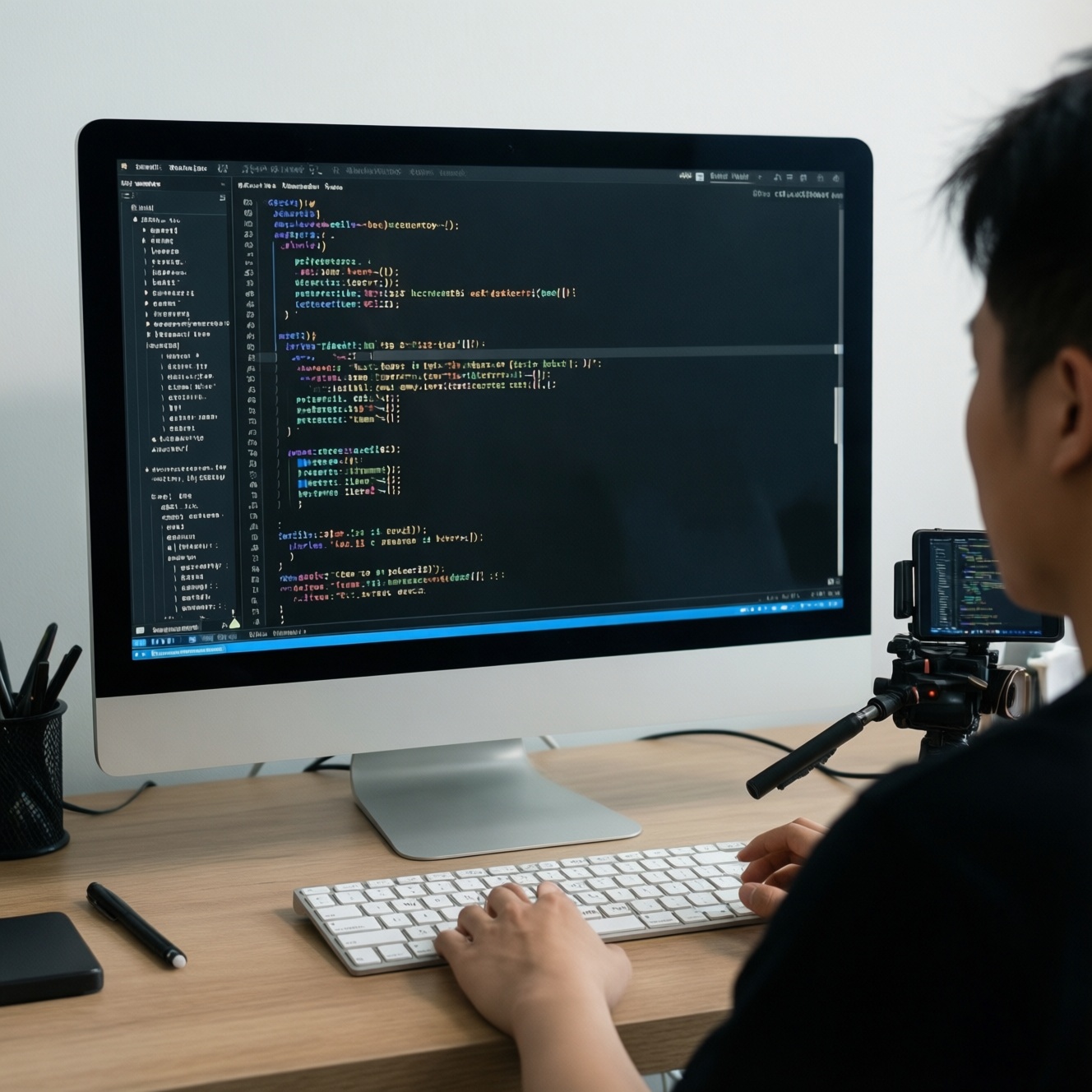
Чтобы записать скринкаст с кодом, заранее определите цель показа, подготовьте редактор и терминал, уберите с экрана личные данные и проверьте звук на коротком тесте. Выберите программу для записи экрана, настройте удобный масштаб и покажите только действия, которые помогают зрителю понять задачу и увидеть результат.
Что проверить перед записью кодового скринкаста
- Сформулируйте, что зритель должен понять или повторить после просмотра.
- Откройте нужный проект и проверьте, что он запускается без неожиданных ошибок.
- Закройте личную переписку, документы и вкладки с секретами или учетными данными.
- Настройте размер шрифта и расположение редактора, терминала и окна результата.
- Проверьте микрофон и сделайте пробную запись с голосом и звуком компьютера, если он нужен.
Сценарий показа: от задачи к готовому результату
Кодовый скринкаст подходит для демонстрации рабочего процесса, объяснения небольшого фрагмента программы и разбора ошибки. Он не нужен, если задачу проще решить коротким текстом, изображением или готовым фрагментом кода: лишняя запись усложнит восприятие.
Запишите последовательность действий до включения захвата экрана: исходное состояние, ключевое изменение, проверка результата. Не обязательно писать полный сценарий слово в слово - достаточно плана, который поможет не отвлекаться на поиск файлов и команд.
Редактор кода и терминал: настройка рабочего пространства
Для записи понадобятся рабочий проект, редактор кода, терминал или консоль, микрофон и программа для записи скринкастов. Подойдет инструмент, который умеет захватывать нужное окно или экран и сохранять видео в формате, который можно открыть для проверки.
- Убедитесь, что у вас есть доступ к проекту и необходимые права на запуск или изменение файлов.
- Заранее откройте нужные файлы и подготовьте команду запуска, не оставляя в терминале секретные токены и пароли.
- Проверьте, что уведомления операционной системы и мессенджеров не появятся поверх записи.
- Если для объяснения нужен результат в браузере, откройте отдельное окно с нужной страницей.
Выбор инструмента зависит от задачи: для демонстрации интерфейса достаточно захвата окна, а для переключения между редактором и терминалом удобнее запись всего экрана. Если нужна запись видео с экрана компьютера вместе с голосом, проверьте настройки источников аудио и видеозахвата до начала основного дубля.
Как убрать визуальный шум и выделить нужные фрагменты
Перед пошаговой подготовкой рабочего пространства пройдите короткий чек-лист:
- Оставьте открытыми только окна, нужные для демонстрации.
- Перейдите к стартовому состоянию проекта.
- Уберите из кадра личные данные и ненужные панели.
- Решите, как зритель будет замечать важные строки и действия.
-
Определите границы показа.
Выберите окно или область, которую нужно записать, и расположите редактор и терминал так, чтобы они не перекрывали друг друга. Если во время объяснения понадобится переключаться между окнами, заранее проверьте, что это выглядит понятно. -
Сократите лишнее в редакторе.
Закройте боковые панели и вкладки, не относящиеся к задаче. Оставьте видимыми название файла и достаточный контекст вокруг редактируемого кода. -
Подготовьте терминал.
Очистите предыдущий вывод и заранее проверьте команду, которую будете выполнять. Не показывайте историю команд, если в ней могут быть учетные данные, локальные пути с личной информацией или другие приватные сведения. -
Выделите важное безопасным способом.
Показывайте нужные строки прокруткой, курсором или встроенной подсветкой редактора; не меняйте код только ради визуального эффекта. Если программа записи поддерживает увеличение области, протестируйте его до основного дубля. -
Сделайте пробный фрагмент.
Запишите несколько секунд, затем проверьте читаемость кода, качество голоса и отсутствие случайных окон. Если запись экрана со звуком нужна для объяснения, убедитесь, что слышен именно нужный источник, а не только системные сигналы.
Подготовка экрана, шрифтов и масштаба интерфейса
- Увеличьте шрифт так, чтобы код читался в итоговом видео без дополнительного приближения.
- Проверьте контраст текста и фона в выбранной теме редактора.
- Убедитесь, что строка, которую вы показываете, не обрезана по краю окна.
- Настройте масштаб интерфейса так, чтобы одновременно оставались видны код и важные панели.
- Проверьте, что курсор заметен, но не закрывает текст во время объяснения.
- Просмотрите пробную запись в том размере, в котором зрители будут смотреть видео.
Не ориентируйтесь только на изображение в окне предпросмотра программы захвата: после записи откройте файл и проверьте читаемость на обычном экране.
Запись звука и изображения без технических накладок
Частые ошибки при записи возникают из-за неподготовленных источников, уведомлений и фоновых помех:
- Микрофон выбран неверно или выключен в настройках программы.
- Голос слишком тихий либо перегружен и звучит с искажениями.
- В видео попадают системные уведомления, личные сообщения или лишние вкладки.
- Курсор быстро перемещается и мешает следить за кодом.
- Во время объяснения появляется длинная пауза из-за поиска нужного файла или команды.
- Записывается не то окно или область, которую планировалось показать.
- В кадре случайно видны токены, пароли, адреса и другие приватные данные.
Для спокойного объяснения заранее проверьте уровни микрофона и сделайте тестовую запись. Если одновременно нужны лицо и код, используйте программу для записи экрана с веб-камерой только после проверки расположения изображения: окно камеры не должно закрывать важные строки.
Проверка скринкаста перед публикацией
После записи просмотрите видео целиком и проверьте звук, читаемость кода, переходы между окнами и отсутствие приватных данных. Если заметили ошибку, безопаснее перезаписать фрагмент или отредактировать видео, чем публиковать кадр с секретом или неверным результатом.
Выберите подходящий способ завершить работу:
- Опубликовать запись без монтажа - когда дубль короткий, понятный и в нем нет пауз или случайных действий.
- Обрезать начало и конец - когда нужно убрать подготовительные моменты, не меняя содержание объяснения.
- Перезаписать отдельный фрагмент - когда ошибка влияет на понимание и ее нельзя устранить простой обрезкой.
Нюансы записи кода: решения для частых ситуаций
Какую программу выбрать для записи экрана?
Выбирайте программу, которая позволяет захватывать нужное окно или весь экран и настраивать источники звука. Перед основной записью проверьте сохранение файла и читаемость результата.
Нужно ли записывать весь экран?
Не всегда: если показ проходит в одном окне, захват отдельного окна помогает убрать лишние элементы рабочего стола. Весь экран удобнее, когда нужно наглядно переключаться между редактором, терминалом и результатом.
Как показать код, если он не помещается в окне?
Увеличьте шрифт и показывайте нужные участки последовательно. Не уменьшайте текст до размера, который трудно прочитать в готовом видео.
Можно ли записывать звук компьютера и голос одновременно?
Можно, если программа поддерживает оба источника и они правильно выбраны в настройках. Проверьте короткий тест: голос должен быть разборчивым, а системный звук - не заглушать объяснение.
Как не показать секреты из терминала?
Перед записью очистите вывод и проверьте командную историю, переменные окружения и открытые файлы. Если приватные данные попали в видео, не публикуйте его до удаления фрагмента или новой записи.
Нужна ли веб-камера в скринкасте с кодом?
Добавляйте изображение с камеры, если оно помогает формату объяснения. Разместите его так, чтобы оно не закрывало код, терминал или результат работы программы.