
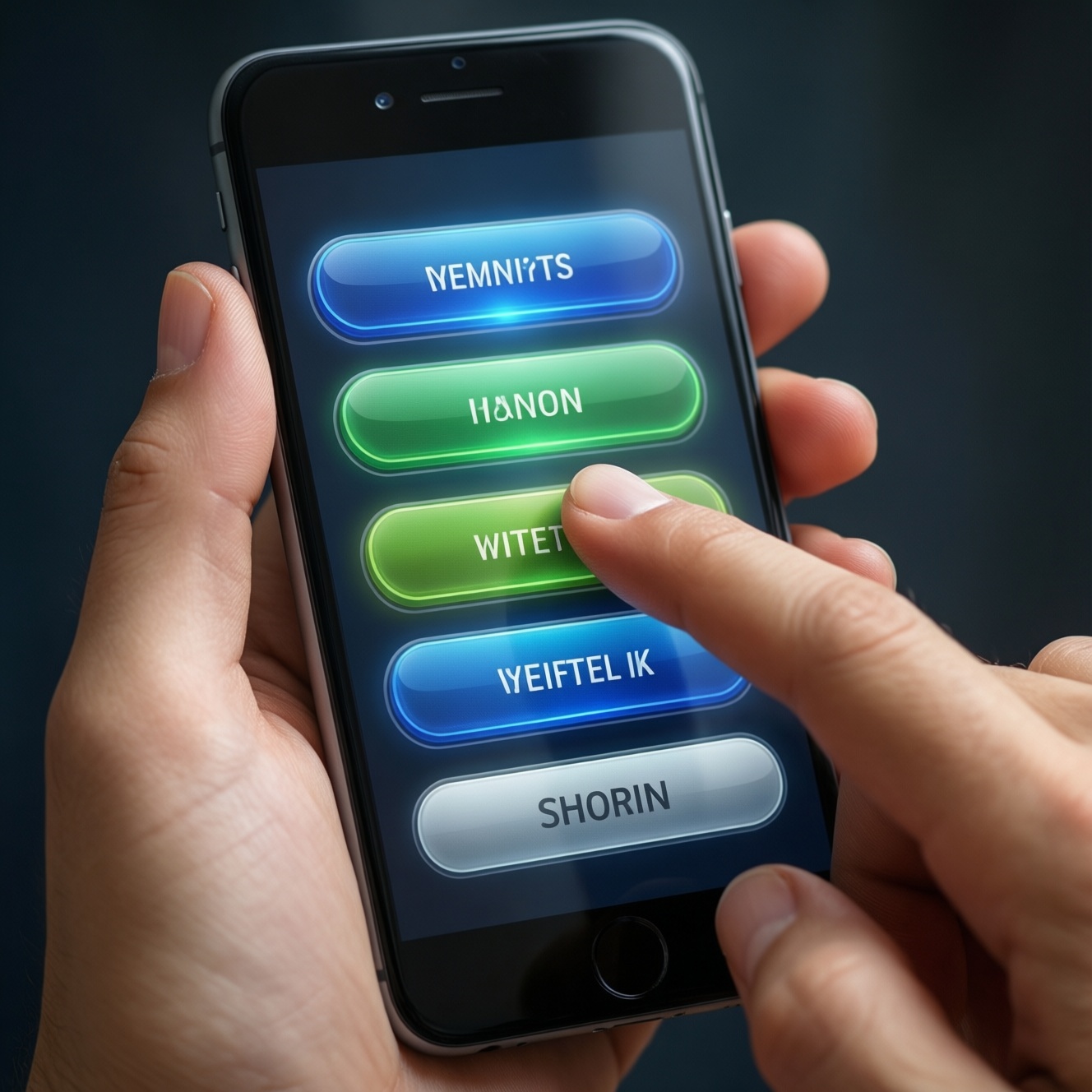
Подбирайте кликабельную область по платформенным рекомендациям, размеру элемента и вероятности ошибки: важные действия требуют более просторной цели, а соседние кнопки - достаточного разделения. Измеряйте область в логических единицах интерфейса, а не по пикселям изображения, затем проверяйте нажатия на реальных устройствах и при увеличенном масштабе.
Ориентиры размеров и расстояний для мобильных нажатий
- Считайте целью касания всю активную область, а не только видимую иконку.
- Сверяйте размеры с актуальными рекомендациями платформы и используйте её логические единицы.
- Увеличивайте область для частых, важных и потенциально опасных действий.
- Разделяйте соседние цели так, чтобы нажатие не задевало другое действие.
- Проверяйте макет на устройствах, при системном масштабировании и с разными способами ввода.
Как определить минимальный размер кликабельной области
Этот подход подходит для кнопок, ссылок, иконок, элементов навигации и других действий, которые пользователь выбирает касанием. Он особенно полезен при аудите макетов, подготовке дизайн-системы и разработке мобильных приложений.
Не увеличивайте область автоматически, если она перекрывает соседнее действие, системный жест или другой интерактивный элемент. В таком случае пересмотрите компоновку: увеличение невидимой зоны без проверки может перенаправить нажатие не туда.
Определяйте цель касания по фактической интерактивной зоне. Видимая иконка может оставаться компактной, если доступная пользователю область вокруг неё достаточно велика и не пересекается с другой целью.
Чем различаются рекомендации iOS, Android и веб-платформ
Перед настройкой выясните, для какой платформы готовится интерфейс и в каких единицах задаются размеры. В руководствах платформ используются собственные логические единицы и правила отображения; напрямую сравнивать их с физическими пикселями или переносить значения между системами без проверки нельзя.
Для работы понадобятся макет или сборка интерфейса, доступ к настройкам размеров интерактивных элементов и устройства либо эмуляторы целевых платформ. В веб-интерфейсе дополнительно проверяйте масштабирование страницы и поведение при изменении размера окна.
В UX/UI дизайн мобильного приложения закладывайте не одно универсальное значение, а платформенный минимум и дополнительный запас для действий с высокой ценой ошибки. Актуальные правила сверяйте с документацией Apple, Android и используемыми веб-стандартами: рекомендации могут различаться по назначению и уровню строгости.
Таблица размеров целей касания и интервалов между ними
Перед изменением макета оцените риск. Таблица ниже помогает выбрать подход для проверки, а не подменяет числовые требования платформенной документации.
- Видимая иконка может быть меньше её активной области; проверьте границы события нажатия.
- Увеличение области способно создать перекрытие; проверьте соседние элементы в макете и сборке.
- Размеры в разных системах измерения нельзя считать эквивалентными без проверки на устройстве.
- Для критичных действий одного визуального теста недостаточно: проверьте, куда фактически попадает нажатие.
| Ситуация | Подход к области касания | Что проверить |
|---|---|---|
| Основная кнопка | Используйте заметную и просторную активную область | Удобство нажатия и отсутствие перекрытий |
| Компактная иконка | Расширьте область за видимые границы, если соседние цели позволяют | Фактический контур нажатия и расстояние до соседних действий |
| Соседние действия | Увеличьте интервал или перестройте расположение элементов | Не срабатывает ли другое действие при промахе |
| Опасное или труднообратимое действие | Сделайте цель различимой и отделите её от частых действий | Можно ли отменить действие и однозначно ли оно обозначено |
| Ссылка в плотном тексте | Проверьте возможность уверенно выбрать ссылку без захвата соседнего текста | Поведение при увеличении страницы и повторном нажатии |
-
Выберите интерактивные элементы для аудита.
Составьте перечень кнопок, ссылок, иконок и элементов навигации. Отметьте действия, где ошибочное нажатие особенно нежелательно. -
Определите фактическую цель касания.
Найдите границы области, которая запускает действие, и сравните их с видимой частью элемента. Не ориентируйтесь только на размер графического значка. -
Сверьте единицы и платформенные правила.
Проверьте рекомендации для конкретной операционной системы или веб-среды. Не переносите измерения из макета в код, пока не выяснили, как они интерпретируются на устройстве. -
Оцените расстояние до соседних целей.
Проверьте, не пересекаются ли активные области и можно ли уверенно выбрать каждое действие. Если места мало, измените компоновку или увеличьте интервал. -
Проверьте приоритет и последствия ошибки.
Для важного действия выделите больше места и визуально отделите его от соседних команд. Для опасного действия добавьте понятное подтверждение или возможность отмены, если это уместно. -
Проведите тест на целевых устройствах.
Проверьте интерфейс на разных размерах экранов и при системном увеличении. Исправьте участки, где нажатие регулярно попадает в соседнюю цель или требует неестественно точного движения.
Как учитывать плотность экрана, масштабирование и контекст
Плотность экрана влияет на соответствие между логическим размером интерфейса и физическими пикселями. Поэтому задавайте размеры средствами платформы, а не подгоняйте активную зону под снимок экрана. При разработке веб-интерфейса учитывайте масштабирование страницы и системные настройки пользователя.
- Проверьте, в каких единицах указаны размеры в макете и коде.
- Убедитесь, что область касания сохраняет удобство при системном масштабировании.
- Проверьте экран на устройствах с разными размерами и плотностью дисплея.
- Убедитесь, что увеличение области не перекрывает соседний элемент.
- Проверьте, остаются ли подписи и состояния элементов понятными при увеличенном тексте.
- Повторите проверку для портретной и альбомной ориентации, если интерфейс поддерживает обе.
- Сравните поведение макета и собранного приложения: визуально одинаковые области могут обрабатывать нажатия по-разному.
Где возникают промахи: риски тесных иконок и соседних действий
- Активна только сама иконка. Проверьте границы обработчика нажатия; при наличии свободного места расширьте цель вокруг значка.
- Соседние зоны соприкасаются или пересекаются. Проверьте координаты областей и раздвиньте элементы либо перестройте панель.
- Удаление или другой рискованный пункт расположен рядом с частым действием. Отделите его визуально и проверьте сценарий отмены.
- Мелкие ссылки размещены подряд. Проверьте выбор каждой ссылки при увеличении страницы; при промахах измените интервалы или представление списка.
- Размер задан в неверных единицах. Сверьте реализацию с платформенными правилами и измерьте результат на устройстве, а не только в редакторе.
- Состояние нажатия не видно. Добавьте понятную обратную связь и проверьте, распознаёт ли пользователь выбранный элемент.
- Плотность интерфейса проверена только на одном экране. Повторите тест на целевых размерах дисплея и при изменённом масштабе.
Как проверить интерфейс на устройствах и исправить проблемные зоны
Выберите способ проверки по стадии проекта и доступу к устройствам. Для качественного дизайна мобильных приложений полезно сочетать просмотр макета с проверкой реального поведения интерактивных зон.
- Проверка в макете. Подходит для раннего поиска тесных групп иконок и недостающих интервалов; не подтверждает фактическую область нажатия в приложении.
- Эмулятор платформы. Удобен для быстрой проверки разных размеров экрана и системного масштаба; итоговое поведение стоит подтвердить на устройстве.
- Тест на реальных устройствах. Нужен, чтобы оценить удобство нажатий и обнаружить промахи в конкретной сборке.
- Наблюдение за выполнением сценария. Попросите пользователя выполнить типичные действия и зафиксируйте места промахов; исправляйте повторяющиеся проблемы, а затем проверяйте сценарий снова.
После проверки вносите изменения по одной проблемной зоне и повторяйте тот же сценарий. Так проще понять, помогло ли исправление и не возникли ли новые перекрытия. В требованиях к разработке мобильных приложений фиксируйте не только внешний размер кнопки, но и границы её интерактивной области.
Разбор сложных случаев при настройке областей касания
Как увеличить область нажатия, не меняя размер иконки?
Расширьте интерактивную область вокруг изображения, сохранив саму иконку компактной. Перед выпуском убедитесь, что новая зона не пересекается с соседним действием.
Можно ли использовать одинаковые размеры для iOS и Android?
Не переносите значения напрямую: платформы используют собственные единицы и рекомендации. Сверьте настройки с руководствами целевых систем и проверьте результат на устройствах.
Что делать, если на экране недостаточно места для интервалов?
Сократите число одновременно видимых действий, перенесите второстепенные команды в меню или измените компоновку. Не решайте проблему перекрывающимися зонами касания.
Нужно ли увеличивать область у каждого элемента?
Оценивайте частоту использования, контекст и цену ошибки. Для важных или трудных для выбора действий дополнительное пространство особенно полезно, если оно не мешает соседним целям.
Как проверить невидимую область нажатия?
Используйте инструменты отладки интерфейса или тестовую сборку, в которой можно увидеть границы интерактивных областей. Затем проверьте, какое действие срабатывает при нажатии по краям зоны.
Что делать, если нажатия срабатывают неверно после увеличения текста?
Повторно проверьте расположение элементов и границы обработчиков при увеличенном масштабе. Если зоны сместились или начали перекрываться, перестройте макет и проведите тест заново.