
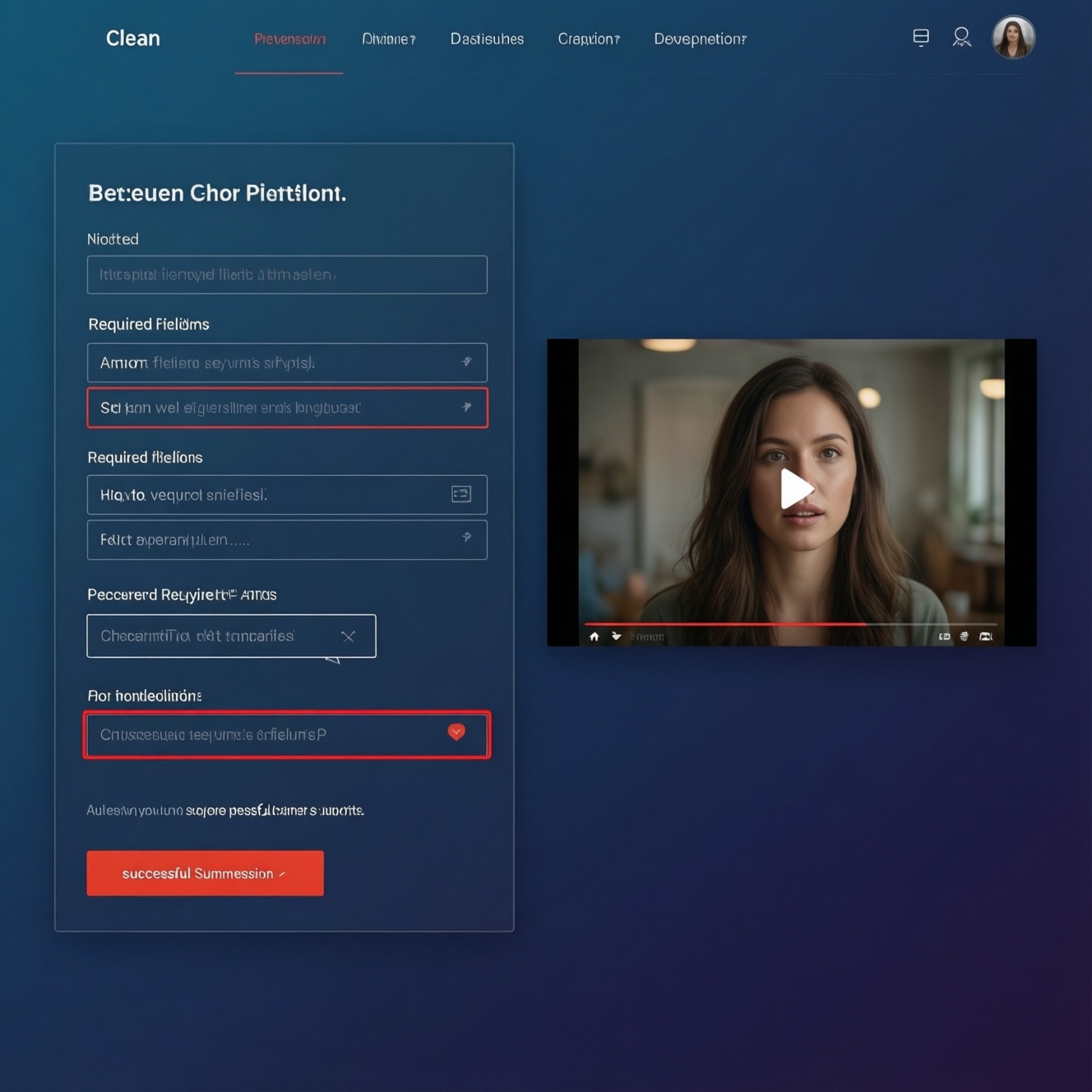
Чтобы записать демонстрацию формы, подготовьте тестовую страницу, безопасные примеры данных и сценарий проверки, затем запишите заполнение обязательных полей, ошибки валидации и успешную отправку. Покажите каждый переход без личной информации, разместите видео рядом с формой и проверьте, что ролик воспроизводится, доступен с клавиатуры и соответствует текущей версии страницы.
Что подготовить для наглядной записи формы
- Сценарий с последовательностью состояний: пустая форма, ошибка, исправленные данные, подтверждение отправки.
- Тестовую страницу или безопасную копию сайта без реальной отправки заявок.
- Вымышленные данные, которые не относятся к реальным людям.
- Программу для записи экрана и возможность проверить звук или добавить текстовые пояснения.
- Место на странице для видео и короткой подписи о том, что демонстрируется.
Определите сценарий демонстрации и состояния формы
Такая демонстрация полезна для инструкций, презентации интерфейса и проверки того, как посетитель проходит форму. Она особенно уместна, когда важно показать реакцию полей на ввод, появление подсказок и результат отправки.
Не записывайте рабочую форму с реальными персональными данными или заказами. Если взаимодействие с настоящей страницей может отправить заявку, изменить данные либо запустить оплату, используйте тестовую копию или остановитесь до отправки.
Составьте короткий сценарий. Например: оставить обязательное поле пустым, показать сообщение об ошибке, ввести корректные тестовые данные и продемонстрировать подтверждение. Если форма имеет несколько веток, включите только те состояния, которые нужны аудитории.
Подготовьте страницу, данные и инструменты записи
Для записи подойдут встроенная функция записи экрана или отдельная программа. При выборе способа учитывайте возможность захватить нужную область, скрыть уведомления и сохранить видео в формате, который поддерживает ваш сайт. Запись экрана онлайн удобна, если разрешения браузера и правила конфиденциальности позволяют использовать выбранный сервис.
Если форму ещё проектируют, сначала можно собрать её в инструменте для макетов или использовать создание интерактивных прототипов. Для готовой страницы проверьте, что тестовый режим не отправляет реальные уведомления и не сохраняет введённые данные в рабочую систему. Конструктор форм онлайн может помочь подготовить отдельную тестовую форму, но перед записью проверьте её настройки публикации и интеграции.
- Откройте страницу в нужном браузере и проверьте, что форма загружается без ошибок.
- Подготовьте вымышленные данные для корректного ввода и отдельный пример для демонстрации ошибки.
- Закройте личные вкладки, уведомления и панели с конфиденциальной информацией.
- Выберите размер окна и масштаб страницы так, чтобы поля и сообщения оставались читаемыми.
- Решите, будете ли вы комментировать действия голосом или добавите пояснения при монтаже.
Если нужно создать форму на сайте именно для демонстрации, заранее обозначьте её как тестовую и исключите передачу заявок в рабочие процессы.
Покажите проверку полей на корректном и ошибочном вводе
Перед записью выполните тестирование веб-форм на копии страницы или в безопасном режиме. Убедитесь, что каждый показанный результат ожидаем и не затрагивает реальные данные.
- Пустое обязательное поле вызывает понятную подсказку.
- Неподходящий формат, например некорректный адрес электронной почты, распознаётся формой.
- После исправления значения сообщение об ошибке исчезает или обновляется.
- Успешная отправка приводит к ожидаемому подтверждению, а не к созданию реальной заявки.
- Покажите исходное состояние. Откройте страницу и кратко поясните назначение формы. Не вводите данные сразу: зрителю важно увидеть исходный вид и доступные поля.
- Продемонстрируйте обязательное поле. Оставьте его пустым и перейдите дальше или активируйте проверку предусмотренным способом. Покажите текст ошибки и отметьте, к какому полю он относится.
- Проверьте формат ввода. Введите безопасный пример с неверным форматом, например адрес без части после символа @. Объясните, что именно следует исправить, не используя чужие данные.
- Исправьте ошибку. Замените тестовое значение корректным и покажите, как форма реагирует на изменение. Если подсказка исчезает только после повторной проверки, дождитесь этого момента.
- Завершите сценарий в безопасном режиме. Если тестовая отправка предусмотрена, покажите сообщение об успехе. Не нажимайте кнопку, которая может отправить реальные сведения или запустить платёж.
Запишите переходы между состояниями без лишних пауз
После пробного прохода запишите сценарий одним последовательным дублем или несколькими короткими фрагментами. Перед публикацией проверьте результат по списку:
- Начало записи показывает форму целиком или её основную часть.
- Курсор не закрывает текст полей и сообщений.
- Каждое состояние появляется достаточно надолго, чтобы его можно было прочитать.
- Переход от ошибки к исправлению виден зрителю.
- В кадре нет личных данных, уведомлений или лишних вкладок.
- Запись не содержит случайного нажатия на рабочую отправку, оплату или удаление.
- Звук разборчив, если в видео есть голосовое пояснение.
- В начале и конце нет длинных пауз, которые не помогают понять сценарий.
Встройте видео рядом с формой и поясните ход проверки
Разместите ролик рядом с формой или непосредственно перед ней, чтобы посетитель мог сопоставить инструкцию с полями. Добавьте короткую подпись: какие состояния показаны и предназначен ли пример только для ознакомления.
При публикации проверьте, что видеоплеер не мешает заполнению формы, особенно на узком экране. Если запись загружается через внешний сервис, учитывайте его настройки приватности и правила обработки данных.
Типичные ошибки при встраивании и пояснении:
- Видео показывает интерфейс, который уже изменился после обновления сайта.
- В ролике есть реальные контакты, имена или сведения о заказе.
- Не объяснено, что именно зритель должен увидеть в момент ошибки.
- Ролик автоматически запускается со звуком и неожиданно отвлекает от страницы.
- Текст в записи слишком мелкий из-за неподходящего масштаба окна.
- Пояснения дублируют изображение, но не объясняют причину действия.
- Видео заменяет важную инструкцию, поэтому без его просмотра непонятно, как заполнить форму.
Проверьте воспроизведение, доступность и актуальность демонстрации
Перед публикацией откройте страницу на компьютере и телефоне, проверьте воспроизведение, отображение подписи и поведение самой формы. Если видео недоступно, оставьте текстовую инструкцию с теми же шагами.
Выберите подходящий формат представления:
- Короткое видео. Уместно, когда важны движения по интерфейсу и последовательность состояний.
- Серия снимков экрана. Подходит для статичных шагов или страниц, где видео отвлекает от заполнения.
- Текстовая инструкция. Нужна как самостоятельный вариант для пользователей, которые не могут или не хотят смотреть ролик.
- Интерактивный макет. Полезен для обсуждения будущего интерфейса, если рабочая форма ещё не опубликована.
Добавьте субтитры или текстовое описание существенных действий, если это возможно. После изменения полей, правил проверки или внешнего вида формы пересмотрите запись и обновите её либо удалите устаревший пример.
Разбор практических нюансов записи формы
Можно ли записывать рабочую форму на опубликованном сайте?
Можно, если сценарий не отправляет реальные данные и не запускает необратимые действия. Безопаснее использовать тестовую копию или режим, в котором отправка не попадает в рабочую систему.
Какие данные вводить в кадре?
Используйте вымышленные примеры, не связанные с конкретными людьми. Перед записью также закройте уведомления, личные вкладки и другие элементы, которые могут раскрыть информацию.
Нужно ли показывать успешную отправку?
Показывайте её, если это важно для понимания сценария. Используйте тестовый режим и заранее убедитесь, что действие не создаёт реальную заявку.
Что делать, если ошибка появляется только после отправки?
Покажите действие, которое вызывает проверку, и задержитесь на сообщении, чтобы его можно было прочитать. Не отправляйте форму, если кнопка запускает рабочий процесс.
Можно ли обойтись без видео?
Да. Для простой последовательности подойдут текстовые шаги или снимки экрана; важно, чтобы пользователь мог понять проверку формы без обязательного просмотра ролика.
Как понять, что демонстрация устарела?
Сравните видео с опубликованной формой после изменения полей, подсказок, правил проверки или подтверждения отправки. Если изображение и действующий интерфейс расходятся, обновите демонстрацию.