
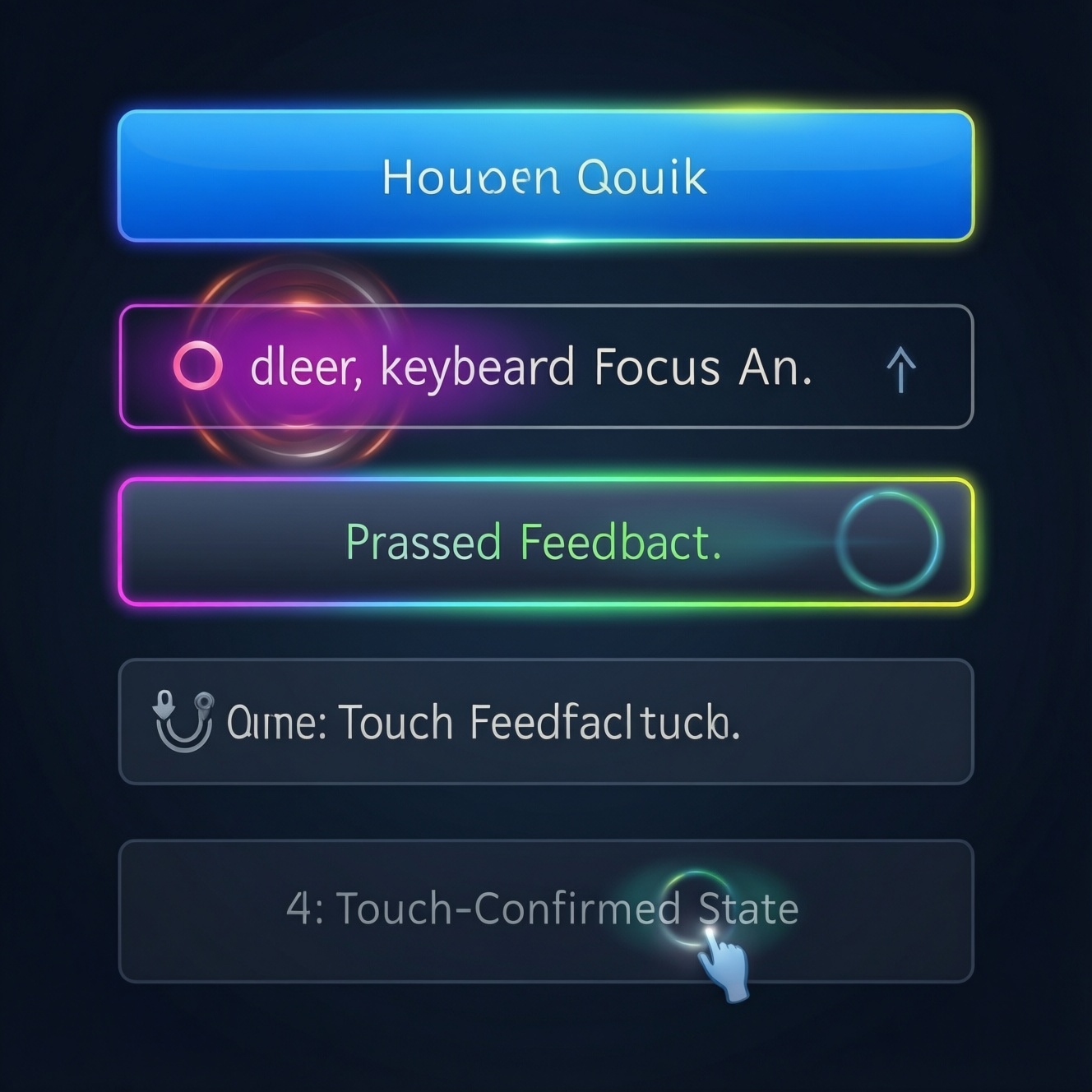
Состояния кнопок и ссылок показывают, что элемент доступен, получает фокус или выполняет действие. Для мыши предусмотрите заметное наведение, для клавиатуры - устойчивый контур фокуса, для нажатия - краткую реакцию. На сенсорном экране не полагайтесь на hover: подтверждайте действие изменением содержимого или состояния интерфейса.
Карта состояний: что меняется у кнопки и ссылки
- Наведение помогает заметить интерактивный элемент при работе мышью, но не заменяет другие сигналы.
- Фокус показывает, какой элемент выбран клавиатурой или другим способом ввода.
- Нажатие даёт краткую обратную связь; после него интерфейс должен подтвердить результат действия.
- Ссылки ведут к другому адресу или разделу, кнопки запускают действие на текущей странице.
- На сенсорном экране учитывайте отсутствие постоянного hover и проверяйте реакцию на касание.
Как различать наведение, фокус и нажатие без потери смысла
Такой подход подходит для сайтов и веб-приложений, где действия выполняют мышью, клавиатурой и касанием. Он особенно важен для форм, меню, панелей управления и страниц с несколькими видами интерактивных элементов. Продуманный дизайн кнопок для сайта различает состояния, не полагаясь только на цвет.
Не добавляйте декоративную реакцию, которая выглядит как действие, но ничего не меняет. Не используйте hover как единственный способ раскрыть важный текст или показать доступную функцию: на сенсорном устройстве такой эффект может быть недоступен или непредсказуем.
Таблица состояний: визуальные сигналы для мыши, клавиатуры и сенсорного экрана
Перед работой подготовьте перечень кнопок и ссылок, макеты или тестовую страницу, а также доступ к проверке с мышью, клавиатурой и сенсорным экраном. Для первоначального контроля достаточно браузера и реального устройства либо режима эмуляции касания; эмуляция не заменяет проверку на устройстве.
| Состояние | Мышь | Клавиатура | Сенсорный экран | Кнопка и ссылка |
|---|---|---|---|---|
| Обычное | Элемент виден и узнаваем | Вид элемента не маскирует его назначение | Элемент доступен для касания | Ссылку отличают от обычного текста; кнопка воспринимается как действие |
| Наведение | Цвет, подчёркивание или контур слегка меняются | Не заменяет визуальный фокус | Не считается обязательным состоянием | Для ссылки можно усилить подчёркивание; для кнопки - изменить фон или контур |
| Фокус | Может появляться при щелчке, если так ведёт себя браузер | Отчётливо виден при перемещении клавишей Tab | Может проявляться при навигации с клавиатурой или вспомогательным устройством | Нужен обоим типам элементов; не убирайте его без равноценной замены |
| Нажатие | Краткое изменение во время нажатия кнопки мыши | Краткая реакция при активации клавишей Enter или пробелом, согласно поведению элемента | Краткая реакция на касание, если она поддерживается устройством | Кнопка показывает принятие действия; ссылка - активацию перехода, но не заменяет подтверждение результата |
| Недоступно | Нельзя активировать действие | Поведение должно соответствовать реализации и назначению элемента | Пользователь видит, что действие недоступно | Отличайте недоступность от обычного состояния; не используйте ссылку без рабочего адреса как кнопку |
Цвет, контур и движение: как выбрать заметную, но сдержанную реакцию
Перед настройкой проверьте ограничения: состояния не должны зависеть только от различий оттенка; фокус нельзя скрывать; анимация не должна мешать чтению или повторно запускаться без необходимости. Если проект чувствителен к доступности, проверьте палитру, масштабирование и режим уменьшения движения до публикации.
- Не меняйте одновременно много свойств так, чтобы форма элемента казалась другой.
- Не делайте отклик слишком коротким или малозаметным: его может не заметить пользователь.
- Не переносите значение hover на сенсорный экран как единственный признак доступности.
- Проверяйте, что фокус не перекрывается соседними элементами, панелями или границами окна.
- Разделите назначение элементов. Определите, где нужны ссылки для переходов, а где кнопки для действий. Это основа последовательных состояний кнопок в интерфейсе.
- Задайте исходный вид. Сделайте назначение элемента понятным до взаимодействия: ссылку визуально отделите от текста, кнопку оформите как действие. Не полагайтесь на подсказку, появляющуюся только при наведении.
- Добавьте реакцию на наведение. Выберите один или два сдержанных визуальных сигнала, например изменение фона кнопки или подчёркивания ссылки. Проверьте hover эффекты для кнопок и ссылок на фоне страницы и рядом с другими элементами.
- Сделайте фокус различимым. Используйте контур или другой отчётливый признак, который не исчезает на фоне элемента. Убедитесь, что стиль виден и для ссылок, и для кнопок.
- Покажите момент активации. Добавьте краткую реакцию на нажатие, не подменяя ею результат действия. После отправки формы, открытия меню или перехода интерфейс должен сообщить о результате подходящим способом.
- Проверьте сенсорный сценарий. Убедитесь, что основное действие понятно без наведения и доступно касанием. При необходимости используйте заметное изменение после касания, например состояние открытого меню или подтверждение отправки.
- Сверьте поведение и оформление. Пройдите элементы с мышью и клавиатурой, затем проверьте касание на устройстве. В рамках UI UX дизайн сайта оценивайте не только внешний вид, но и то, совпадает ли визуальная реакция с фактическим результатом.
Фокус клавиатуры: как сохранить видимость и не перекрыть содержимое
Пройдите страницу клавишей Tab и проверьте каждый интерактивный элемент. Этот чек-лист помогает обнаружить проблемы до публикации:
- Фокус последовательно перемещается между ссылками и кнопками в понятном порядке.
- Текущий элемент заметен на светлом и тёмном фоне, если оба используются.
- Контур не обрезается границей контейнера и не сливается с соседними элементами.
- Фиксированная шапка, панель или всплывающее окно не закрывают элемент с фокусом.
- Состояние фокуса сохраняется достаточно долго, чтобы его можно было обнаружить.
- Ссылки и кнопки доступны с клавиатуры и активируются ожидаемым способом.
- После закрытия меню или диалога фокус не теряется в непредсказуемом месте.
- При увеличении масштаба фокус остаётся различимым, а элементы не перекрывают друг друга.
Опасные сочетания: слабый контраст, исчезающий фокус и ложная обратная связь
- Фокус убран ради чистого макета. Верните видимый индикатор или настройте равноценную замену.
- Состояния различаются только цветом. Добавьте контур, подчёркивание или другое различимое изменение.
- Hover выглядит как нажатие. Разведите эти сигналы по интенсивности и проверьте интерфейс мышью.
- Нажатие подтверждает действие, которое не произошло. Отображайте реакцию, соответствующую реальному результату, например ошибку или успешную отправку.
- Отклик доступен только при наведении. Предусмотрите альтернативный сценарий для касания и клавиатуры.
- Ссылка выглядит как кнопка без понятного назначения. Проверьте семантику: переход оформляйте как ссылку, действие - как кнопку.
- Контур фокуса перекрывается. Проверьте элементы в меню, диалогах и контейнерах с обрезанием содержимого.
- Движение отвлекает или повторяется чрезмерно. Упростите анимацию и убедитесь, что смысл состояния сохраняется без неё.
Проверка состояний на реальных сценариях и устройствах
Выберите способ проверки по этапу проекта и доступным устройствам. Если требуется заказать дизайн интерфейса сайта, передайте исполнителю сценарии ввода и критерии проверки, а не только референсы внешнего вида.
- Быстрая проверка в браузере. Подходит для раннего просмотра состояний мышью и клавиатурой; не подтверждает поведение на всех сенсорных устройствах.
- Проверка на устройстве. Уместна для сайтов, где важны касание, раскрывающиеся меню или поведение при прокрутке.
- Проверка макета по сценариям. Помогает согласовать визуальные различия до разработки: пройдите обычное состояние, наведение, фокус, нажатие и результат действия.
- Совместная проверка с разработчиком. Нужна, когда дизайн зависит от семантики элемента, программного управления фокусом или динамических состояний интерфейса.
Разбор спорных случаев: состояния интерактивных элементов
Нужно ли показывать hover на кнопке, если сайт рассчитан на телефоны?
Можно предусмотреть hover для устройств с мышью, но он не должен быть единственным способом узнать о доступности или назначении действия. На телефоне проверьте понятность элемента без наведения.
Должен ли фокус быть виден после щелчка мышью?
Поведение может зависеть от браузера и способа ввода. Важно, чтобы фокус оставался отчётливым при клавиатурной навигации и не исчезал без доступной альтернативы.
Как визуально различить кнопку и ссылку?
Ссылка предназначена для перехода, кнопка - для действия. Оформление должно поддерживать это различие и не создавать впечатление, что элемент выполняет другую функцию.
Можно ли использовать только изменение цвета для состояния наведения?
Лучше добавить ещё один визуальный признак, например подчёркивание ссылки или контур. Так состояние легче распознать, если оттенки различаются слабо.
Нужна ли анимация при нажатии?
Нет, достаточно понятной краткой реакции, которая не отвлекает и не задерживает действие. Анимация не должна быть единственным способом сообщить о результате.
Как проверить, что фокус не скрывается?
Пройдите страницу клавишей Tab и проследите за каждым интерактивным элементом, включая содержимое меню и диалогов. Проверьте также, не обрезают ли контур контейнеры и фиксированные панели.