
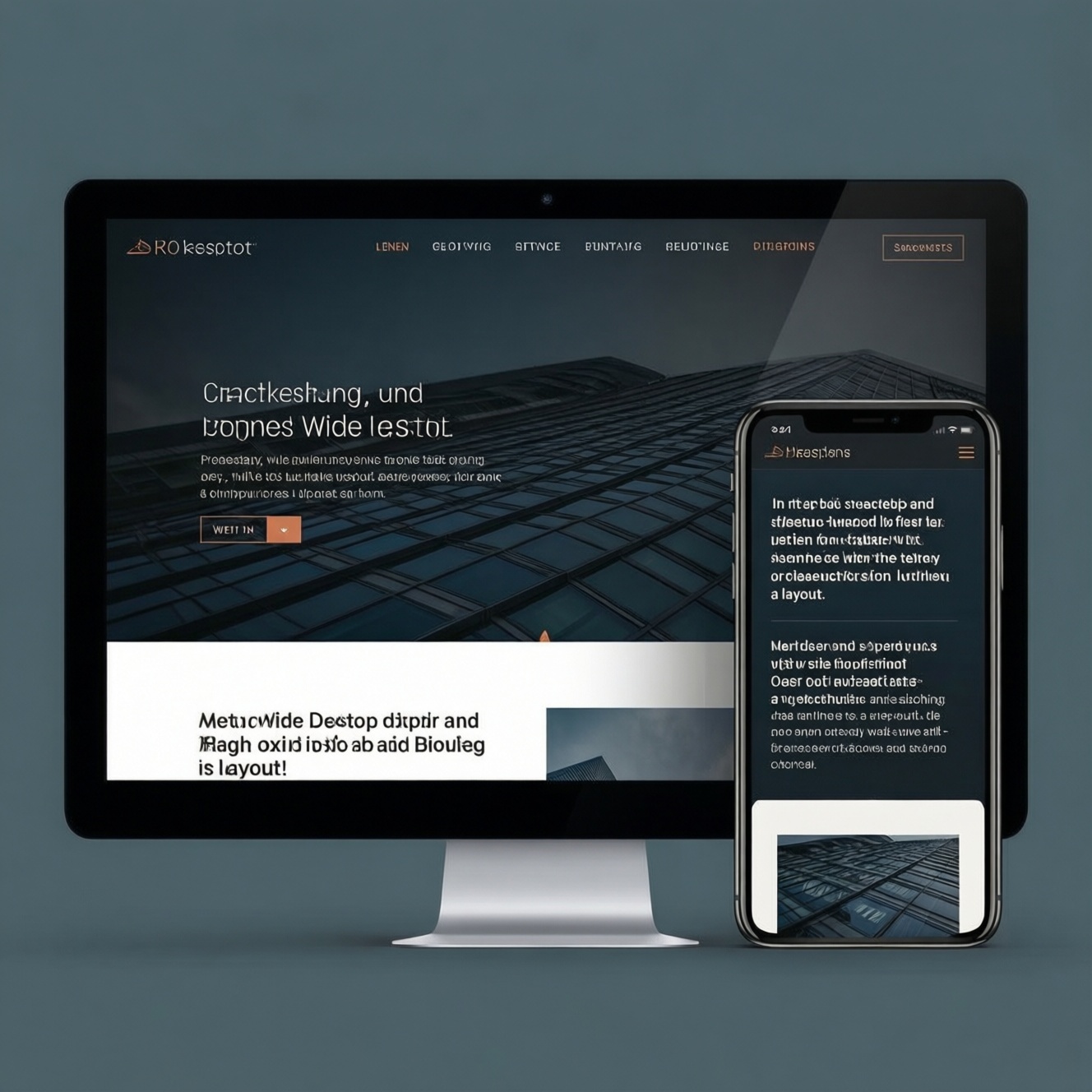
Чтобы зритель понял, как меняется адаптивный сайт, запишите последовательный переход от широкого экрана к мобильному: сохраняйте масштаб браузера, показывайте контрольные ширины и делайте паузы на ключевых перестроениях. Перед записью проверьте меню, сетку, текст и прокрутку. Такой сценарий подходит для презентации интерфейса, проверки результата и обсуждения разработки адаптивного сайта.
Что зритель должен заметить при смене ширины
- Сетка перестраивается без обрезанных карточек и случайного горизонтального скролла.
- Меню меняет формат предсказуемо, а его пункты остаются доступными.
- Текст сохраняет читаемый размер и не перекрывает соседние элементы.
- Важные действия и содержимое видны на узком экране без лишних поисков.
- Переход между размерами показан при неизменном масштабе страницы.
Сценарий демонстрации: от широкого экрана к мобильному
Такой формат подойдёт для показа готового интерфейса заказчику, обсуждения макета или фиксации результата проверки. Он особенно полезен, когда нужно показать не только внешний вид, но и поведение сетки, меню и текста при изменении ширины.
Не записывайте демонстрацию в момент, когда страница нестабильна, данные подгружаются с ошибками или браузер заметно тормозит: зритель может принять технический сбой за дефект адаптивности. Если нужно объяснить логику каждого компонента, лучше подготовить отдельные короткие фрагменты.
Какие контрольные ширины выбрать для записи
Заранее определите несколько ширин, на которых заметно меняется компоновка. Выбирайте их по фактическому поведению страницы: например, там, где многоколоночная сетка становится одноколоночной или обычное меню превращается в компактное. Не подбирайте значения только ради демонстрации заранее заданных устройств.
Для записи понадобятся:
- страница или тестовая среда, которую можно безопасно открыть и прокручивать;
- браузер с инструментами изменения ширины окна или режима просмотра страницы;
- программа захвата экрана с заранее проверенной областью записи;
- доступ к нужным страницам и тестовым данным, если интерфейс требует авторизации;
- план переходов с отмеченными ширинами и элементами, которые нужно показать.
Если готовится создание адаптивного сайта или обсуждается создание сайта для мобильных устройств, согласуйте контрольные состояния с теми, кто отвечает за дизайн и разработку. Запись не заменяет полноценное тестирование на реальных устройствах. Запросы вроде "создание адаптивного сайта цена" или "адаптивная верстка сайта заказать" относятся к оценке работ, а видео демонстрации само по себе не подтверждает качество реализации.
Как показать перестройку сетки, меню и типографики
Перед записью учтите риски и ограничения:
- Изменение масштаба браузера вместе с шириной окна затрудняет сравнение размеров элементов.
- Одна контрольная ширина не показывает поведение интерфейса на всех промежуточных размерах.
- Прокрутка может увести важный элемент из кадра или создать впечатление, что он исчез.
- Подгрузка изображений и шрифтов во время записи может вызвать скачок содержимого.
- Подготовьте исходный широкий вид. Откройте страницу в начальном состоянии и дождитесь загрузки содержимого. Зафиксируйте масштаб браузера и расположение окна записи.
- Покажите структуру на широком экране. Коротко задержитесь на сетке, навигации и основных действиях. Не прокручивайте страницу, пока зритель не успел рассмотреть верхнюю часть.
- Переходите к следующей контрольной ширине. Меняйте только ширину области просмотра, не масштаб страницы. Делайте переход плавно или останавливайтесь на согласованных значениях, чтобы изменения можно было сопоставить.
- Остановитесь на перестройке интерфейса. Покажите, как меняется число колонок, положение карточек и формат меню. Если меню раскрывается по действию пользователя, откройте его отдельно и покажите доступность пунктов.
- Проверьте мобильное состояние. Убедитесь, что текст читаем, кнопки не перекрываются, а важное содержимое помещается в кадр. При необходимости прокрутите страницу отдельным фрагментом, сохраняя понятный контекст.
Подготовка браузера и страницы перед захватом видео
- Откройте нужную страницу и проверьте, что она загружается без видимых ошибок.
- Установите масштаб браузера и не меняйте его во время демонстрации.
- Убедитесь, что область захвата включает страницу и необходимые элементы браузера, если они важны для объяснения.
- Закройте лишние вкладки, уведомления и панели, которые могут попасть в запись.
- Проверьте начальную и конечную контрольные ширины до старта записи.
- Убедитесь, что изображения, шрифты и интерактивные элементы успели загрузиться.
- Проверьте прокрутку страницы и отдельно - поведение меню, выпадающих блоков или других элементов, которые будете показывать.
- Сделайте короткую тестовую запись и просмотрите её: текст и указатель мыши должны быть различимы.
Онлайн-инструменты для проверки адаптивности сайта онлайн могут помочь быстро посмотреть компоновку на разных размерах окна, но результат стоит перепроверить в целевом браузере и, если это важно для задачи, на реальном устройстве.
Переходы между размерами: темп, паузы и крупность кадра
При записи чаще всего мешают не сами изменения ширины, а неясная подача. Проверьте, не допускаете ли вы этих ошибок:
- Меняете ширину слишком быстро, и зритель не успевает заметить момент перестройки.
- Одновременно меняете ширину окна и масштаб страницы, поэтому элементы визуально меняют размер по двум причинам.
- Не делаете паузу на состоянии, где поменялись сетка или меню.
- Прокручиваете страницу во время изменения ширины и теряете точку сравнения.
- Записываете слишком мелкую область, из-за чего текст и элементы управления трудно рассмотреть.
- Показываете только первый экран, хотя важное поведение находится ниже по странице.
- Не возвращаетесь к предыдущему состоянию, если зрителю нужно сравнить конкретный элемент.
Как избежать ложных выводов из-за масштаба и нестабильной вёрстки
Выберите подход записи по задаче:
- Изменение ширины окна. Подходит, когда нужно наглядно показать непрерывную перестройку интерфейса. Масштаб браузера при этом оставляют постоянным.
- Отдельные остановки на контрольных ширинах. Уместны для сравнения конкретных состояний и спокойного объяснения изменений без резких движений курсора.
- Запись режима просмотра устройства в инструментах браузера. Полезна для демонстрации заданных размеров и ориентации, но не должна подменять проверку на реальном устройстве, если она нужна.
- Несколько коротких записей. Выбирайте этот вариант, если длинный проход затрудняет просмотр или на странице есть нестабильные интерактивные элементы.
Если вёрстка скачет, сначала выясните причину: дождитесь загрузки ресурсов, повторите проверку и запишите проблемное состояние отдельно. Не скрывайте сбой монтажом, если видео используется для оценки качества интерфейса.
Нюансы записи адаптивного интерфейса
Нужно ли показывать все возможные ширины?
Нет. Достаточно выбрать состояния, на которых меняется компоновка, и при необходимости добавить промежуточную ширину для проверки поведения между ними.
Можно ли менять масштаб браузера во время записи?
Для сравнения адаптивных состояний лучше сохранить масштаб неизменным. Иначе зрителю будет сложнее понять, вызвано ли изменение шириной окна или масштабированием страницы.
Нужно ли записывать проверку на реальном телефоне?
Запись браузерного режима показывает поведение интерфейса в заданной области просмотра. Если важно подтвердить работу на конкретном устройстве, проверьте страницу на нём отдельно.
Как показать меню, которое раскрывается по нажатию?
Сначала покажите закрытое состояние на нужной ширине, затем откройте меню и задержитесь на кадре, чтобы зритель мог рассмотреть пункты и их расположение.
Что делать, если элементы смещаются после загрузки страницы?
Дождитесь загрузки шрифтов и изображений, повторите тестовую запись и проверьте состояние ещё раз. Если смещение сохраняется, зафиксируйте его как отдельный результат, а не выдавайте за стабильное поведение.
Достаточно ли онлайн-проверки адаптивности для демонстрации?
Она подходит для предварительного просмотра разных размеров, но не заменяет проверку в нужном браузере и на устройстве, если задача требует такой проверки.
Как объяснить заказчику объём работ по адаптивности?
Покажите контрольные состояния и конкретные изменения интерфейса, а оценку стоимости обсуждайте отдельно с учётом требований, состава страниц и необходимых проверок.