
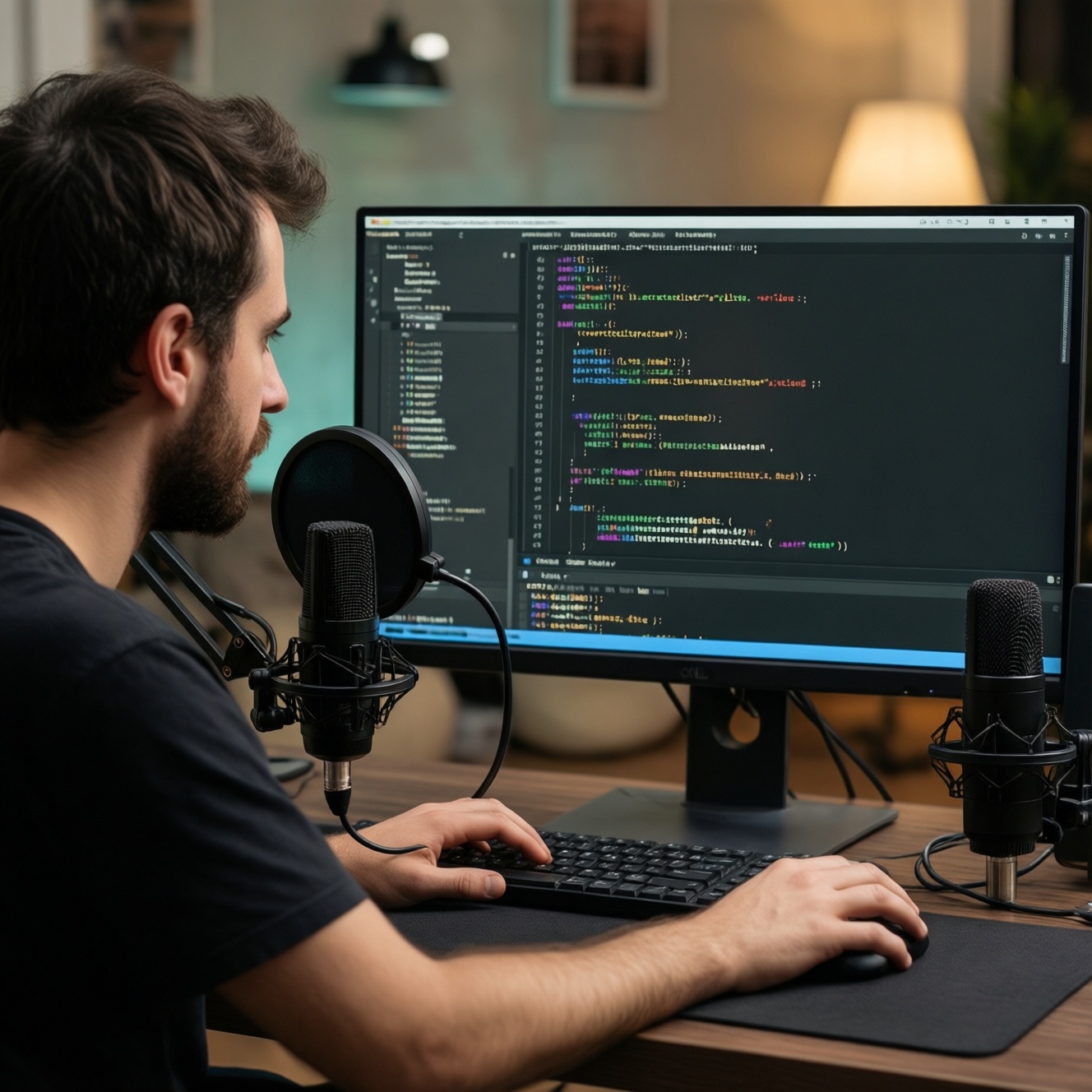
Чтобы записать разбор кода без сложной графики, выберите небольшой фрагмент с понятной задачей, подготовьте редактор и запишите экран вместе с голосом. Заранее составьте план объяснения, проверьте читаемость кода и уберите из кадра секреты и личные данные. После записи пересмотрите видео целиком: так проще заметить ошибки, пропуски контекста и проблемы со звуком.
Опорные принципы записи разбора кода
- Разбирайте один вопрос или изменение за видео, чтобы зрителю было легко удерживать контекст.
- Показывайте причину каждого важного шага, а не только итоговый код.
- Перед записью проверьте размер шрифта, микрофон и содержимое экрана.
- Не скрывайте ограничения решения: обозначайте допущения и спорные места.
- Просмотрите готовый файл до публикации, уделив внимание приватности и точности объяснений.
Как выбрать фрагмент кода и обозначить цель разбора
Формат подходит для объяснения исправления ошибки, небольшого рефакторинга, алгоритма или решения конкретной задачи. Сформулируйте цель одним предложением: например, "покажу, почему обработчик возвращал пустой результат и как это исправить".
Не стоит записывать разбор, если код содержит секреты, которые нельзя безопасно убрать, если задача требует длительного контекста или если решение ещё не проверено. Сначала подготовьте обезличенную копию проекта и убедитесь, что сможете объяснить исходное поведение.
Настройка редактора и записи экрана без лишних элементов
Для работы понадобятся редактор кода, микрофон и программа для записи экрана. Выбирайте инструмент, который захватывает окно редактора или нужную область, позволяет проверить запись экрана со звуком и сохраняет файл в удобном формате. Для записи видеоуроков важнее стабильный захват и чистый звук, чем набор визуальных эффектов.
- Откройте проект и нужные файлы заранее; закройте лишние вкладки и панели.
- Отключите уведомления, синхронизацию экрана с личными сообщениями и автоматические всплывающие подсказки, если они мешают.
- Проверьте, что в терминале, конфигурациях и переменных окружения не видны пароли, токены, адреса клиентов и другие чувствительные данные.
- Сделайте короткую тестовую запись и прослушайте её в наушниках.
Программа для записи видео с экрана компьютера может иметь режим захвата окна или всего рабочего стола. Если требуется простая демонстрация, выберите захват редактора и нужных вспомогательных окон; полный рабочий стол используйте только после проверки всего, что попадёт в кадр. Видеоредактор для записи экрана не обязателен: для такого формата достаточно чистого дубля и минимальной обрезки пауз, если она нужна.
План объяснения: от задачи к причинам каждого изменения
Перед записью учитывайте риски и ограничения:
- В кадр могут попасть ключи доступа, личные переписки или данные заказчика.
- Неразборчивый звук делает даже точное объяснение трудным для восприятия.
- Без исходного состояния зритель может не понять, зачем меняется код.
- Импровизация повышает риск пропустить важное условие или показать непроверенный результат.
Дальше действуйте последовательно:
- Обозначьте задачу. Кратко опишите ожидаемое поведение и проблему, которую будете разбирать. Не начинайте с деталей реализации, пока зритель не понял, что требуется получить.
- Покажите исходный контекст. Назовите файл, функцию или участок, который важен для решения. Если понадобятся другие компоненты, заранее поясните их роль.
- Объясните причину изменения. Перед правкой проговорите, что именно не работает или почему текущая структура затрудняет решение. Это связывает действие в редакторе с задачей.
- Внесите изменения небольшими порциями. После каждой логически завершённой правки коротко поясните её эффект. Не перемещайте курсор и не прокручивайте экран быстрее, чем зритель успевает следить.
- Проверьте результат. Запустите подходящий тест или покажите проверку вручную, если она безопасна и уместна. Уточните, что именно подтверждает проверка и какие сценарии остались за рамками видео.
- Подведите итог. Повторите, что изменилось, и обозначьте ограничения решения. Не обещайте, что код покрывает случаи, которые не проверялись.
Читаемый код в кадре: масштаб, подсветка и движение курсора
Перед основной записью проверьте кадр по списку. Если хотя бы один пункт не выполнен, настройте редактор и запишите тест заново.
- Шрифт различим при просмотре видео в обычном окне, а не только на вашем мониторе.
- В кадре помещается нужная часть кода без чрезмерно мелкого текста.
- Контраст текста и фона достаточен; подсветка синтаксиса не затрудняет чтение.
- Курсор не перекрывает строки и не движется рывками по экрану.
- Прокрутка плавная, а важные места остаются на экране достаточно долго.
- Терминал, тесты и редактор видны только тогда, когда помогают объяснению.
- Нет лишних окон, всплывающих уведомлений и личных данных.
Как комментировать решения и не скрывать спорные места
Частые ошибки при записи разбора:
- Начинать с правки, не обозначив проблему и ожидаемый результат.
- Зачитывать каждую строку вместо объяснения причин и связей между изменениями.
- Предполагать, что зритель знает устройство проекта или значение внутренних терминов.
- Молчать во время долгого поиска, не объясняя, что именно проверяете.
- Называть решение универсальным, не оговорив его допущения.
- Скрывать временный обходной путь или оставлять впечатление, что непроверенный код уже протестирован.
- Говорить слишком быстро или одновременно прокручивать несколько файлов без пояснения перехода.
Если решение спорное, объясните критерий выбора и назовите альтернативу. Если обнаружили ошибку во время записи, остановитесь и повторите фрагмент или явно проговорите исправление: зрителю не нужно угадывать, какой вариант считать итоговым.
Проверка записи перед публикацией: звук, приватность и точность
Выберите подходящий способ подготовки видео:
- Запись одним дублем подходит для короткого знакомого разбора, если вы заранее проверили сценарий, звук и экран.
- Несколько коротких фрагментов удобны, когда разбор состоит из независимых этапов. Перед склейкой обозначьте переходы, чтобы не потерять контекст.
- Тестовая запись перед основным дублем уместна при новом микрофоне, новой программе или нестандартной конфигурации захвата.
Перед публикацией просмотрите видео целиком и проверьте:
- голос слышен без перегрузки, фонового шума и резких перепадов громкости;
- в кадре нет токенов, паролей, личных данных и информации, которую нельзя раскрывать;
- все показанные правки соответствуют сказанному, а финальный результат не расходится с исходной целью;
- зритель видит нужные файлы и понимает переходы между ними;
- нет случайных пауз, обрывов речи и фрагментов, которые меняют смысл объяснения.
Если запись не требует монтажа, достаточно оставить цельный файл и при необходимости убрать только начало или конец с технической паузой. Не публикуйте видео, пока не проверили приватность и не убедились, что звук разборчив на обычных наушниках или динамиках.
Нюансы записи кодового разбора, о которых спрашивают перед стартом
Нужно ли монтировать разбор кода?
Не обязательно. Для понятного видео часто достаточно заранее подготовить проект и записать цельное объяснение; монтаж пригодится, если нужно убрать технические паузы или неудачный дубль.
Какую программу выбрать для записи экрана?
Выбирайте программу, которая надёжно захватывает нужное окно, записывает микрофон и позволяет проверить результат до публикации. Для простой демонстрации сложные эффекты и графические сцены не нужны.
Можно ли записывать только редактор, без всего рабочего стола?
Да, если запись окна доступна в выбранном инструменте и в разборе не требуется показывать терминал или браузер. Если переключаетесь между окнами, заранее проверьте, что захват не обрывается при переходе.
Что делать, если голос звучит тихо или с шумом?
Проверьте положение микрофона, уровень входного сигнала и шумы помещения, затем сделайте короткий тест. Не повышайте громкость настолько, чтобы речь начала искажаться.
Как не показать секреты проекта?
Используйте обезличенную копию проекта и проверьте конфигурации, терминал, историю команд и уведомления. Если секрет случайно попал в видео, не публикуйте запись до замены фрагмента и оценки необходимости отозвать раскрытые доступы.
Сколько кода показывать в одном видео?
Показывайте только фрагмент, необходимый для понимания одной задачи. Если для объяснения нужен большой контекст, обозначьте связанные части и разделите материал на последовательные этапы.