
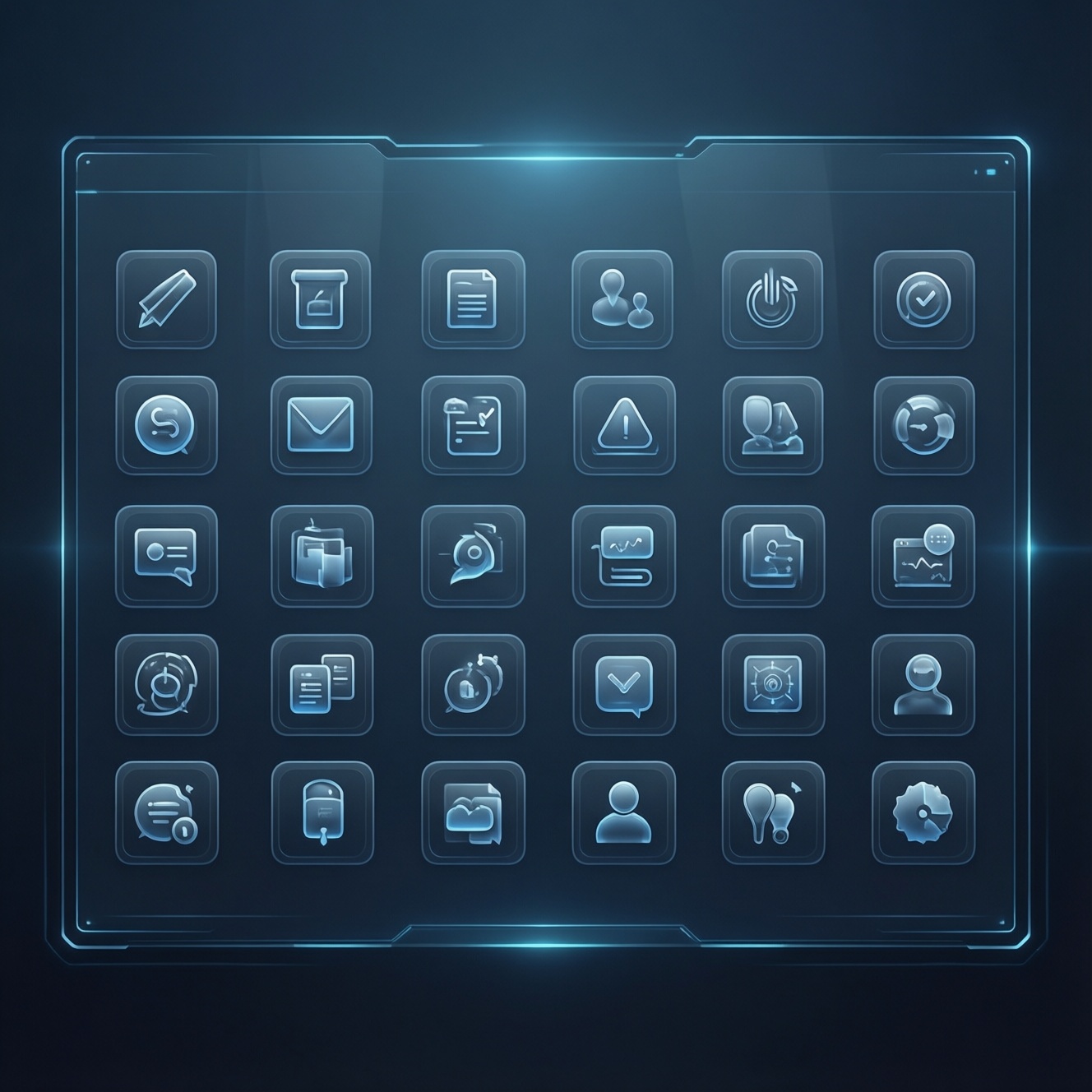
Единообразный набор иконок начинается с общих правил: задайте сетку, толщину линий, пропорции, оптический вес и форматы экспорта до отрисовки. Затем проверьте знаки в размерах и цветах реального интерфейса. Такой подход помогает сделать дизайн иконок для сайта или приложения цельным и упрощает передачу макетов разработчикам.
Контрольный список перед сборкой иконок
- Определите, где и в каких размерах будут использоваться иконки.
- Зафиксируйте стиль, сетку, толщину обводки и правила заливки.
- Подготовьте макет, доступ к дизайн-системе и примеры компонентов.
- Проверьте набор на светлом, тёмном и цветном фоне.
- Согласуйте форматы файлов, названия и способ передачи в разработку.
Определите визуальные правила набора до отрисовки
Единый набор уместен, если иконки регулярно встречаются в навигации, действиях, статусах или карточках продукта. Если нужны всего один-два редких знака, быстрее и последовательнее может быть использовать подходящие иконки из уже принятой библиотеки.
Перед началом зафиксируйте визуальные решения: контурный или заливочный стиль, степень детализации, характер углов, наличие оптических поправок. Для разработки иконок для интерфейса полезно собрать несколько образцов из действующих экранов и проверить, как новый стиль сочетается с текстом и компонентами.
Самопроверка: другой дизайнер сможет по описанным правилам нарисовать новую иконку, не меняя характер набора.
Сведите толщину линий, пропорции и оптический вес
Для подготовки понадобятся редактор векторной графики или дизайн-макетов, перечень нужных иконок, доступ к интерфейсу и договорённость с разработчиком о формате экспорта. Сверьтесь с дизайн-системой: в ней могут быть заданы размеры, цвета и правила состояний.
- Толщина линий: выберите базовое значение и применяйте его последовательно. Если допускаются исключения для мелких деталей, запишите правило.
- Пропорции: задайте рабочую область и допустимые поля, чтобы знаки не выглядели случайно крупнее или мельче друг друга.
- Оптический вес: сравнивайте плотность заполнения и площадь тёмных элементов, а не только геометрические размеры.
- Формы и детали: согласуйте радиусы, окончания линий и уровень детализации; избегайте мелких элементов, которые теряются при уменьшении.
Самопроверка: поставьте рядом несколько разных по форме знаков. Их линии и визуальная плотность должны восприниматься как части одного набора.
Настройте сетку и размеры для интерфейсных сценариев
Перед пошаговой настройкой проверьте подготовку:
- Составьте список иконок и укажите назначение каждой.
- Уточните размеры отображения и требования к состояниям компонентов.
- Выберите общую сетку и область для построения знаков.
- Согласуйте с разработчиком форматы файлов и способ подключения.
- Определите базовую сетку. Выберите рабочий размер фрейма, подходящий основным сценариям интерфейса. Используйте его для всех иконок набора.
- Задайте безопасные поля. Оставляйте вокруг рисунка пространство, чтобы края не упирались во фрейм и знаки одинакового размера не казались обрезанными.
- Постройте набор по общим правилам. Применяйте согласованные толщину линий, пропорции и геометрию. Для круглых или диагональных форм допускайте оптические поправки, если без них знак выглядит меньше соседних.
- Проверьте размеры отображения. Посмотрите на иконки в предполагаемом интерфейсном размере и в увеличенном виде. Если мелкие детали сливаются, упростите знак, а не добавляйте новые тонкие линии.
- Соберите пробный ряд. Разместите иконки рядом в меню или панели действий. Исправьте те, которые заметно выбиваются по масштабу, плотности или посадке.
Самопроверка: при одинаковой высоте контейнеров иконки не должны выглядеть случайно смещёнными или несопоставимыми по весу.
Проверьте иконки на светлом, тёмном и цветном фоне
Проведите проверку в контексте интерфейса, а не только на монтажном листе:
- Убедитесь, что контур и заливка различимы на светлом фоне.
- Проверьте контраст и читаемость на тёмном фоне.
- Посмотрите, не теряется ли знак на цветной поверхности компонента.
- Проверьте активное, неактивное и наведённое состояния, если они предусмотрены интерфейсом.
- Уменьшите иконки до фактического размера и оцените, сохраняется ли узнаваемость.
- Сравните визуальный вес знаков в одной строке или группе.
- Убедитесь, что цвет не является единственным способом передать смысл статуса.
Если знак читается только в увеличенном масштабе, упростите его или уточните сценарий использования. Не меняйте цвет и толщину отдельной иконки без проверки, как это повлияет на весь набор.
Подготовьте файлы и названия для передачи в разработку
Частые ошибки при экспорте и передаче:
- Сохранение иконок с разными размерами фрейма без оговорённой причины.
- Случайные отступы и обрезанные контуры у отдельных файлов.
- Несогласованные названия, по которым трудно определить назначение знака.
- Экспорт в формат, который не поддерживает нужный способ окраски или масштабирования.
- Лишние объекты, скрытые слои или дублирующиеся контуры в векторном файле.
- Отсутствие версии для тёмного фона, когда набор требует отдельной адаптации.
- Передача файлов без примера использования и указания состояний.
- Замена исходников без фиксации изменений и уведомления команды.
Согласуйте формат до массового экспорта. Именуйте файлы по назначению и принятому в проекте соглашению, например по действию или объекту; избегайте общих названий вроде "новая иконка". Если планируете заказать набор иконок, заранее перечислите сценарии, размеры, состояния и требования к исходникам: эти условия помогают сравнивать предложения и обсуждать дизайн иконок цена которого зависит от объёма и состава работ.
Создание иконок для приложения также требует проверки того, как набор подключается к компонентам и масштабируется на целевых экранах. Перед передачей приложите контактный лист или страницу с примерами, чтобы команда могла быстро сверить результат.
Проведите финальную проверку набора в реальных компонентах
Выберите способ проверки в зависимости от задачи:
- Прототип интерфейса: подходит для оценки навигации, групп иконок и их связи с подписями до передачи в разработку.
- Тестовые компоненты: полезны, когда важно проверить размеры, состояния и контраст на экранах проекта.
- Сверка в дизайн-системе: уместна для расширения существующего набора и контроля общих правил.
- Небольшая пилотная передача: применяйте, если формат или способ подключения новый для команды; сначала проверьте несколько типовых иконок.
После проверки внесите правки в исходники, повторно экспортируйте файлы и убедитесь, что переданная версия соответствует макетам. Зафиксируйте правила и исключения рядом с набором, чтобы последующие дополнения не расходились по стилю.
Разбор спорных решений при создании интерфейсных иконок
Нужно ли всем иконкам иметь одинаковую толщину обводки?
Задайте общую толщину как правило, но оценивайте результат оптически. Для сложных или мелких знаков допустима согласованная поправка, если она помогает сохранить читаемость и визуальный вес.
Можно ли смешивать контурные и заливочные иконки?
Можно, если у каждого стиля есть понятная роль, например обозначение разных типов действий или состояний. Случайное смешение в одной группе обычно снижает цельность набора.
Стоит ли рисовать иконки сразу в нескольких размерах?
Начните с базовой сетки и проверьте иконки в фактических размерах интерфейса. Отдельные версии нужны, если при уменьшении детали теряются и автоматическое масштабирование не решает проблему.
Что выбрать для передачи: SVG или растровые файлы?
Выбор зависит от требований платформы и способа подключения в проекте. Уточните его у разработчика до экспорта и проверьте файлы в целевых компонентах.
Нужна ли отдельная версия для тёмной темы?
Проверьте, сохраняются ли контраст и различимость на тёмном фоне. Если один и тот же знак можно корректно перекрасить средствами интерфейса, отдельный файл может не потребоваться.
Как понять, что набор готов к передаче?
Иконки согласованы по правилам, читаются в рабочих размерах и состояниях, а файлы имеют понятные названия и проверенный формат. Команда также должна понимать, где найти исходники и как применять набор.