
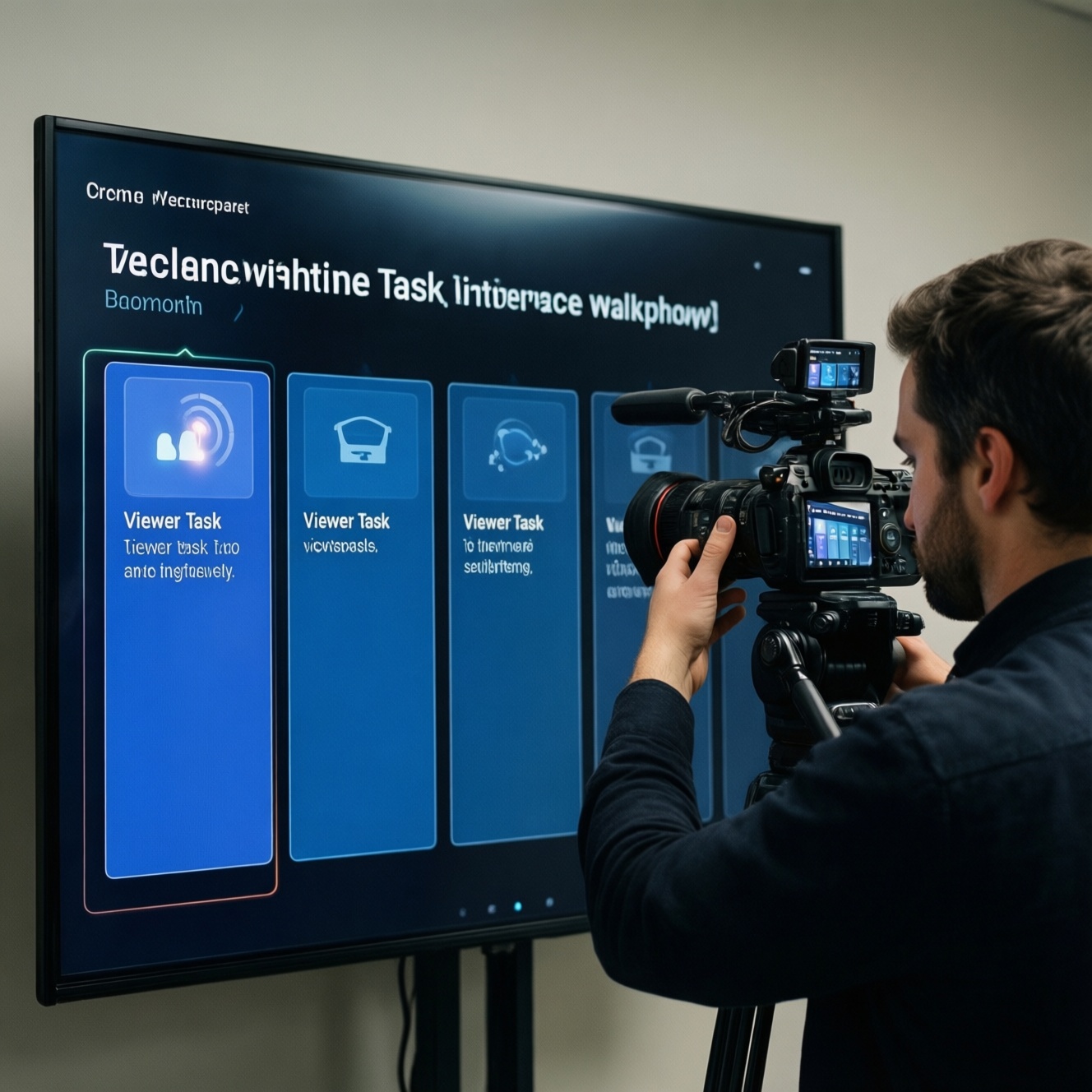
Чтобы записать полезный разбор интерфейса, выберите одну задачу зрителя, покажите последовательный путь от первого действия до результата и заранее подготовьте короткие реплики к каждому экрану. Во время записи говорите в темпе, который позволяет рассмотреть элементы, делайте паузы после важных действий и проверьте черновик на логические скачки, лишние шаги и случайно показанные данные.
Что подготовить до записи разбора интерфейса
- Определите зрителя и действие, которому посвящено видео.
- Подготовьте тестовый аккаунт и безопасные демонстрационные данные.
- Составьте маршрут по экранам от начального состояния до результата.
- Проверьте доступ к интерфейсу, программе записи и микрофону.
- Решите, нужна ли озвучка, запись системного звука или титры.
Как определить цель видео и сузить сценарий до одной задачи
Сформулируйте цель как действие зрителя: например, настроить профиль, найти нужный раздел или отправить заявку. Один ролик должен помогать пройти один понятный сценарий. Такой формат подходит для обучения новых пользователей, поддержки клиентов и презентации функций продукта.
Не записывайте отдельный разбор, если интерфейс ещё меняется и последовательность действий не согласована. При нескольких независимых задачах лучше подготовить серию коротких роликов. Если требуется заказать видеообзор интерфейса, передайте исполнителю не только тему, но и целевую аудиторию, ожидаемый результат и ограничения по данным.
Как выстроить путь по экранам от первого действия до результата
Перед записью пройдите сценарий самостоятельно и зафиксируйте порядок экранов. Для каждого шага отметьте, что зритель видит, что делает и какое изменение должно произойти. Для создания обучающего видео для сайта особенно важно, чтобы путь соответствовал актуальной версии интерфейса.
Подготовьте:
- доступ к тестовой среде или аккаунту без реальных персональных и платёжных данных;
- программу для записи экрана и микрофон;
- список экранов и действий, включая ожидаемый результат;
- чистое рабочее пространство: закройте уведомления, лишние вкладки и приложения;
- разрешение на показ интерфейса, если он принадлежит заказчику или работодателю.
Не показывайте пароли, личную переписку, токены доступа и данные реальных клиентов. Если нужно заказать запись видео с экрана, заранее уточните, кто предоставляет тестовый доступ и кто отвечает за проверку конфиденциальности.
Как написать реплики, которые объясняют интерфейс, а не дублируют его
Перед написанием реплик подготовьте мини-чек-лист:
- Запишите целевое действие зрителя одним предложением.
- Разбейте маршрут на экраны и переходы.
- Отметьте места, где нужно пояснить выбор или последствие действия.
- Уберите шаги, не влияющие на достижение результата.
Затем составьте текст по шагам:
- Назовите результат. В начале коротко объясните, что зритель сможет сделать после просмотра. Не начинайте с перечня функций продукта.
- Разбейте задачу на действия. Для каждого экрана запишите одно основное действие и его цель. Если переход требует пояснения, добавьте отдельную реплику.
- Объясните значимые элементы. Уточняйте, куда нажать и что изменится после действия. Не проговаривайте весь видимый текст и не повторяйте подписи кнопок без необходимости.
- Свяжите шаги переходами. Коротко обозначайте, почему после текущего экрана нужно перейти к следующему. Так зритель понимает логику, а не просто наблюдает за курсором.
- Завершите проверкой результата. Покажите, по какому признаку понятно, что задача выполнена. При необходимости добавьте безопасный следующий шаг, не расширяя ролик новой темой.
При производстве видеоинструкций для бизнеса согласуйте формулировки с владельцем процесса: названия разделов, допустимые обещания и правила обработки данных. Если нужен формат для презентации продукта, создание видеопрезентации интерфейса можно построить по тому же маршруту, добавив короткий контекст о задаче пользователя.
Как подобрать темп речи и паузы для демонстрации элементов
Темп должен позволять одновременно слушать объяснение и находить нужный элемент на экране. Проверьте готовую запись по списку:
- Речь не опережает действия курсора.
- После перехода на новый экран есть пауза, чтобы его рассмотреть.
- Перед важным нажатием зритель успевает найти нужную кнопку или поле.
- После действия оставлено время увидеть его результат.
- В длинных формах и меню голос не ускоряется чрезмерно.
- Паузы не заполнены бессмысленными словами и не затянуты без причины.
- Громкость речи ровная, а посторонний шум не мешает восприятию.
Если объяснение длинное, разделите его монтажом на смысловые части или сократите реплику. Не ускоряйте важные действия так, чтобы зрителю пришлось угадывать, куда нажал курсор.
Что проверить в интерфейсе, записи экрана и звуке перед стартом
Перед основной записью сделайте короткий тестовый фрагмент и проверьте результат. Частые ошибки, которые стоит исключить:
- Запись начинается не с того состояния интерфейса, которое описано в сценарии.
- На экране остаются личные данные, уведомления или открытые рабочие переписки.
- Текст и важные элементы интерфейса слишком мелкие для просмотра.
- Курсор закрывает нужную кнопку или движется без ясной цели.
- Системные звуки и микрофон записываются с неподходящей громкостью.
- Реплики называют элементы иначе, чем они подписаны в интерфейсе.
- Случайные клики, загрузки или ошибки остаются в финальном фрагменте.
- В кадр попадают секреты, ключи доступа или сведения, которые нельзя раскрывать.
Как пересмотреть черновик и убрать сбои в логике показа
Просмотрите черновик отдельно как пользователь, который видит интерфейс впервые. Отметьте места, где непонятно, зачем выполняется действие, куда переместиться дальше или как проверить результат. Исправляйте маршрут и объяснения до добавления декоративного монтажа.
Выберите подходящий способ доработки:
- Перезаписать фрагмент - если неверно показан путь, произошёл сбой интерфейса или в кадре появились чувствительные данные.
- Сократить монтажом - если действие понятно, но в записи есть ожидание загрузки или повтор.
- Добавить пояснение или титр - если визуально всё верно, но зрителю не хватает контекста или названия элемента.
- Разделить материал на ролики - если в черновик попали несколько самостоятельных задач, которые сложно объяснить в одном маршруте.
После правок проверьте готовый ролик целиком: соответствует ли он исходной цели, совпадает ли озвучка с экраном и не раскрывает ли лишние данные.
Разбор интерфейса на видео: нюансы записи и подачи
Сколько задач включать в один ролик?
Обычно лучше ограничиться одной задачей с понятным результатом. Если действия не связаны между собой, подготовьте отдельные видео.
Нужно ли читать вслух названия всех кнопок?
Нет. Называйте элемент, когда это помогает найти его или понять последствия действия; видимые подписи не нужно механически дублировать.
Можно ли записывать интерфейс на реальном аккаунте?
Используйте реальный аккаунт только при наличии разрешения и отсутствии данных, которые нельзя показывать. Безопаснее подготовить тестовую среду с демонстрационными сведениями.
Что делать, если интерфейс изменился после записи?
Сверьте показанный маршрут с актуальной версией. Если изменились названия или действия, перезапишите затронутые фрагменты, чтобы инструкция не вводила зрителя в заблуждение.
Нужны ли титры в видеоразборе?
Титры полезны для названий разделов, коротких предупреждений и терминов, которые трудно расслышать. Они должны дополнять объяснение, а не закрывать элементы интерфейса.
Как понять, что черновик готов к публикации?
Зритель может пройти показанный маршрут без догадок, речь соответствует происходящему на экране, а в записи нет случайно раскрытых данных. Проверьте также звук и отсутствие технических сбоев.
Автор: Елена Миронова.