
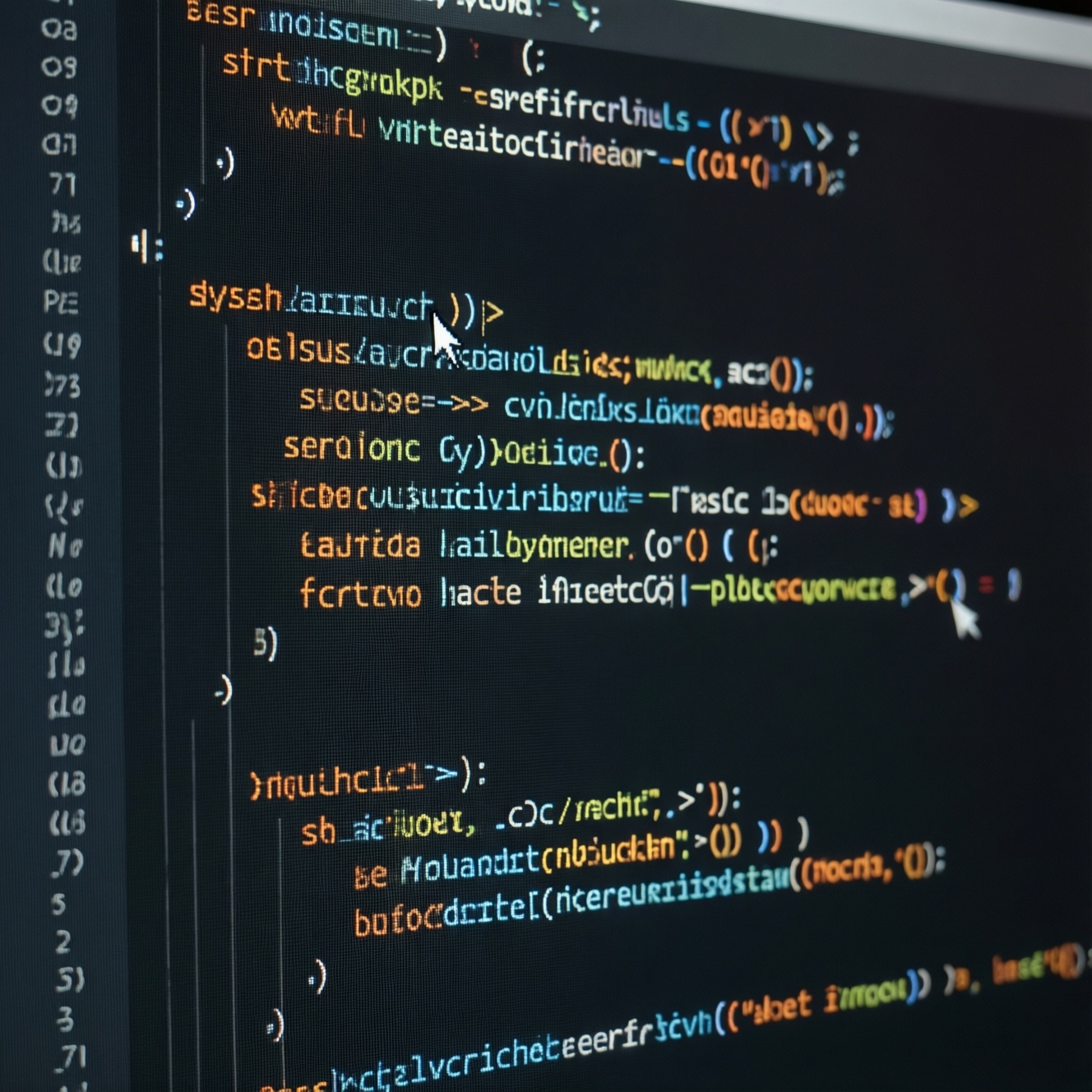
Чтобы код оставался читаемым на видео, настройте масштаб и размер шрифта под итоговый формат кадра, оставьте видимыми нужные строки и проверьте запись на небольшом экране. Важные места выделяйте курсором, кратким зумом или ненавязчивой подсветкой. Перед записью закройте личные данные и уведомления, а переходы между фрагментами подготовьте заранее.
Настройки кадра, при которых код читается без напряжения
- Выберите масштаб редактора с учётом разрешения и ориентации видео, а не только размера окна на мониторе.
- Подберите шрифт так, чтобы код был различим, а важные длинные строки помещались в кадр.
- Используйте тему с достаточным контрастом и проверьте, как она выглядит после записи.
- Показывайте важные места курсором, подсветкой или кратким увеличением, не перекрывая сам код.
- Перед съёмкой проверьте кадр на маленьком экране и скройте уведомления, токены и личные данные.
Подберите масштаб редактора под разрешение и формат видео
Настройка подходит для демонстрации кода в уроках, презентациях и коротких видео, где зрителю важно читать фрагмент без остановки записи. Она особенно полезна, если видео будет смотреться в небольшом окне или на телефоне. Не увеличивайте масштаб вслепую: слишком крупный интерфейс обрежет контекст, а слишком мелкий сделает код нечитаемым.
Сначала определите, какая часть редактора должна попасть в кадр: только файл, редактор вместе с терминалом или весь рабочий процесс. Затем настройте масштаб редактора кода и посмотрите, помещаются ли нужные панели и строки. Если при увеличении исчезают важные части примера, лучше временно скрыть второстепенные панели, а не уменьшать шрифт до нечитаемого размера.
Увеличьте шрифт так, чтобы длинные строки не обрезались
Понадобятся редактор кода, программа для записи экрана и короткий тестовый фрагмент проекта. Обычно достаточно доступа к настройкам редактора и возможности скрыть панели, которые не нужны в кадре. Если планируете показывать терминал, проверьте также его размер шрифта и расположение.
Чтобы понять, как увеличить шрифт в редакторе кода, найдите настройку размера шрифта в параметрах редактора или воспользуйтесь предусмотренной в нём командой увеличения текста. Измените размер постепенно и проверьте длинные строки, отступы и переносы. При необходимости включите мягкий перенос строк, но убедитесь, что он не затрудняет понимание кода.
Для записи подойдут разные программы для записи видео с экрана; выбирайте ту, где можно проверить область захвата, звук и результат тестовой записи. Названия и расположение функций зависят от конкретного приложения.
Настройте контраст и тему редактора для записи экрана
Перед настройкой учтите риски и ограничения:
- Масштабирование изображения в программе записи может сделать мелкий текст размытым.
- Яркие цвета и курсор способны отвлекать от объяснения, даже если на мониторе выглядят уместно.
- В кадр могут случайно попасть уведомления, личные сообщения, адреса серверов или ключи доступа.
- Внешний вид темы на записи может отличаться от того, как он воспринимается на экране автора.
- Выберите контрастную тему. Откройте в редакторе тот файл и фрагмент, который будете показывать. Проверьте, что различаются фон, текст, комментарии, выделение и активная строка.
- Уберите лишние панели. Оставьте только элементы, которые помогают понять демонстрацию, например дерево проекта или терминал. Закройте боковые панели, если они отнимают место у кода.
- Настройте масштаб интерфейса. Увеличьте текст и рабочую область до размера, при котором код удобно читать. Если нужно понять, как настроить масштаб редактора кода, ищите эту опцию в параметрах отображения или используйте команду масштаба, доступную в редакторе.
- Проверьте тестовую запись. Запишите короткий фрагмент с кодом и воспроизведите его в том размере, в котором зрители, вероятно, будут смотреть видео. Оцените читаемость на небольшом экране, а не только в полноэкранном режиме.
- Сохраните рабочее состояние. Когда кадр выглядит удачно, зафиксируйте расположение окон и не меняйте масштаб без необходимости во время записи. Перед основным дублем проверьте, что в кадре остались нужные панели и фрагменты.
Выделяйте нужные строки курсором, подсветкой и зумом
Перед записью проверьте результат по списку. Подсветка строк должна помогать следить за объяснением, а не заменять его: показывайте место, на которое ссылаетесь голосом.
- Курсор не закрывает символы и не заслоняет строку, которую объясняете.
- Активная строка или выделение заметны на выбранной теме.
- Подсветка не совпадает по цвету с синтаксической окраской так, чтобы код терял различимость.
- Краткий зум возвращает зрителя к общему виду файла после показа детали.
- Движение курсора спокойное и не перескакивает между несвязанными участками.
- Выделение не остаётся на экране после того, как обсуждение строки завершено.
- Записанный фрагмент читается при обычном размере окна на небольшом экране.
Если нужно подсветить строки кода на видео, используйте доступную в редакторе или монтажной программе подсветку, а не рисуйте яркие пометки поверх текста. Сначала проверьте эффект на коротком тесте: оттенок может выглядеть иначе после записи и сжатия.
Покажите переход между фрагментами кода без потери контекста
При смене участка кода сохраняйте ориентир: название файла, соседние строки или краткое пояснение, где именно находится фрагмент. Для инструкции о том, как записать видеоурок по программированию, заранее подготовьте последовательность участков и проверьте, что переходы не выглядят как случайное перемещение по проекту.
Частые ошибки, которые мешают следить за демонстрацией:
- Резко менять масштаб, не объяснив, почему кадр приблизился или отдалился.
- Переходить к другому файлу без показа его названия или связи с предыдущим фрагментом.
- Прокручивать редактор во время объяснения так быстро, что зритель теряет строку.
- Перекрывать код всплывающими подсказками, меню или панелями.
- Выделять сразу много строк, не указывая, какая из них важна.
- Оставлять курсор в случайном месте после перехода.
- Показывать терминал с командами или выводом, который не относится к объяснению.
Проверьте читаемость и конфиденциальность перед записью
Если основной способ не подходит, выберите вариант под задачу:
- Скрыть панели редактора. Уместно, когда нужно показать больше кода без уменьшения шрифта.
- Показать фрагменты отдельно. Подходит, если длинная строка или файл не помещаются в кадр; обозначьте связь между частями.
- Добавить увеличение при монтаже. Полезно для короткого разбора деталей, если исходная запись достаточно чёткая.
- Подготовить отдельный демонстрационный проект. Выбирайте этот вариант, если в рабочем окружении есть личные данные, секреты или ненужные уведомления.
Перед основной записью просмотрите тестовый файл от начала до конца. Убедитесь, что в кадр не попали пароли, токены, личные сообщения, имена пользователей или уведомления. Если секрет случайно оказался в записи, не публикуйте такой фрагмент: переснимите его после удаления данных.
Практические уточнения о съёмке кода с экрана
Как понять, что размер шрифта подходит для видео?
Запишите короткий тест и откройте его в обычном для зрителя размере окна. Если код приходится увеличивать или ставить на паузу, настройте шрифт или кадрирование.
Что делать, если важная строка не помещается по ширине?
Скройте второстепенные панели, увеличьте ширину редактора или покажите строку отдельным фрагментом. Перенос строки используйте только тогда, когда он не затрудняет понимание кода.
Как выделить строку, не перекрывая текст?
Используйте заметную активную строку, аккуратное выделение или курсор рядом с нужным местом. Проверьте на тестовой записи, что выделение различимо и не сливается с подсветкой синтаксиса.
Нужно ли показывать весь интерфейс редактора?
Нет, оставьте только элементы, необходимые для понимания: например, имя файла или терминал. Чем меньше отвлекающих панелей, тем больше места остаётся коду.
Как безопасно проверить кадр перед публикацией?
Просмотрите запись целиком и проверьте редактор, терминал, уведомления и панели проекта на наличие личных данных. При обнаружении секрета или приватной информации переснимите фрагмент после её удаления.
Можно ли выделять важные места уже при монтаже?
Да, если исходная запись чёткая и выделение не закрывает текст. Сначала проверьте эффект на небольшом экране и сохраните общий вид кода для ориентации зрителя.
Автор: Наталья Орлова