
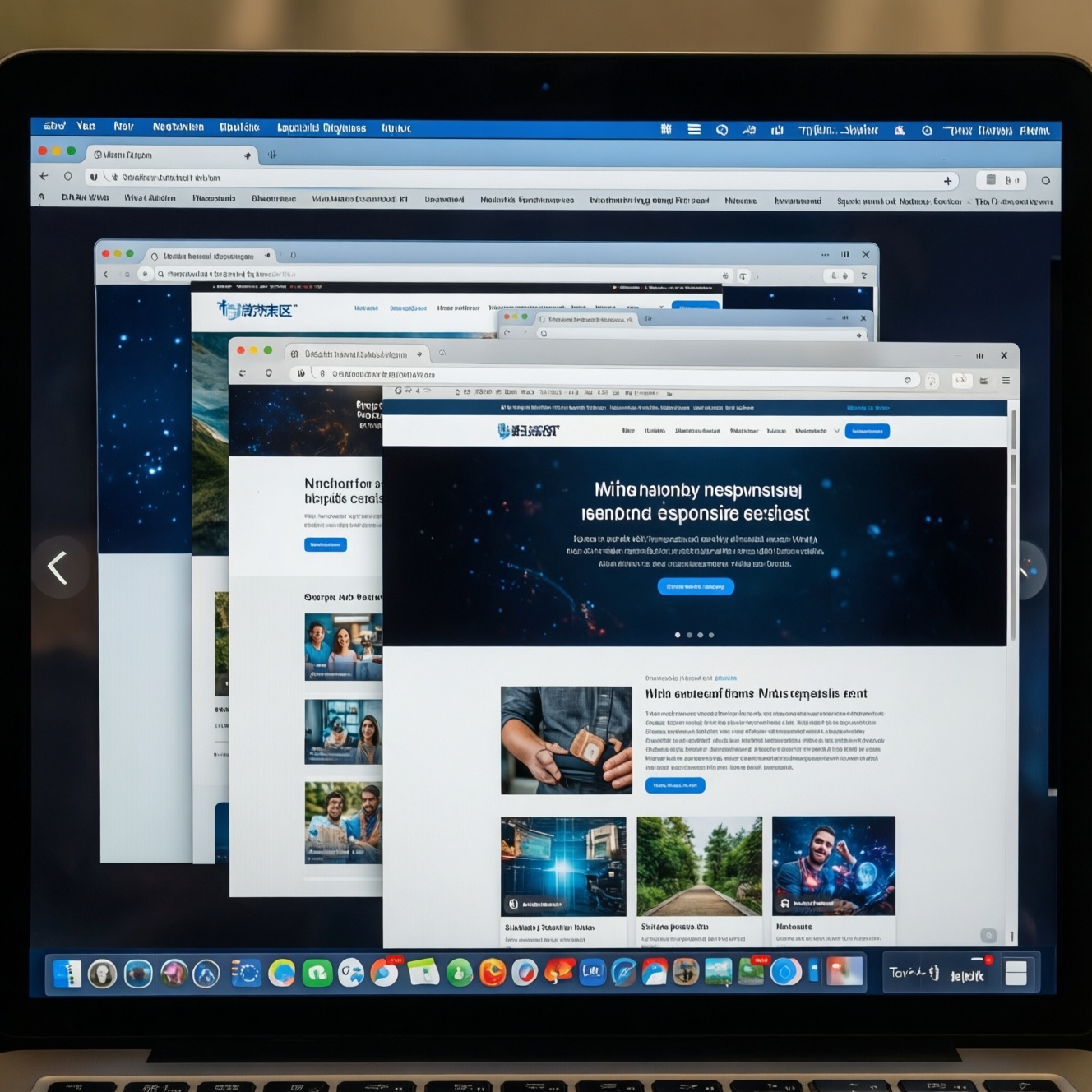
Чтобы записать понятный видеоразбор адаптивной вёрстки, откройте страницу в браузере, плавно меняйте ширину окна и комментируйте, как перестраиваются элементы интерфейса. Заранее выберите контрольные размеры, проверьте страницу и подготовьте запись экрана. Такой формат подходит для обучения адаптивной вёрстке, презентации результата и наглядного тестирования адаптивной вёрстки сайта.
Что показать в видеоразборе адаптивной вёрстки
- Исходное состояние страницы и выбранные контрольные размеры.
- Плавное изменение ширины окна, а не только переключение между готовыми снимками.
- Перестройку сетки, текста, изображений и навигации.
- Заметные ошибки адаптации и объяснение, при каких условиях они появляются.
- Короткий итог с выводами о поведении интерфейса на разных ширинах.
Подготовьте страницу и набор контрольных размеров
Этот способ подходит разработчикам, дизайнерам и преподавателям, которым нужно показать поведение интерфейса в динамике. Не записывайте разбор, пока страница загружается нестабильно, на ней видны личные данные или вы не уверены, что имеете право демонстрировать её содержимое.
Выберите страницу с несколькими типами компонентов: например, шапкой, карточками, основным текстом и навигацией. Определите несколько контрольных ширин, на которых заметно меняется компоновка, и промежуточные значения для плавного перехода. Используйте ширины, подходящие именно этой странице, а не универсальный набор для всех проектов.
Настройте плавное переключение ширины экрана
Для записи понадобятся браузер с инструментами разработчика, доступ к тестовой странице, программа для записи экрана и микрофон, если вы планируете комментировать происходящее голосом. Перед началом закройте личные вкладки и уведомления, а также проверьте, что на экране не отображаются пароли, токены или конфиденциальные данные.
Включите режим просмотра страницы на разных размерах в инструментах разработчика. Перемещайте границу окна постепенно, чтобы зритель видел момент перестройки элементов. Программы для записи экрана могут сохранять весь рабочий стол или выбранную область: выберите режим, в котором интерфейс и изменение ширины остаются хорошо различимыми.
Запишите разбор на примере реального интерфейса
-
Подготовьте сцену.
Откройте нужную страницу и приведите браузер к чистому состоянию: сверните панели, которые не нужны для объяснения, и убедитесь, что интерфейс помещается в кадре. Видимый результат - страница и область изменения ширины сразу различимы. -
Покажите исходную компоновку.
Начните с ширины, на которой удобно прочитать основные элементы. Коротко назовите, что будете проверять: сетку, заголовки, меню или карточки. -
Меняйте ширину постепенно.
Перемещайте границу окна плавно и делайте паузы в местах заметных изменений. Так зритель увидит, когда колонки становятся одной колонкой, а навигация меняет расположение или формат. -
Проверьте промежуточные состояния.
Остановитесь не только на заранее выбранных размерах, но и между ними. Отметьте, не появляются ли наложения, слишком узкие блоки или неудобные переносы текста. -
Подведите итог.
Вернитесь к ключевым состояниям и кратко перечислите, что работает ожидаемо и что требует правки. Это помогает связать демонстрацию с практической проверкой интерфейса.
Быстрый режим
- Откройте подготовленную страницу в браузере.
- Запустите запись видео с экрана компьютера и покажите исходную ширину.
- Плавно изменяйте размер окна, комментируя заметные перестройки.
- Покажите промежуточное состояние и завершите разбор кратким итогом.
Покажите, как меняются сетка, типографика и навигация
Перед завершением просмотрите запись и проверьте, что в ней видны ключевые состояния адаптивного интерфейса:
- Сетка меняет число колонок без наложения и обрезания содержимого.
- Карточки сохраняют читаемую ширину и понятное расположение.
- Заголовки и основной текст не выходят за границы блоков.
- Переносы строк не мешают чтению и не ломают композицию.
- Изображения не перекрывают текст и сохраняют уместное кадрирование.
- Навигация остаётся доступной и не сталкивается с соседними элементами.
- На промежуточной ширине не возникает неожиданных скачков или пустых областей.
- Курсор и область просмотра не закрывают важные детали.
Подсветите ошибки адаптации и объясните их причины
- Слишком быстрый переход. Зритель не успевает увидеть, в какой момент изменился интерфейс.
- Показ только крайних размеров. Проблема может проявляться между ними, поэтому демонстрируйте и промежуточные состояния.
- Слишком мелкий масштаб браузера. Текст и элементы становятся неразличимыми; перед записью проверьте читаемость кадра.
- Движение окна без комментария. Объясняйте, какой элемент меняется и почему это важно.
- Запись лишних областей рабочего стола. Выберите кадрирование, которое удерживает внимание на странице и контроле ширины.
- Непроверенный звук. Если используете голосовой комментарий, сделайте пробную запись и прослушайте её до основного дубля.
- Скрытие дефекта без пояснения. Покажите проблемное состояние и сформулируйте, что именно нужно исправить.
Смонтируйте запись так, чтобы переходы оставались наглядными
- Минимальная обрезка. Удалите ожидание загрузки и случайные паузы, сохранив последовательность изменения ширины. Подходит для короткого технического разбора.
- Паузы на контрольных состояниях. Задержитесь на важных размерах, чтобы зритель успел рассмотреть сетку и навигацию. Такой вариант удобен для обучающего видео.
- Отдельные фрагменты с пояснениями. Разделите запись на эпизоды по типам изменений, если интерфейс сложный. Между фрагментами сохраняйте понятный порядок размеров.
После монтажа проверьте, что переходы не стали резкими, курсор не закрывает важные элементы, а текст комментариев соответствует показанному состоянию.
Практические нюансы записи адаптивного интерфейса
Нужно ли записывать весь рабочий стол?
Не обязательно: для разбора обычно достаточно области с браузером и инструментами изменения ширины. Проверьте кадр перед записью, чтобы в нём не осталось личных данных.
Как выбрать контрольные размеры?
Выбирайте ширины, на которых в этой странице меняется компоновка, и проверяйте промежуточные состояния. Не ограничивайтесь одним узким и одним широким видом.
Можно ли обойтись без голосового комментария?
Да, если переходы хорошо видны и к записи добавлены краткие пояснения. Голос помогает сразу обозначить причину изменения или проблемное состояние.
Что делать, если интерфейс перестраивается рывками?
Снизьте скорость изменения ширины и сделайте паузу на моменте перестройки. Если рывки возникают из-за самого интерфейса, покажите их как наблюдение и поясните, что требуется проверить.
Как избежать раскрытия конфиденциальной информации?
До записи закройте личные вкладки и уведомления, проверьте страницу на секретные данные и убедитесь, что демонстрация разрешена. Перед публикацией пересмотрите готовое видео целиком.
Как понять, что запись готова?
Зритель должен различать страницу, видеть плавное изменение ширины и понимать, какие элементы меняются. Проверьте звук, читаемость и наличие промежуточных состояний.