
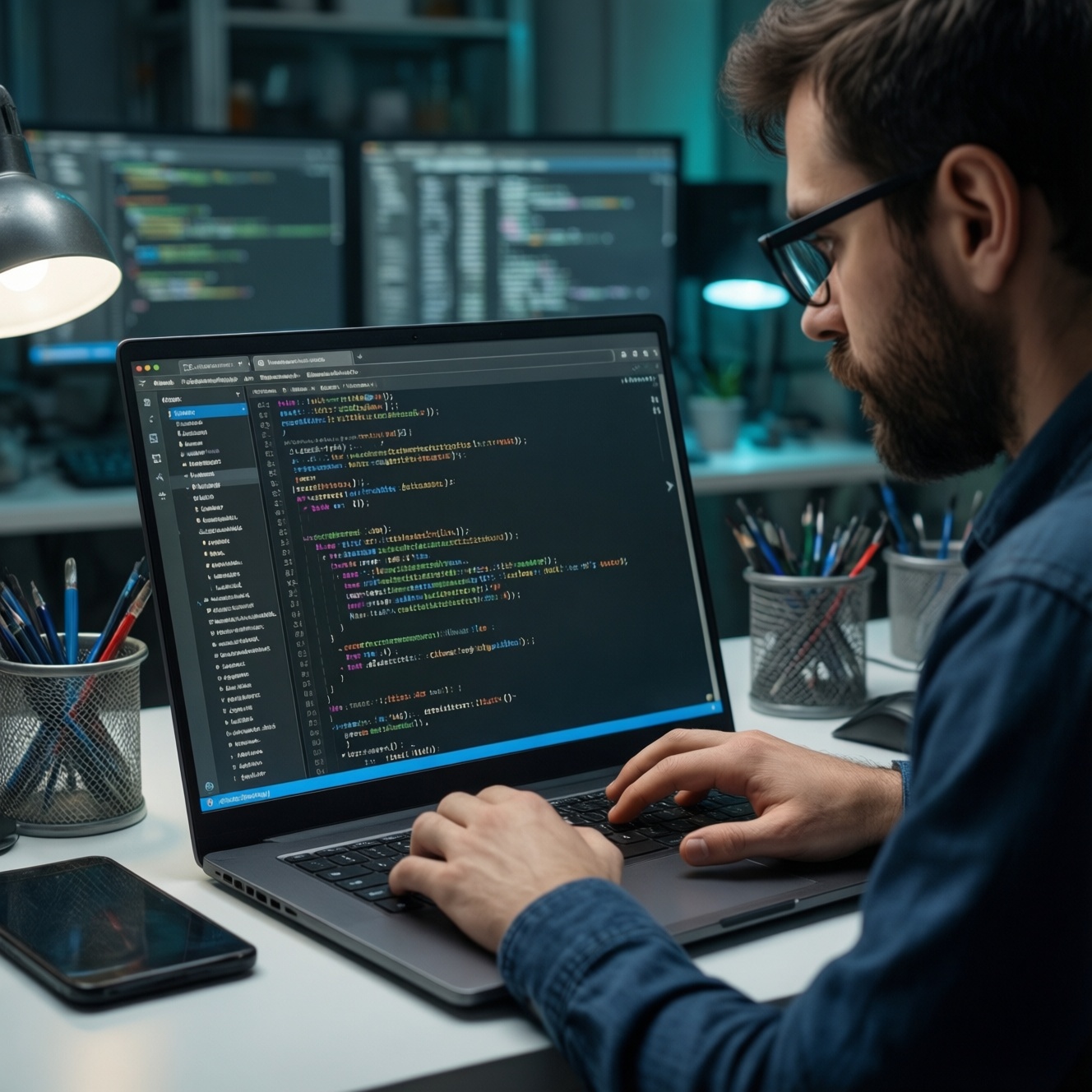
Чтобы записать понятную демонстрацию отладки, выберите одну воспроизводимую ошибку, заранее подготовьте безопасную тестовую среду и проведите зрителя от симптома к причине, затем к исправлению и повторной проверке. Показывайте только нужные инструменты разработчика браузера, фиксируйте исходные условия и не раскрывайте секреты, личные данные или содержимое закрытых систем.
Что зритель должен увидеть при разборе ошибки
- Чёткий симптом и условия, при которых он возникает.
- Повторяемый способ получить ошибку в тестовой среде.
- Проверку гипотезы с помощью подходящих инструментов браузера.
- Причину, объяснённую на уровне, понятном аудитории.
- Исправление и повторную проверку результата.
Как выбрать ошибку для наглядной демонстрации
Для записи подходит дефект, который можно стабильно воспроизвести и объяснить без долгого погружения в посторонние детали. Такой формат полезен разработчикам, тестировщикам и тем, кто осваивает отладку ошибок в браузере.
Выберите один конкретный сценарий: например, неработающую отправку тестовой формы, неверное отображение элемента или ошибку загрузки локального ресурса. Не берите для демонстрации дефект, затрагивающий реальные платежи, личные данные, производственную систему или безопасность пользователей. Если причину нельзя показать без доступа к закрытой информации, подготовьте изолированный пример.
Что подготовить в браузере, проекте и тестовых данных
Перед записью убедитесь, что пример безопасен, воспроизводим и не зависит от случайных условий. Для демонстрации используйте локальный проект, учебный стенд или среду, на работу с которой у вас есть разрешение.
- Подготовьте чистую копию проекта или тестовую страницу и сохраните исходное состояние.
- Зафиксируйте браузер, способ запуска проекта, тестовые данные и действия, которые вызывают ошибку.
- Откройте инструменты разработчика браузера и проверьте, что нужные панели доступны.
- Уберите из кадра токены, пароли, личные данные, адреса закрытых систем и другие конфиденциальные сведения.
- Подготовьте исправленную версию или понятный план изменения, чтобы завершить демонстрацию проверкой.
- Проверьте запись звука и читаемость интерфейса на итоговом размере видео.
Как построить сценарий от симптома к причине
Перед пошаговой записью пройдите короткий чек-лист подготовки:
- Ошибка воспроизводится в тестовой среде.
- Исходный код и тестовые данные готовы к показу.
- В браузере закрыты лишние вкладки и скрыты конфиденциальные сведения.
- Известно, какой результат считается исправлением.
-
Покажите ожидаемое поведение.
Кратко опишите, что должна делать страница, и задайте условия теста. Не начинайте с длинного обзора проекта. -
Воспроизведите симптом.
Выполните действия в браузере так, чтобы ошибка проявилась на экране. Укажите, возникает ли она каждый раз и при каких входных данных. -
Соберите наблюдения.
Откройте только те панели DevTools, которые нужны для выбранного дефекта. Сопоставьте сообщение об ошибке, сетевой запрос или состояние элемента с наблюдаемым поведением. -
Сформулируйте и проверьте гипотезу.
Объясните, какая причина кажется наиболее вероятной, и покажите проверку, которая может её подтвердить или опровергнуть. Не выдавайте предположение за установленный факт. -
Внесите минимальное исправление.
Покажите только изменения, относящиеся к причине ошибки. Если редактируете код в кадре, сохраните исходный вариант или отметьте внесённые изменения. -
Повторите исходный сценарий.
Выполните те же действия с теми же тестовыми данными и проверьте, исчез ли симптом. Отдельно отметьте, что именно подтверждает результат.
Какие инструменты DevTools показать в кадре
Набор панелей зависит от дефекта. Для понятной демонстрации используйте чек-лист и оставляйте в кадре только то, что помогает проверить текущую гипотезу.
- Console - для сообщений об ошибках и диагностических сообщений.
- Network - для проверки запросов, ответов и загрузки ресурсов.
- Elements - для изучения структуры страницы и применённых стилей.
- Sources - для просмотра исходного кода и постановки точек останова, если это нужно для сценария.
- Application или аналогичная панель - для проверки локального состояния сайта, если ошибка связана с ним.
- Эмуляция размеров экрана - если дефект проявляется только при определённой ширине окна.
Не открывайте все панели подряд. Свяжите каждое действие с вопросом: что именно эта проверка должна подтвердить или исключить?
Как записать воспроизводимый разбор и не потерять детали
Частые ошибки при записи мешают зрителю повторить проверку и понять, как исправить ошибку на сайте. Перед публикацией проверьте сценарий на такие проблемы:
- Симптом показан без условий возникновения, поэтому его нельзя воспроизвести.
- В ролике меняются данные или настройки, но эти изменения не проговариваются.
- Открыто слишком много вкладок и панелей, не относящихся к разбору.
- Мелкий текст сообщений и кода невозможно прочитать в готовом видео.
- Зрителю предлагают копировать команды или изменения, не объясняя их действие и последствия.
- В кадр попадают секреты, пользовательские данные или информация о закрытой среде.
- Исправление показано без повторного прохождения исходного сценария.
- Причина объявлена до проверки гипотезы, а альтернативные объяснения не рассмотрены.
Для надёжного результата проведите тестирование сайта в браузере до записи и после внесения изменений. Сохраните краткие заметки: шаги воспроизведения, исходное поведение, проверенную гипотезу и результат повторного теста.
Как завершить демонстрацию проверкой исправления
Выберите способ финальной проверки по типу ошибки и условиям записи:
- Повторить исходные действия. Подходит для дефекта, который воспроизводится в браузере по конкретной последовательности шагов.
- Проверить смежный сценарий. Уместно, если исправление может повлиять на соседнюю функцию; используйте отдельные тестовые данные.
- Сравнить исходное и исправленное поведение. Помогает объяснить результат на учебном примере или локальной версии проекта.
- Показать автоматизированную проверку. Используйте её, если для проекта уже есть тест, относящийся к исправленному поведению; поясните, что именно проверяет этот тест.
В финале назовите проверенные условия и ограничения результата. Если исправление проверено только в локальной среде, не представляйте это как подтверждение его работы на всех устройствах и конфигурациях.
Нюансы записи отладки, которые стоит предусмотреть
Какую ошибку проще выбрать для первого видео?
Выберите ошибку с понятным симптомом и коротким способом воспроизведения в безопасной тестовой среде. Причина и исправление должны помещаться в рамки одного связного разбора.
Нужно ли показывать все панели DevTools?
Нет. Откройте только те инструменты, которые помогают проверить гипотезу о причине ошибки.
Можно ли записывать отладку на реальном сайте?
Используйте реальную систему только при наличии разрешения и безопасного сценария. Для учебной записи предпочтительнее локальный проект или изолированный стенд без реальных пользовательских данных.
Что делать, если ошибка не воспроизводится каждый раз?
До записи выясните, какие условия влияют на её появление, и включите их в сценарий. Если стабильного воспроизведения добиться нельзя, обозначьте ограничение и не показывайте предположение как доказанную причину.
Как подтвердить, что исправление сработало?
Повторите те же действия и используйте те же тестовые данные, что и при демонстрации исходного симптома. При необходимости дополнительно проверьте связанный сценарий или имеющийся автоматизированный тест.
Что проверить перед публикацией видео?
Убедитесь, что текст и звук разборчивы, шаги воспроизводимы, а конфиденциальные сведения не попали в кадр. Проверьте также, что финальный вывод соответствует фактически выполненным тестам.
Автор: Ирина Белова.