
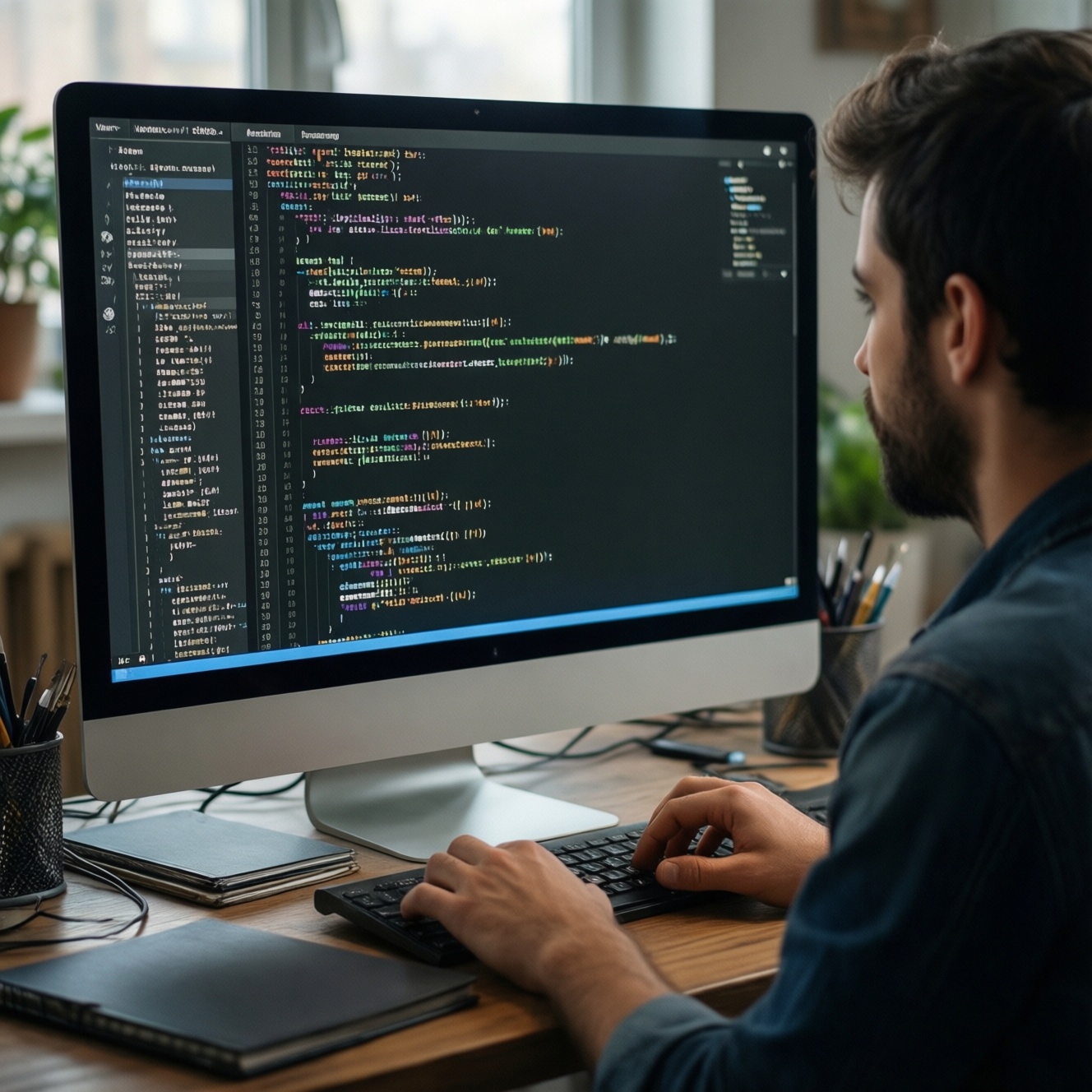
Чтобы записать экран с кодом так, чтобы зрителю было легко следить за ходом работы, заранее настройте редактор, подготовьте проект и проверьте текст в целевом разрешении. Затем проложите короткий маршрут по файлам, запишите действия в спокойном темпе и удалите лишние паузы. Перед публикацией проверьте изображение, звук и отсутствие личных данных.
Что делает запись экрана с кодом удобной для просмотра
- Код остаётся читаемым при просмотре в предполагаемом размере окна.
- На экране видны только панели и файлы, нужные для объяснения.
- Переходы между частями проекта заранее продуманы и не отвлекают.
- Курсор и ввод текста движутся в темпе, за которым можно следить.
- В ролике нет случайно показанных паролей, токенов и личных уведомлений.
Настройте редактор: масштаб, тему и лишние панели
Эта подготовка подходит для урока, демонстрации исправления ошибки или обзора небольшого проекта. Не нужно специально менять привычную тему и расположение панелей, если это собьёт вас во время объяснения: лучше оставить знакомую среду и скрыть только то, что не понадобится зрителю.
Для записи подойдут встроенная функция операционной системы или отдельная программа для записи экрана. Выбирайте известное приложение из официального источника; не устанавливайте неизвестные расширения и не выдавайте программе доступы, которые не нужны для захвата экрана и микрофона. Если планируете скачать программу для записи экрана, проверьте адрес сайта разработчика и доступные настройки сохранения видео.
Подготовьте код и файлы до начала записи
Соберите всё, что потребуется для демонстрации, прежде чем запускать захват:
- Откройте копию проекта или тестовый репозиторий, если во время записи нужно менять код.
- Проверьте, что нужные файлы доступны, а сборка или пример запускаются.
- Закройте вкладки и окна с конфиденциальными данными; проверьте терминал, историю команд и уведомления.
- Подготовьте план переходов: какой файл открыть, какой фрагмент показать и чем завершить объяснение.
- Выберите папку для готового видео и проверьте, что на диске достаточно места.
- Если нужен голос, подключите микрофон и выполните короткую пробную запись.
Запись экрана со звуком проверьте до основного дубля: прослушайте тестовый фрагмент в наушниках и убедитесь, что голос различим, а посторонние шумы не мешают. Не произносите вслух секреты, которые могут появиться в коде или терминале.
Проверьте читаемость текста на целевом разрешении
- Выберите формат просмотра. Решите, где будут смотреть ролик: на полном экране компьютера или в небольшом окне страницы. Настраивайте интерфейс под этот сценарий, а не только под собственный монитор.
- Увеличьте текст и проверьте длинные строки. Подберите масштаб редактора так, чтобы код читался, а важные строки не обрезались по краям. Учитывайте ширину окна и панели, которые останутся открытыми.
- Сделайте пробный захват. Запишите несколько секунд с прокруткой и набором текста. Откройте фрагмент в том размере, в котором его будет смотреть зритель, и проверьте, не теряются ли символы и подсветка кода.
- Исправьте мешающие элементы. Если текст выглядит тесным, освободите место: временно скройте ненужную боковую панель или увеличьте окно редактора. После изменений повторите короткую проверку.
- Проверьте контраст и курсор. Убедитесь, что активная строка, выделение и указатель заметны на фоне интерфейса. Не меняйте тему только ради оформления, если текущая уже хорошо читается.
Быстрый режим
- Откройте нужный проект и закройте лишние окна.
- Увеличьте текст, затем проверьте длинные строки.
- Запишите короткий тест с голосом, если он нужен.
- Просмотрите тест в предполагаемом размере и поправьте настройки.
Постройте маршрут по проекту без лишних переходов
Перед записью пройдите маршрут один раз без захвата. Используйте этот список проверки:
- Первый экран сразу показывает тему или нужную часть проекта.
- Файлы расположены в понятной последовательности для объяснения.
- Каждый переход связан с тем, что вы собираетесь показать.
- Терминал и браузер открыты только тогда, когда они нужны.
- Путь к следующему файлу можно выполнить без долгого поиска.
- В открытых вкладках и окнах нет данных, которые не следует показывать.
- Финальное действие понятно: например, запуск теста или демонстрация результата.
Если объяснение рассчитано на несколько несвязанных задач, разделите его на короткие фрагменты. Это упростит навигацию и последующую сборку ролика.
Запишите действия курсора и клавиатуры в понятном темпе
Проведите короткую репетицию и избегайте распространённых ошибок:
- Не перемещайте курсор быстро и хаотично: зрителю сложно понять, на что смотреть.
- Не прокручивайте код во время объяснения важной строки, если можно остановиться и показать её отдельно.
- Не набирайте длинный фрагмент молча: поясните его назначение или заранее подготовьте код.
- Не используйте сочетания клавиш, результат которых нельзя увидеть на экране.
- Не переключайтесь между окнами без пояснения, зачем нужен переход.
- Не закрывайте курсором ключевые части кода, пока обсуждаете их.
- Не начинайте основную запись, пока не проверили уровень микрофона и захват нужного окна.
Двигайтесь последовательно: назовите действие, выполните его, затем дайте зрителю время рассмотреть результат. Если курсор или ввод текста нужно сделать заметнее, используйте доступные настройки программы захвата, но проверьте эффект на тестовом фрагменте.
Вычистите паузы и проверьте готовый ролик
Для обработки выберите подходящий вариант:
- Минимальная правка. Удалите начало и конец записи, лишние паузы и неудачные повторы. Подходит для короткой демонстрации без сложного монтажа.
- Монтаж в отдельной программе. Используйте редактор видео для записи экрана, если нужно соединить фрагменты, добавить поясняющие подписи или настроить громкость. Сначала сохраните исходную запись отдельно.
- Запись короткими частями. Разбейте длинное объяснение на логические эпизоды, если один дубль трудно записать без остановок. Перед объединением проверьте, что переходы между фрагментами понятны.
Перед публикацией просмотрите весь ролик и проверьте текст, курсор, голос и переходы. Убедитесь, что в кадр не попали уведомления или секретные данные, а итоговый файл открывается и воспроизводится целиком.
Разбор типичных затруднений при записи экрана с кодом
Как понять, достаточно ли крупно отображается код?
Откройте тестовую запись в размере, близком к тому, в котором её будет смотреть аудитория. Если символы и важные строки трудно разобрать, увеличьте масштаб или освободите место от лишних панелей.
Можно ли записывать весь рабочий стол?
Можно, если зрителю важно видеть переключение между приложениями. Если достаточно редактора, захватывайте его окно: так меньше риск показать уведомления и посторонние данные.
Что делать, если во время записи допущена ошибка?
Остановитесь, верните проект в нужное состояние и запишите фрагмент заново. При монтаже можно убрать неудачный дубль, но проверьте стык, чтобы переход не сбивал зрителя.
Как проверить, что голос будет слышен?
Сделайте пробную запись и прослушайте её в наушниках. Если голос неразборчив или есть шум, настройте микрофон и повторите тест до основного дубля.
Нужно ли показывать набор каждой строки кода?
Нет, если набор не важен для объяснения. Большой готовый фрагмент можно показать сразу, а действия демонстрировать только там, где они помогают понять изменение.
Как не показать секреты проекта?
Перед записью проверьте открытые файлы, терминал, уведомления и буфер обмена. Для демонстрации используйте тестовую копию проекта без реальных паролей, ключей и личных данных.
Подойдёт ли встроенная запись экрана вместо отдельной программы?
Да, если встроенная функция захватывает нужное окно, изображение и звук с приемлемым качеством. Для дополнительных настроек или монтажа может понадобиться отдельная программа.
Автор: Сергей Макаров