
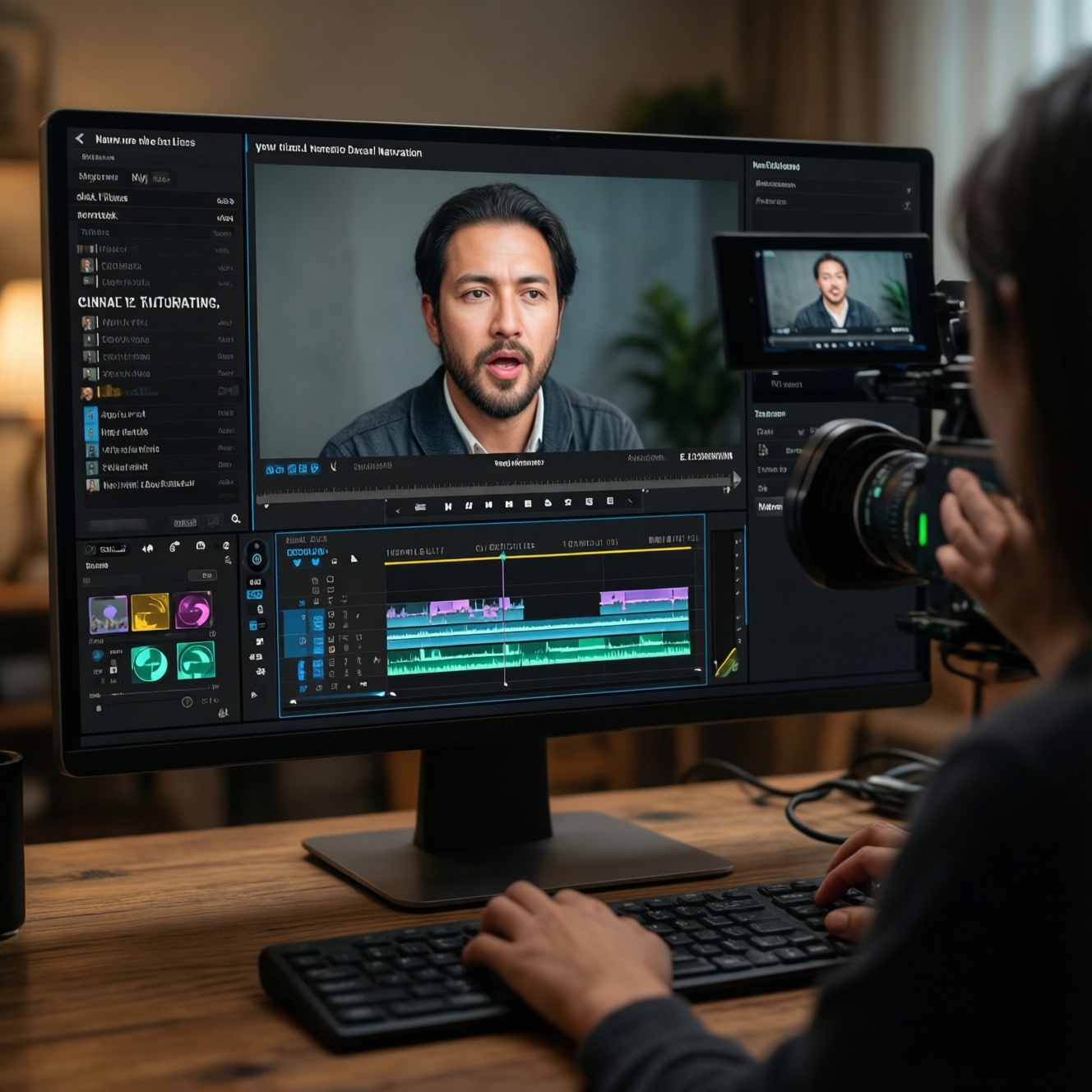
Чтобы озвучка технического туториала совпадала с действиями на экране, сначала составьте сценарий по шагам интерфейса, затем отметьте моменты кликов, паузы и ключевые термины. Запишите реплики отдельными фрагментами и синхронизируйте их с видеорядом на монтаже. В финале проверьте, что зритель успевает увидеть действие до того, как диктор объяснит его результат.
Опорные правила синхронной озвучки техтуториала
- Пишите сценарий по реальной последовательности действий в интерфейсе.
- Разделяйте объяснение, действие и паузу для наблюдения.
- Используйте одинаковые названия для элементов интерфейса в сценарии и на экране.
- Записывайте реплики отдельными смысловыми фрагментами, чтобы их было проще переставлять.
- На финальном просмотре проверяйте не только звук, но и понятность действий без перемотки.
Подготовьте сценарий по шагам интерфейса
Такой подход подходит для обучающих роликов о программах, сервисах и настройках устройств, где зрителю нужно повторить последовательность действий. Он особенно полезен, если на экране видны меню, кнопки, поля ввода или курсор.
Не стоит сразу записывать длинный текст, если интерфейс ещё меняется или сценарий не проверен на практике. В этом случае сначала завершите демонстрацию и уточните порядок шагов: иначе голос придётся часто перезаписывать. Для короткого ролика с одним очевидным действием достаточно краткого плана вместо подробной раскадровки.
Разметьте паузы и моменты для демонстрации
Перед записью подготовьте материалы и доступы, которые позволят повторить действия в той же среде, что показана в видео:
- актуальную запись экрана или тестовый проект для демонстрации;
- сценарий с названиями шагов и репликами диктора;
- список терминов, названий кнопок и пунктов меню;
- редактор видео, в котором можно перемещать аудиофрагменты и отмечать ключевые моменты;
- микрофон и тихое помещение, если голос записывается самостоятельно;
- доступ к нужной версии программы и тестовым данным без личной или конфиденциальной информации.
Отметьте в сценарии, где диктор говорит, где зрителю нужно рассмотреть экран и где начинается следующий шаг. Для каждого действия оставьте достаточно времени, чтобы его можно было различить, а не только услышать.
Согласуйте термины, названия кнопок и действия курсора
Перед записью пройдите подготовительный чек-лист:
- Зафиксируйте версию интерфейса, которую показываете.
- Сверьте названия элементов с тем, что действительно видно на экране.
- Решите, как будете называть один и тот же элемент во всём ролике.
- Отметьте действия, которые нужно приблизить, подсветить или показать повторно.
Затем соберите сценарий по шагам:
- Разбейте демонстрацию на действия. Запишите последовательность от исходного экрана до ожидаемого результата. Один пункт сценария должен описывать одно действие или группу тесно связанных действий.
- Сопоставьте действие и реплику. Для каждого пункта укажите, что зритель видит и что в этот момент объясняет диктор. Не называйте результат до того, как он появился на экране.
- Зафиксируйте формулировки. Используйте официальное название кнопки или пункта меню, если оно читаемо. При первом упоминании можно кратко пояснить термин простыми словами.
- Отметьте действия курсора. Укажите, куда перемещается курсор, где происходит клик и какой элемент нужно выделить. Если действие трудно заметить, запланируйте увеличение или дополнительную экранную подсказку.
- Проверьте сценарий на практике. Повторите все шаги в нужном интерфейсе и исправьте текст, если он не совпадает с доступными командами или последовательностью экранов.
Такой порядок помогает подготовить озвучку технических видео без расхождений между терминологией и интерфейсом. Если материал сложный или нужен определённый голос, заранее уточните формат записи и требования к произношению: услуги диктора для видео могут включать запись по готовому сценарию, но термины и произношение всё равно следует согласовать до работы.
Запишите голос с запасом для сложных операций
После записи проверьте каждый фрагмент по списку:
- Все ли названия кнопок и пунктов меню произнесены так, как они отображаются?
- Не проговаривает ли диктор действие раньше, чем оно начинается на экране?
- Остаётся ли после команды пауза, чтобы зритель успел выполнить шаг?
- Понятно ли, к какому элементу относится местоимение или указание вроде "здесь"?
- Нет ли в записи оговорок, щелчков ртом, резких скачков громкости или фонового шума?
- Есть ли запасные дубли для сложных терминов и длинных инструкций?
- Сохранены ли исходные аудиофайлы отдельно от монтажа?
Записывайте по смысловым блокам и оставляйте небольшую тишину до и после каждой реплики. Запасные варианты пригодятся, если фразу нужно укоротить или перенести, не меняя интонацию всего ролика.
Синхронизируйте реплики с экраном на монтаже
При монтаже ориентируйтесь на видимые события: появление меню, начало клика, изменение значения и отображение результата. Для точной синхронизации озвучки с видео не сдвигайте весь звуковой ряд целиком, если ошибка относится только к одной реплике.
Проверьте, не допущены ли распространённые ошибки:
- Реплика начинается до появления нужного экрана.
- Диктор называет результат, который ещё не отображён.
- Действие на экране происходит быстрее, чем зритель успевает его рассмотреть.
- Пауза удалена вместе с тишиной, хотя она нужна для выполнения шага.
- Одна фраза перекрывает важное звуковое уведомление или подсказку интерфейса.
- При перестановке фрагментов нарушилась логика перехода между шагами.
- После сокращения реплики курсор или подсветка задерживаются на экране слишком долго.
Для черновой проверки включите ролик на обычной скорости и следите за экраном, не читая сценарий. Если действие понятно только после повторного просмотра, скорректируйте длительность показа или формулировку.
Проверьте темп, точность и понятность готового ролика
Выберите подход к финальной проверке в зависимости от задачи:
- Самостоятельный контроль. Подходит для короткого ролика: просмотрите его целиком и отдельно проверьте участки с терминами, настройками и быстрыми действиями.
- Проверка на тестовом пользователе. Уместна, если зрителям нужно самостоятельно повторить инструкцию. Попросите человека выполнить шаги по ролику и отметьте места, где он теряется.
- Работа с диктором или редактором. Полезна для роликов с большим числом терминов, требованиями к подаче или несколькими версиями интерфейса. При выборе услуги по запросу "заказать озвучку видео" заранее передайте сценарий, список терминов и требования к паузам.
Перед публикацией убедитесь, что голос не заглушает важные системные звуки, все действия соответствуют показанному интерфейсу, а темп позволяет следить за объяснением. Озвучка видео должна помогать повторить шаги, а не заставлять зрителя выбирать между чтением интерфейса и прослушиванием диктора.
Что делать, если голос и действия на экране расходятся
Диктор назвал кнопку до того, как она появилась. Как исправить?
Переместите начало реплики ближе к появлению кнопки или вставьте короткую паузу перед её названием. Если перестановка нарушает фразу, перезапишите только этот фрагмент.
Действие занимает больше времени, чем реплика. Нужно ли ускорять экран?
Не ускоряйте важное действие, если из-за этого его станет трудно повторить. Сохраните показ, добавьте паузу после объяснения или разделите реплику на две части.
Интерфейс изменился после записи голоса. Что перепроверить?
Сверьте названия элементов и порядок действий с новой версией. Если изменился смысл шага, обновите демонстрацию и соответствующую реплику, а не ограничивайтесь заменой названия кнопки.
Как поступить, если термин произнесён неверно?
Замените ошибочный аудиофрагмент и прослушайте стык с соседними репликами. Если термин встречается несколько раз, проверьте и остальные упоминания, чтобы произношение было единообразным.
В ролике слышно системное уведомление поверх голоса. Что делать?
Если уведомление важно для инструкции, оставьте его различимым и скорректируйте громкость голоса. Если оно не несёт смысла, уберите или приглушите его при монтаже.
После монтажа паузы кажутся слишком длинными. Можно ли их сократить?
Сокращайте паузу только после проверки, что зритель успевает заметить элемент и выполнить действие. Если на экране одновременно появляются несколько подсказок, оставьте время на их восприятие.
Автор: Ольга Соколова