
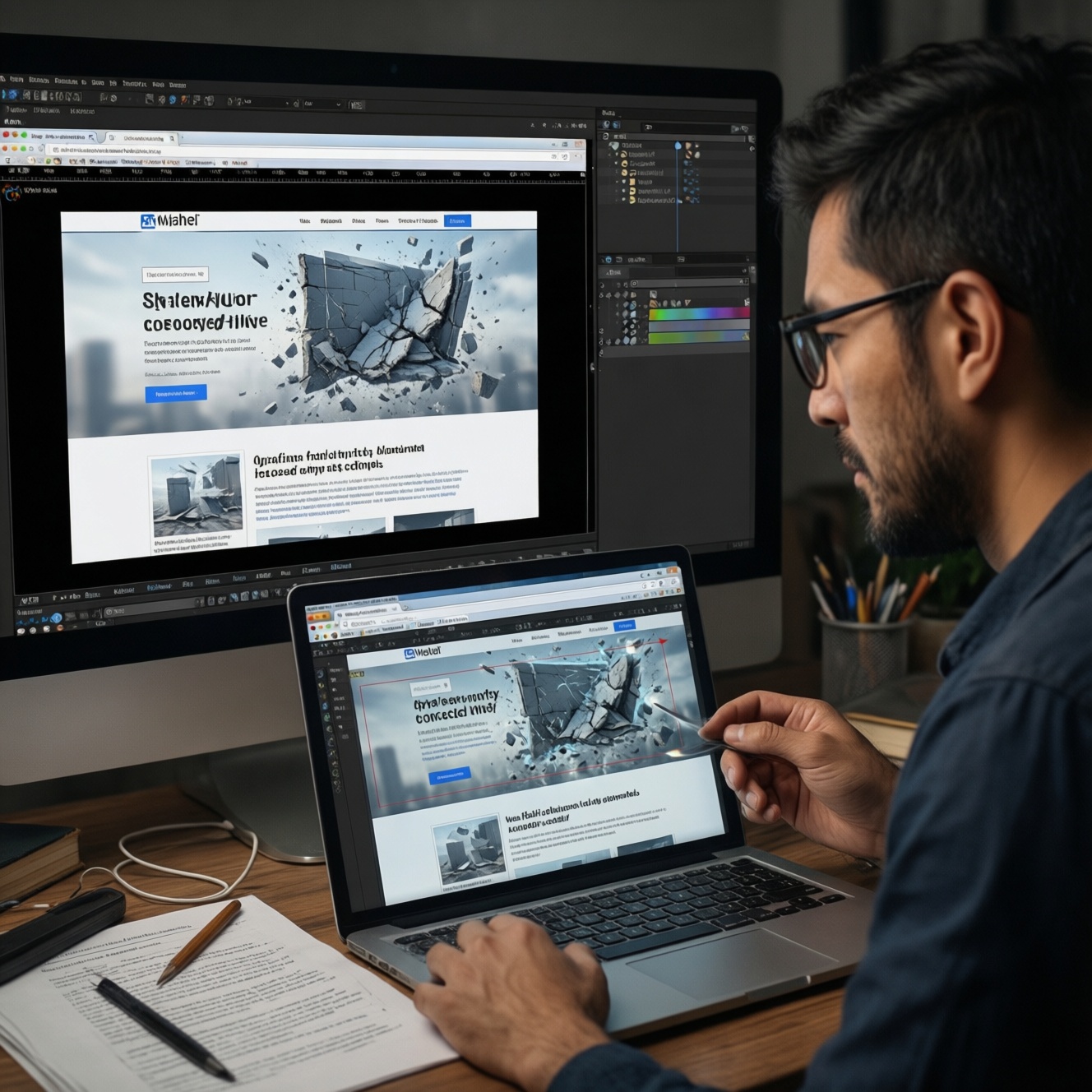
Чтобы исправить CSS-дефект безопасно, сначала воспроизведите его в браузере и зафиксируйте исходный вид страницы, не меняя файлы на продакшене. Затем найдите применённые правила в инструментах разработчика, проверьте каскад и внесите минимальное изменение в локальной или тестовой среде. Видеозапись должна показать симптом, проверку причины и сравнение результата до и после.
Что показывает разбор CSS-ошибки на экране
- При каких условиях появляется дефект и как он выглядит для пользователя.
- Как повторить проблему, сохранив исходное состояние страницы.
- Какие правила влияют на элемент и почему одно из них побеждает в каскаде.
- Как проверить исправление в тестовой среде, не затрагивая продакшен.
- Какие изменения внесены и как выглядит результат до и после.
Как выглядит дефект до исправления и при каких условиях он возникает
Начните запись с демонстрации страницы без изменений. Покажите, где именно заметна проблема, и назовите условия воспроизведения: размер окна, состояние элемента, маршрут страницы или последовательность действий. Не предполагайте причину, пока не проверили стили.
Зафиксируйте наблюдаемые симптомы:
- текст или блок обрезается, перекрывается либо выходит за границы контейнера;
- элемент смещён относительно соседних компонентов;
- цвет, размер шрифта, отступ или фон отличаются от ожидаемых;
- дефект возникает только на узком экране, при наведении или после загрузки содержимого;
- страница выглядит по-разному после обновления или при другом состоянии компонента.
Для видео важно отделить наблюдение от объяснения. Например, "кнопка выходит за карточку" - наблюдение; "виноват фиксированный отступ" - пока только гипотеза.
Повторяем проблему в браузере и фиксируем исходное состояние
Перед любыми правками проведите read-only проверку: используйте инструменты разработчика для просмотра DOM и стилей, не сохраняйте изменения в исходные файлы и не проверяйте экспериментальный CSS на продакшене.
- Откройте страницу в том окружении, где дефект можно воспроизвести.
- Запишите адрес страницы, состояние компонента и действия, после которых появляется проблема.
- Зафиксируйте исходный вид скриншотом или записью экрана.
- Проверьте, повторяется ли дефект после обновления страницы.
- Осмотрите страницу при текущем размере окна, а затем измените ширину окна для сравнения.
- Откройте инструменты разработчика и выберите проблемный элемент.
- Просмотрите применённые стили, не редактируя файлы и не публикуя изменения.
- Проверьте, не связано ли поведение с состоянием элемента: наведением, фокусом или раскрытием.
- Сохраните заметки о том, что проверено и при каких условиях дефект возникает.
Такая последовательность делает экранную запись понятной: зритель видит исходный симптом и может отличить его от результата последующих экспериментов.
Находим конфликтующие правила CSS в инструментах разработчика
В панели стилей выберите проблемный элемент и просмотрите активные декларации. Сверьте селекторы, состояние элемента, медиаусловия и значения свойств. Если правило перечёркнуто, проверьте, какое другое объявление переопределило его. Причина часто связана с каскадом, специфичностью селектора, порядком подключения стилей или медиазапросом, но это нужно подтвердить наблюдением.
| Симптом | Возможные причины | Как проверить | Как исправить |
|---|---|---|---|
| Элемент смещён или имеет неожиданный отступ | Переопределённые margin, padding, position или transform | Сравнить активные декларации и вычисленные значения элемента | Изменить источник конфликтующего правила, сохранив нужное поведение соседних блоков |
| Текст или изображение выходит за контейнер | Ограничение ширины, поведение flex/grid-элемента или перенос текста | Проверить размеры контейнера и дочернего элемента, временно отключая декларации в DevTools | Настроить ширину, перенос или правила сжатия в контексте конкретного компонента |
| Стиль не применяется | Селектор не совпадает, правило переопределено или условие медиазапроса не выполняется | Проверить совпадение селектора, зачёркнутые правила и активность медиаусловия | Исправить селектор или условие; не повышать специфичность без необходимости |
| Дефект появляется только при определённой ширине окна | Конфликт медиазапросов или неподходящее значение на контрольной ширине | Проверить применяемые медиазапросы и сравнить вычисленные стили при разных ширинах | Скорректировать релевантное правило и проверить соседние диапазоны отображения |
| Стили неожиданно меняются при наведении или фокусе | Правило состояния элемента или наследуемое оформление | Проверить состояние элемента и активные псевдоклассы в инструментах разработчика | Уточнить правило состояния, не удаляя нужное оформление для клавиатурной навигации |
В панели Styles можно временно отключить декларацию, чтобы проверить гипотезу. Это локальный диагностический эксперимент в браузере, а не сохранённое исправление. Не добавляйте !important и не переписывайте общий селектор, пока не выяснили источник конфликта.
Сопоставляем причину ошибки и способ исправления
Переходите от наблюдений к изменениям постепенно - от наиболее безопасных действий к тем, которые затрагивают больше компонентов.
- Опишите дефект и условия его повторения без предположений о причине.
- Найдите элемент в DOM и проверьте его вычисленные стили в режиме просмотра.
- Сформулируйте гипотезу по конкретному свойству и проверьте её временным отключением декларации в инструментах разработчика.
- Убедитесь, что проверка действительно устраняет симптом и не меняет несвязанные элементы.
- Создайте изменение в локальной ветке или тестовой среде, а не на продакшене.
- Внесите минимальную правку в правило, которое вызывает дефект; избегайте широких селекторов и необоснованного повышения специфичности.
- Сравните результат с исходным состоянием и проверьте соседние компоненты.
- Если правка затрагивает общий стиль или поведение остаётся непонятным, остановитесь и передайте специалисту условия воспроизведения, скриншоты и найденные правила.
Такой порядок помогает понять, как исправить ошибки CSS без случайного каскадного эффекта. Если вы изучаете методику отдельно, подойдут обучение CSS онлайн, курсы CSS и видеоуроки CSS для начинающих: при выборе материалов ищите разбор каскада, DevTools и проверки адаптивности на практических примерах.
До и после: таблица изменений в стилях и результата
В записи покажите конкретное исходное правило, внесённое изменение и видимый эффект. Если вы не можете указать, какое именно свойство исправлено и почему, причина ещё не подтверждена.
| Исходное правило или состояние | Изменение | Видимый эффект |
|---|---|---|
| Активное правило задаёт элементу значение, при котором он выходит за контейнер | Скорректировано свойство в правиле компонента | Элемент остаётся внутри контейнера; соседние элементы не смещаются |
| Нужная декларация перечёркнута более приоритетным правилом | Исправлен источник конфликта вместо добавления нового переопределения | Ожидаемый стиль применяется без дополнительного повышения специфичности |
| На узкой ширине действует неподходящее значение | Уточнено правило в соответствующем медиазапросе | Компонент отображается корректно при проверенных размерах окна |
Обратитесь к специалисту или поддержке, если правило приходит из сгенерированных файлов, библиотеки или общей дизайн-системы; если невозможно безопасно определить область воздействия; либо если исправление требует правок на продакшене без доступной тестовой среды. Передайте ссылку на страницу, шаги воспроизведения, скриншоты до и после и сведения о проверенных правилах.
Проверяем исправление на разных размерах экрана и в соседних компонентах
После правки повторите тот же сценарий, который был показан до неё. Затем проверьте смежные состояния и элементы, чтобы убедиться, что локальное исправление не создало новый дефект.
- Повторите исходные действия и подтвердите, что симптом больше не проявляется.
- Проверьте страницу при нескольких ширинах окна, включая ширину, на которой обнаружилась проблема.
- Осмотрите ближайшие компоненты, использующие те же классы или общие правила.
- Проверьте состояния наведения, фокуса и раскрытия, если они есть у элемента.
- Убедитесь, что текст, изображения и интерактивные элементы не обрезаются.
- Сравните скриншоты до и после при одинаковых условиях отображения.
- Запишите, какие правила изменены и в какой среде проверен результат.
- Не переносите изменение на продакшен, пока оно не проверено в принятом проектом процессе выпуска.
Для профилактики сохраняйте понятную область действия селекторов, проверяйте изменения общих стилей в связанных компонентах и фиксируйте условия, при которых обнаружен дефект. Видеозапись полезна, если на ней видны исходное состояние, ход проверки и окончательная проверка, а не только готовый результат.
Нюансы воспроизведения и проверки CSS-исправления
Можно ли диагностировать CSS-проблему на продакшене?
Просматривать страницу и стили можно в режиме read-only, если это не меняет состояние сайта. Экспериментальные правки и публикацию выполняйте в локальной или тестовой среде по принятому процессу.
Как убедиться, что найдено именно конфликтующее правило?
Проверьте его в панели Styles и временно отключите декларацию в DevTools. Если симптом меняется ожидаемым образом, это подтверждает гипотезу, но правку всё равно нужно проверить в исходном коде и тестовой среде.
Почему нельзя сразу добавить !important?
Это может скрыть источник конфликта и усложнить последующие изменения. Сначала найдите правило, которое задаёт нежелательное значение, и исправьте его в подходящей области действия.
Что показать в видео до и после исправления?
Покажите одинаковые условия воспроизведения, исходный симптом, проверяемые правила и итоговое отображение. Отдельно назовите, какое изменение внесено и где оно проверено.
Что делать, если проблема возникает только на части ширин окна?
Проверьте активные медиазапросы и вычисленные стили при ширине появления дефекта и рядом с ней. После изменения повторите проверку на связанных размерах, чтобы не перенести проблему в соседний диапазон.
Когда лучше передать CSS-ошибку специалисту?
Обратитесь за помощью, если источник правила находится в общей библиотеке или сборке, область воздействия неясна либо безопасную тестовую проверку провести нельзя. Передайте шаги воспроизведения, скриншоты и результаты диагностики.