
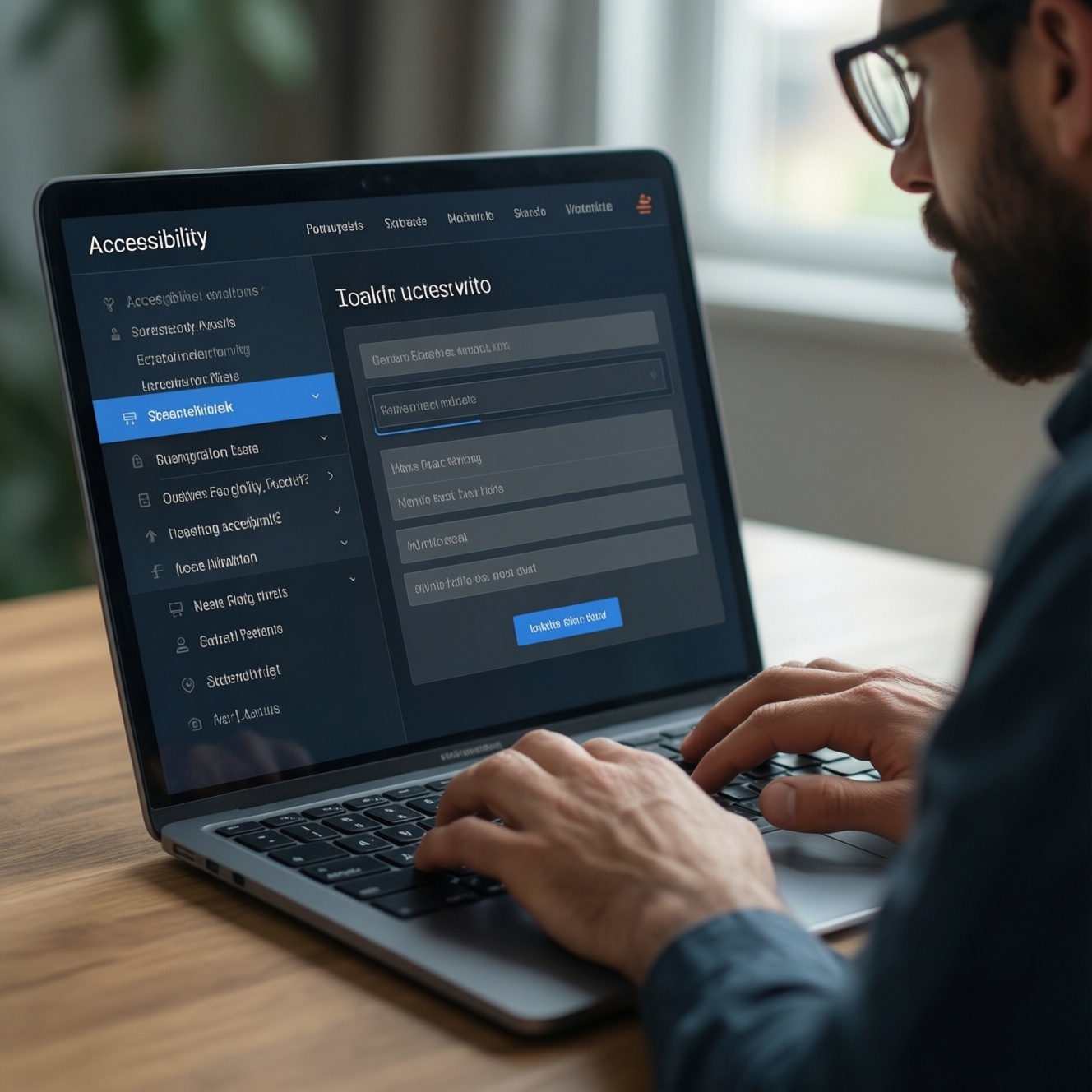
Чтобы записать демонстрацию сайта без мыши, заранее выберите короткий пользовательский сценарий, проверьте клавиатурную навигацию сайта и пройдите его клавишами Tab, Shift+Tab, Enter, пробелом и стрелками. Покажите видимый фокус, понятный порядок переходов и работу меню или формы. Запись иллюстрирует тестирование доступности сайта, но не заменяет полноценную проверку.
Что проверить перед клавиатурной демонстрацией
- Выберите один сценарий, который зритель сможет понять без дополнительных пояснений.
- Убедитесь, что на тестовой странице можно безопасно выполнить действия и не отправить реальные данные.
- Проверьте, что фокус виден и последовательно перемещается по интерактивным элементам.
- Заранее решите, какие клавиши перемещают фокус, а какие управляют компонентом.
- Запишите пробный фрагмент и проверьте, различимы ли экран, фокус и ваши действия.
Подготовьте сценарий навигации по сайту
Такая демонстрация подходит для презентации интерфейса, первичной проверки страницы и обсуждения задач по разработке доступных сайтов. Она полезна, когда нужно показать конкретный путь: например, открыть меню, перейти к разделу, заполнить тестовую форму и проверить сообщение об ошибке.
Не проводите запись на странице с реальными персональными данными, платежами или действиями, которые нельзя безопасно отменить. Для оценки соответствия требованиям доступности одного видео недостаточно: демонстрация показывает отдельный сценарий, а не весь сайт.
Проверьте стартовый фокус и порядок переходов
Понадобятся компьютер с клавиатурой, браузер, тестовая страница и программа записи экрана. Если вы проверяете авторизованную часть сайта, используйте тестовую учётную запись и убедитесь, что действия не затронут реальные данные.
Откройте страницу и не нажимайте мышью на элемент для установки фокуса. Начните с клавиши Tab: наблюдаемый результат - фокус перемещается на первый доступный интерактивный элемент. Затем проверьте Shift+Tab: фокус должен вернуться на предыдущий элемент, а не потеряться.
Пройдите меню, формы и интерактивные элементы без мыши
Перед записью пройдите этот мини-чеклист:
- Закройте всплывающие окна и подготовьте страницу в исходном состоянии.
- Уберите из кадра уведомления и личные данные, если они могут появиться.
- Определите конечный результат сценария: например, открыть раздел или увидеть проверочное сообщение формы.
- Проверьте, как закрыть меню или диалог с клавиатуры, если они откроются.
- Начните с начала страницы. Перезагрузите тестовую страницу и не используйте мышь для установки фокуса. Наблюдаемый результат: Tab переводит фокус на первый доступный элемент, а его положение видно на экране.
- Перемещайтесь между элементами. Нажимайте Tab для перехода вперёд и Shift+Tab - назад. Наблюдаемый результат: порядок переходов следует логике страницы, а фокус не пропускает нужные ссылки и элементы управления.
- Откройте меню. Переведите фокус на кнопку меню и активируйте её клавишей Enter или пробелом - в зависимости от поведения компонента. Наблюдаемый результат: меню открывается, а дальнейшие переходы позволяют добраться до его пунктов.
- Проверьте управление внутри компонента. Используйте стрелки только там, где ими предусмотрена навигация внутри меню, списка или другого составного элемента. Наблюдаемый результат: стрелки перемещают выбор внутри компонента, а Tab переводит фокус к следующему элементу страницы.
- Пройдите тестовую форму. Перейдите между полями клавишей Tab, внесите безопасные тестовые значения и активируйте отправку клавишей Enter или пробелом, если это предусмотрено. Наблюдаемый результат: обязательные поля и ошибки доступны с клавиатуры и заметны на экране.
- Завершите сценарий. Проверьте итоговое сообщение, затем при необходимости закройте меню или диалог клавиатурой. Наблюдаемый результат: зрителю понятен итог, а фокус не остаётся за пределами открытого компонента.
Покажите видимый фокус и работу клавиш
- Фокус заметен на светлых и тёмных участках страницы.
- При каждом переходе зритель может понять, какой элемент выбран.
- Tab перемещает фокус вперёд, а Shift+Tab - назад.
- Enter и пробел активируют элементы в соответствии с их назначением.
- Стрелки используются для управления внутри компонентов, где это предусмотрено.
- Фокус не исчезает за меню, диалогом или краем видимой области.
- После закрытия всплывающего компонента фокус возвращается в предсказуемое место.
- Сообщение об ошибке или результате можно заметить без использования мыши.
Запишите экран так, чтобы действия были понятны зрителю
- Не начинайте запись посреди сценария: зритель не поймёт, откуда появился фокус.
- Не перемещайте указатель мыши и не нажимайте на элементы во время демонстрации.
- Не нажимайте клавиши слишком быстро: зритель должен успевать увидеть переходы.
- Не скрывайте область страницы, где появляется фокус или сообщение об ошибке.
- Не увеличивайте масштаб и не меняйте размер окна в середине сценария без пояснения.
- Не вводите реальные пароли, контактные данные или платёжные сведения.
- Не называйте одну запись полным аудитом доступности: она охватывает только показанный путь.
- Перед публикацией просмотрите запись и проверьте, что текст на экране читаем, а личные данные не попали в кадр.
Сверьте результат с контрольным списком доступности
Выберите формат проверки по цели, срокам и объёму работы:
- Самостоятельный проход по сценарию. Подходит для быстрой проверки конкретной страницы перед записью. Зафиксируйте найденные проблемы и повторите сценарий после исправлений.
- Проверка нескольких пользовательских путей. Уместна, если важны разные типы страниц, например меню, форма и диалог. Демонстрации стоит подготовить отдельно, чтобы не перегружать видео.
- Профессиональная оценка. Нужна, когда требуется системно проверить доступность сайта, а не только показать клавиатурный сценарий. Стоимость такой работы зависит от объёма и состава проверки; запрос "аудит доступности сайта цена" сам по себе не задаёт универсальную стоимость.
- Проверка с участием пользователей. Подходит, когда важно понять, насколько интерфейс удобен людям с разными потребностями. Адаптация сайта для людей с инвалидностью требует учитывать реальные сценарии использования, а не только результат одной автоматической или клавиатурной проверки.
После изменений повторите тот же сценарий и сравните наблюдаемый результат. Так демонстрация помогает обсуждать конкретные улучшения, но не подменяет более широкую проверку интерфейса.
Автор: Сергей Макаров.
Разбор ситуаций при навигации по сайту с клавиатуры
Что делать, если после нажатия Tab фокус не виден?
Проверьте, действительно ли фокус перемещается, и попробуйте увеличить масштаб страницы. Если элемент выбран, но указать его положение невозможно, отметьте это как проблему и не скрывайте её при записи.
Можно ли использовать стрелки вместо Tab?
Tab обычно перемещает фокус между элементами страницы, а стрелки могут управлять выбором внутри компонента. Проверьте ожидаемое поведение конкретного меню или списка, не заменяя одну группу клавиш другой во всём интерфейсе.
Что делать, если меню открывается, но фокус уходит на страницу?
Повторите проверку на тестовой странице и зафиксируйте, где оказывается фокус после открытия меню. Для демонстрации выберите безопасный сценарий и укажите проблему как результат проверки.
Как проверять отправку формы без реальных данных?
Используйте специально подготовленные тестовые значения или проверьте валидацию без отправки реальной информации. Не вводите в запись пароли, контакты и платёжные данные.
Можно ли считать видео доказательством доступности сайта?
Видео показывает только выбранные действия и состояние конкретной страницы. Оно полезно для демонстрации, но не заменяет проверку других страниц, компонентов и пользовательских сценариев.
Что делать, если фокус пропадает после закрытия диалога?
Повторите сценарий и проверьте, можно ли продолжить навигацию с ожидаемого места. Если фокус потерян, зафиксируйте это и передайте команде, отвечающей за интерфейс.