
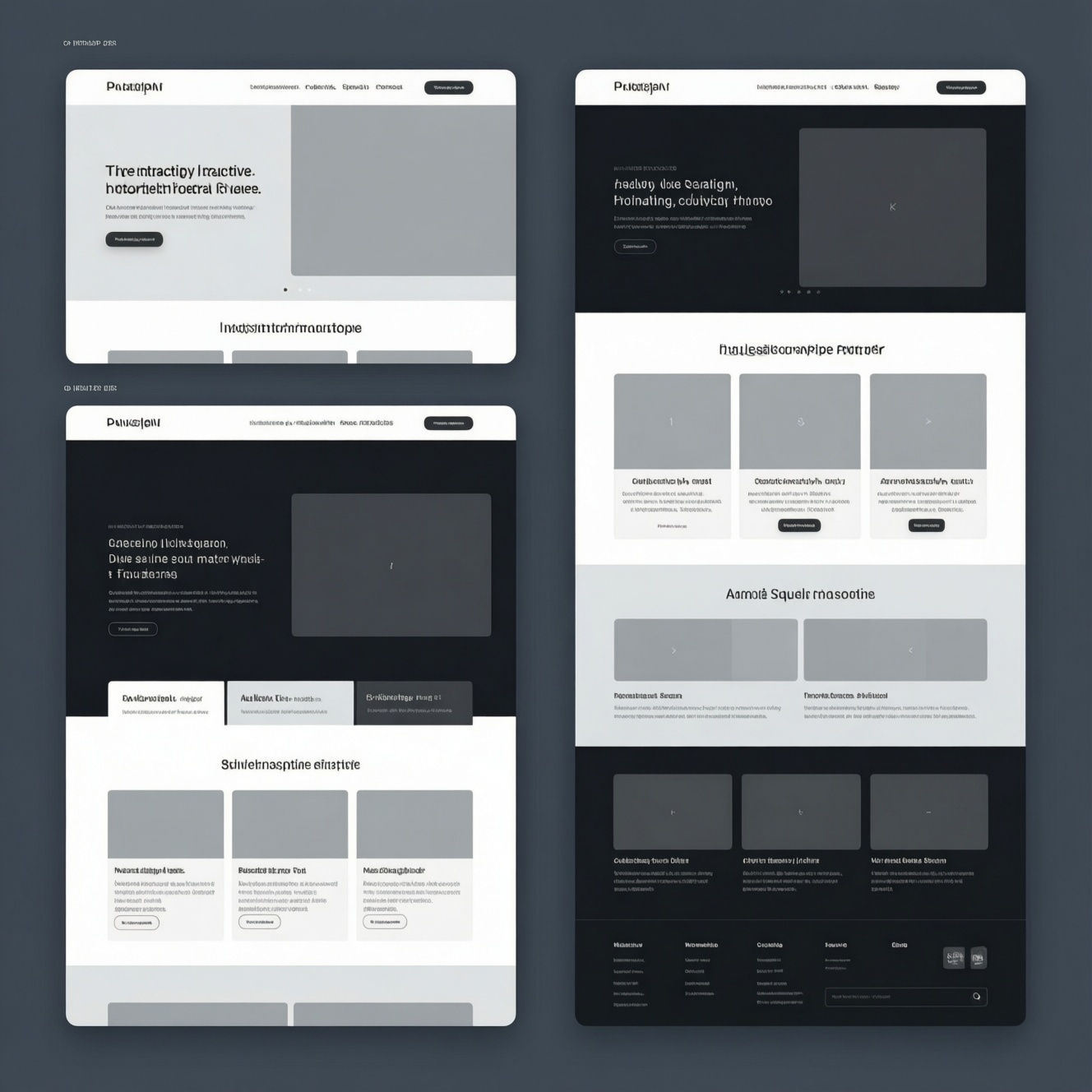
Чтобы показать заказчику варианты композиции страницы, подготовьте интерактивный прототип с несколькими сопоставимыми решениями и запишите короткий проход по каждому. Сначала объясните общую структуру, затем отметьте различия в иерархии, ритме и расположении блоков. В конце задайте конкретные вопросы, чтобы получить обратную связь о выборе, а не общие комментарии.
Что заказчик должен увидеть в видео о композиции страницы
- Какую задачу решает каждый вариант и чем он отличается от остальных.
- Порядок восприятия страницы: от первого экрана к следующим блокам.
- Разницу в приоритетах, расположении элементов и визуальном ритме.
- Переходы между вариантами без долгого поиска нужного экрана.
- Вопросы, по которым заказчику будет проще дать предметный ответ.
Подготовьте два-три варианта композиции в интерактивном прототипе
Сравнение нескольких решений подходит, если структура страницы уже понятна, но нужно согласовать порядок блоков, акценты или подачу контента. Это полезно при обсуждении, как будет выглядеть будущий сайт, прежде чем заказать разработку сайта.
Не готовьте несколько вариантов ради количества, если композиция уже согласована или у заказчика пока нет данных для выбора. В такой ситуации сначала уточните цели страницы и содержание. Для создания прототипа сайта достаточно проработать решения, которые различаются по смыслу, а не только цветом или декоративными деталями.
Выберите сценарий показа: от структуры страницы к деталям
До записи подготовьте материалы и проверьте доступы, чтобы во время демонстрации не отвлекаться на технические действия.
- Откройте прототип в режиме просмотра и проверьте, что нужные экраны доступны.
- Подготовьте одинаковый состав контента для вариантов, если сравниваете именно композицию.
- Составьте краткий маршрут: структура страницы, ключевые акценты, отличия, вопросы.
- Выберите программу записи экрана с захватом курсора и звука, если планируете комментарии голосом.
- Убедитесь, что в записи не появятся личные данные, переписки или закрытые материалы.
Если заказчик планирует заказать дизайн сайта, заранее обозначьте, что видео показывает композиционные решения, а не окончательную визуальную систему. Такой фокус помогает обсуждать содержание и логику, не смешивая их с оценкой готовых цветов и шрифтов.
Запишите переходы между вариантами без лишних пауз
-
Проверьте маршрут до записи.
Откройте каждый вариант и пройдите его в нужном порядке. Уберите лишние вкладки и проверьте, что переходы работают. -
Начните с задачи страницы.
Одной фразой объясните, что пользователь должен понять или сделать. Это задаст критерий сравнения вариантов. -
Покажите общую структуру.
Пройдите страницу сверху вниз и назовите назначение основных блоков. Не задерживайтесь на деталях, которые одинаковы во всех решениях. -
Переключитесь на следующий вариант.
Используйте заранее подготовленную ссылку, вкладку или экран прототипа. Перед переходом назовите отличие, которое стоит заметить. -
Сравните решения по одним критериям.
Объясните, где расположен главный акцент, как меняется порядок блоков и какое действие становится заметнее. Не объявляйте вариант лучшим без согласованного критерия. -
Завершите конкретными вопросами.
Попросите выбрать предпочтительную логику и указать причину. Если ни один вариант не подходит, спросите, какой элемент или порядок блоков следует изменить.
Быстрый режим
- Назовите задачу страницы.
- Покажите каждый вариант сверху вниз.
- Сравните их по иерархии, ритму и расположению блоков.
- Задайте вопрос о предпочтительном решении и причине выбора.
Разработка интерактивного прототипа сайта позволяет переключать композиции в ходе записи; заранее проверьте, что заказчик сможет открыть прототип по переданной ссылке. Если вы оказываете услуги веб-дизайна, отдельно уточните, что именно входит в следующий этап работы.
Подсветите различия в иерархии, ритме и расположении блоков
Перед отправкой проверьте, помогает ли видео сравнить композиции, а не просто наблюдать за перемещением курсора.
- Назначение каждого варианта обозначено понятным образом.
- Все решения показаны в сопоставимом масштабе и с одинаковым составом контента.
- Главный заголовок, призыв к действию и другие важные элементы легко найти.
- Порядок блоков объяснён через задачу страницы, а не личное предпочтение автора.
- Показано, где меняется визуальный ритм: например, чередование плотных и свободных участков.
- Курсор не закрывает важные элементы и не движется без необходимости.
- Переходы между вариантами понятны и не создают впечатления, что это одна длинная страница.
- В конце сформулированы вопросы, на которые заказчик может ответить конкретно.
Сопроводите демонстрацию вопросами для предметной обратной связи
Частые ошибки при показе вариантов:
- Представлять решения без объяснения, какую задачу решает каждый вариант.
- Сравнивать композиции с разным содержанием, если нужно оценить именно расположение блоков.
- Обсуждать цветовые нюансы до согласования структуры и визуальной иерархии.
- Переключать экраны молча, оставляя заказчика без ориентира.
- Задавать общий вопрос вроде "Как вам?" вместо вопроса о конкретном выборе.
- Давать собственную оценку до того, как заказчик сформулирует критерии.
- Оставлять в кадре рабочие материалы или информацию, которую не нужно передавать.
Вместо общего запроса попросите сравнить конкретные свойства: где быстрее находится важная информация, какой порядок блоков лучше поддерживает сценарий пользователя и какой вариант яснее ведёт к целевому действию.
Проверьте ролик перед отправкой заказчику
Выберите формат передачи в зависимости от того, нужен ли заказчику живой проход по прототипу или достаточно зафиксированного объяснения.
- Запись экрана с голосом. Подходит, когда важно пояснить логику решений и оставить заказчику видео для повторного просмотра.
- Короткий ролик без голоса с подписями. Уместен, если различия легко показать визуально, а комментарии можно приложить отдельно.
- Совместная демонстрация. Используйте её, если ожидается обсуждение и нужно сразу уточнять замечания.
Перед отправкой посмотрите ролик целиком: проверьте звук, читаемость, последовательность вариантов и доступность ссылки. Убедитесь, что получатель понимает, где оставить обратную связь и к какому решению нужно прийти.
Нюансы демонстрации вариантов, которые стоит учесть
Сколько вариантов композиции показывать?
Подготовьте два-три решения, если каждое отличается логикой и помогает принять конкретное решение. Если содержательных различий нет, лучше показать один вариант и обсудить его.
Нужно ли озвучивать видео?
Голосовые комментарии помогают объяснить логику переходов и акцентов. Если запись без голоса, добавьте короткие подписи, чтобы зритель понимал, на что смотреть.
Что делать, если заказчик просит выбрать вариант за него?
Предложите критерии выбора, связанные с задачей страницы: заметность важного действия, понятность порядка блоков или доступность ключевой информации. Затем объясните преимущества и ограничения каждого решения.
Можно ли показывать в одном видео разные тексты и изображения?
Можно, если оценивается подача контента, но тогда обозначьте это как отдельное различие. Для сравнения только композиции сохраняйте материалы одинаковыми.
Как получить полезную обратную связь после просмотра?
Попросите назвать предпочтительный вариант, причину выбора и необходимые изменения. Так комментарии будут привязаны к решению, а не к общей оценке видео.
Что отправить вместе с записью?
Передайте ссылку на прототип с нужным доступом и кратко укажите, какие вопросы нужно решить. Проверьте, что ссылка открывается у получателя и не раскрывает лишние материалы.