
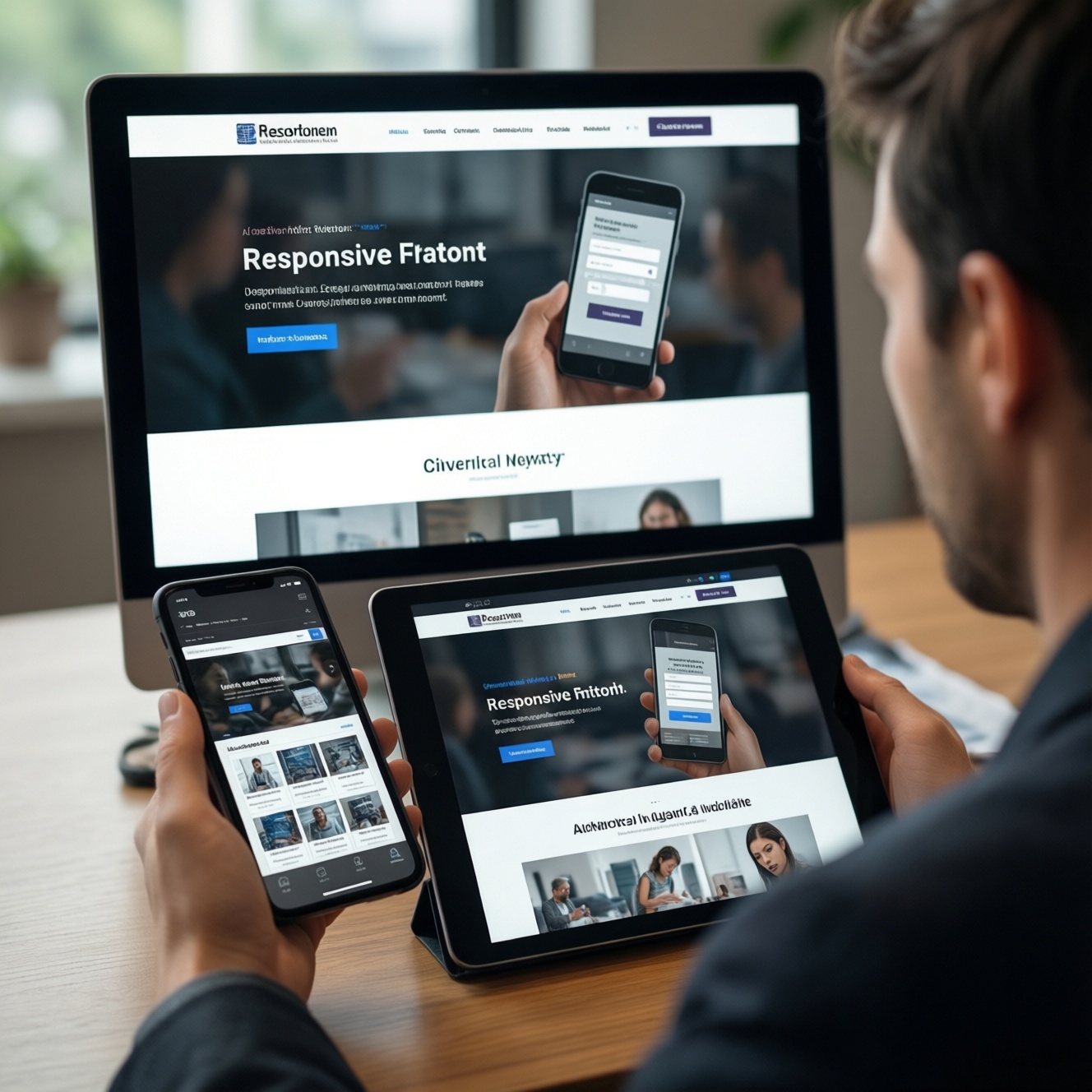
Чтобы записать видеоразбор адаптивности страницы, выберите страницу и сценарий проверки, подготовьте браузер с режимом эмуляции устройств и заранее составьте маршрут от узкого экрана к широкому. Во время записи показывайте не только визуальные дефекты, но и действия пользователя, последствия проблемы и условия её воспроизведения. В конце передайте команде видео и список замечаний.
Что подготовить до записи видеоразбора
- Ссылку на страницу и доступ к тестовой версии сайта.
- Сценарий проверки: какие элементы и действия нужно показать.
- Набор контрольных размеров экранов, соответствующий аудитории и устройствам проекта.
- Браузер с инструментами разработчика и проверенную программу для записи экрана.
- Место, куда можно передать видео и список дефектов.
Выберите страницу и контрольные размеры экранов
Видеоразбор полезен, когда нужно показать команде проблему, которую трудно описать текстом: например, обрезанный блок, наложение элементов или неудобное взаимодействие на узком экране. Выберите страницу с конкретным пользовательским сценарием - переходом по меню, заполнением формы или просмотром карточек.
До записи определите контрольные размеры экранов. Используйте ширины, важные для проекта: ориентируйтесь на макеты, поддерживаемые устройства и точки изменения интерфейса. Не стоит делать разбор, если страница ещё меняется и результаты проверки быстро устареют, либо если проблема не относится к адаптивности и лучше показать её в отдельной задаче.
Настройте браузер и инструменты для показа адаптивности
Для проверки подойдёт браузер с режимом эмуляции мобильных устройств. Он позволяет менять ширину области просмотра и наблюдать за перестроением страницы. Это удобный способ начать тестирование адаптивности сайта на разных устройствах, но при необходимости дополните его проверкой на реальном телефоне или планшете.
- Откройте проверяемую страницу в тестовой среде и убедитесь, что у команды есть доступ к той же версии.
- Подготовьте браузерные инструменты разработчика и проверьте переключение между нужными размерами.
- Выберите программу для записи экрана, которая сохраняет видео в формате, принятом в команде.
- Если важно объяснять наблюдения голосом, заранее проверьте запись экрана со звуком и уровень громкости.
- Закройте вкладки и уведомления с личной или конфиденциальной информацией. Не показывайте пароли, токены и данные пользователей.
- Проверьте, что выбранная запись экрана онлайн-служба или локальное приложение соответствуют правилам безопасности проекта. Для закрытых страниц предпочтительнее одобренный командой локальный инструмент.
Составьте маршрут проверки от мобильного экрана к широкому
Перед записью выполните проверку без камеры: так вы поймёте, где именно меняется интерфейс, и не будете искать дефекты на ходу. Для самого видеоразбора пройдите маршрут последовательно, не перескакивая между страницами и режимами.
- Определите, какие элементы страницы и сценарии нужно показать.
- Убедитесь, что тестовая версия загружена, а нужные данные не содержат персональной информации.
- Проверьте звук, область захвата и отсутствие посторонних окон.
- Подготовьте заметки для фиксации проблем: место на странице, условия воспроизведения и влияние на пользователя.
- Начните с узкого экрана. Покажите страницу в мобильном представлении и дождитесь загрузки содержимого. Отметьте, помещаются ли основные блоки и доступны ли ключевые действия.
- Проверьте важный сценарий. Откройте меню, перейдите к нужному разделу или заполните форму. Объясняйте, что делает пользователь и какой результат должен получить.
- Переходите к промежуточным размерам. Меняйте ширину постепенно, особенно рядом с местами, где сетка или расположение элементов перестраиваются. Записывайте условия, при которых возникает дефект.
- Осмотрите широкий экран. Проверьте, не становятся ли строки чрезмерно длинными, не теряется ли визуальная иерархия и остаются ли элементы управления на своих местах.
- Повторите проблемный участок. Если дефект найден, вернитесь к соответствующему размеру и воспроизведите его ещё раз. Кратко назовите ожидаемое и фактическое поведение.
Покажите поведение интерфейса на ключевых ширинах
Перед завершением записи проверьте, что видео показывает не только внешний вид страницы, но и её поведение при взаимодействии.
- Переход между контрольными размерами виден зрителю.
- Для каждого дефекта понятны страница и условия его появления.
- Показаны элементы, которые обрезаются, перекрываются, смещаются или становятся недоступными.
- Проверены меню, кнопки, ссылки и поля, важные для выбранного сценария.
- В кадре нет личных данных, лишних окон и уведомлений.
- Курсор не закрывает элементы и не движется слишком быстро.
- Речь и системный звук различимы, если они нужны для объяснения.
- В конце ясно, где искать описание дефектов и сам файл.
Зафиксируйте найденные проблемы и их влияние на пользователя
Во время проверки сначала наблюдайте за страницей, затем фиксируйте дефекты. Так список замечаний будет точнее, а запись не превратится в поток разрозненных комментариев. Для каждого пункта укажите место, условия воспроизведения, фактическое поведение и ожидаемый результат.
- Описана только внешняя сторона. Вместо "блок выглядит странно" укажите, что именно смещено или перекрыто и как это мешает действию.
- Не указан размер экрана. Без условий воспроизведения разработчику сложнее найти момент, в котором меняется отображение.
- Не показан пользовательский сценарий. Зафиксируйте, какое действие приводит к проблеме и что пользователь не может сделать.
- Смешаны разные дефекты. Разделите независимые проблемы на отдельные пункты, даже если они обнаружены на одной странице.
- Запись начинается с дефекта без контекста. Сначала покажите страницу и путь к проблемному состоянию.
- Не проверено повторное воспроизведение. Повторите действие, чтобы убедиться, что дефект не возник случайно.
- В видео попали конфиденциальные сведения. Остановите запись и подготовьте безопасные тестовые данные, прежде чем продолжать.
Смонтируйте разбор так, чтобы разработчику было легко действовать
Выберите способ передачи по сложности проверки и привычкам команды. Полезный разбор должен быстро приводить от наблюдения к воспроизводимому дефекту.
- Исходная запись и список замечаний. Подходит для короткой проверки: приложите видео и отдельный документ с условиями воспроизведения и ожидаемым результатом.
- Короткие фрагменты по проблемам. Уместны, когда на странице найдено несколько независимых дефектов. Назовите файлы по странице или проблемному элементу.
- Видео с голосовым пояснением. Используйте, когда важно показать последовательность действий. Уберите длинные паузы и повторы, но не вырезайте шаги, необходимые для воспроизведения.
- Запись без монтажа. Подходит для проверки, где важен непрерывный переход между состояниями. Добавьте краткое текстовое резюме, чтобы команде не приходилось искать проблему по всему видео.
Перед отправкой откройте готовый файл и проверьте качество изображения, звука и доступность ссылки. Передавайте видео через согласованное хранилище или систему задач, а не через публичную ссылку, если запись содержит внутреннюю информацию.
Нюансы записи и передачи видеоразбора команде
Можно ли записать видео экрана без отдельной программы?
Да, если в операционной системе или браузере есть встроенная функция записи, разрешённая правилами проекта. Перед проверкой убедитесь, что она захватывает нужное окно и не записывает лишние данные.
Когда подходит запись экрана онлайн?
Онлайн-сервис удобен для быстрой демонстрации открытой страницы, если его использование одобрено командой. Для закрытых проектов и конфиденциальных данных выбирайте утверждённый локальный инструмент.
Нужно ли записывать голос вместе с экраном?
Голос полезен, если последовательность действий или ожидаемое поведение сложно понять по изображению. Если комментарий не нужен, приложите короткое текстовое описание дефектов.
Достаточно ли проверки в эмуляторе браузера?
Эмуляция помогает проверить изменение ширины и расположение элементов. Для важных сценариев дополнительно проверьте страницу на реальном устройстве, если оно доступно.
Что передать разработчику вместе с видео?
Приложите ссылку на страницу или тестовую среду, условия воспроизведения, фактическое и ожидаемое поведение. Убедитесь, что получатель имеет доступ к файлу и версии страницы.
Как поступить, если во время записи обнаружены персональные данные?
Остановите запись и не передавайте полученный файл. Замените данные безопасными тестовыми значениями, затем повторите проверку и проверьте итоговый файл перед отправкой.
Автор: Дмитрий Кузнецов