
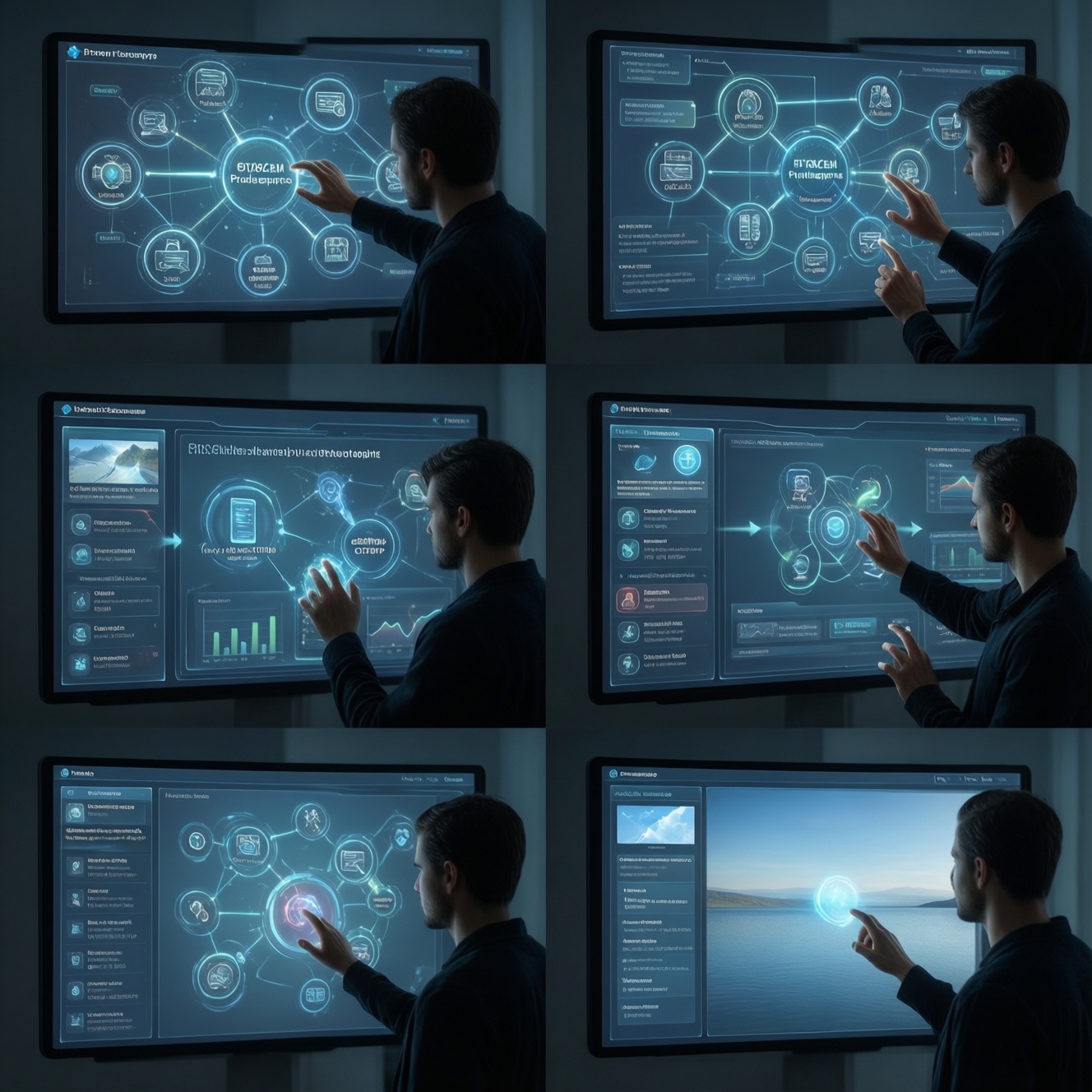
Чтобы показать путь пользователя по прототипу, запишите один завершённый сценарий: обозначьте точку входа, последовательно выполните действия, поясните причины переходов и покажите результат. Перед записью проверьте ссылки, состояния экранов и тестовые данные. Зритель должен понимать не только куда ведёт интерфейс, но и почему пользователь попадает в следующую точку.
Что зритель должен понять о маршруте по прототипу
- С какого экрана и в какой ситуации начинается сценарий.
- Какое действие пользователь выполняет на каждом ключевом этапе.
- Почему при определённых условиях маршрут меняется.
- Как интерфейс сообщает об ошибке, ожидании или успешном завершении.
- Где заканчивается сценарий и что пользователь может сделать дальше.
Выберите сценарий и обозначьте точку входа
Демонстрация подходит команде, заказчику или участникам тестирования, которым нужно оценить логику интерфейса, а не только внешний вид экранов. Выберите конкретную задачу: например, найти услугу, оформить заявку или изменить настройки.
Не записывайте обзор всего продукта, если цель - объяснить один маршрут. Для раннего прототипа, в котором ключевые переходы ещё не определены, сначала зафиксируйте сценарий и доработайте кликабельные связи. Запрос "создание прототипа сайта" часто подразумевает разные задачи; в видео важно показать именно тот сценарий, который нужно обсудить или проверить.
Подготовьте прототип, чтобы переходы работали без сбоев
Для записи понадобятся интерактивный прототип, программа захвата экрана с записью звука и краткий план демонстрации. Проверьте, что у вас есть доступ к нужному проекту и разрешение показывать его содержимое.
- Откройте проект в том режиме, в котором будут доступны переходы.
- Подготовьте тестовую учётную запись или безопасные демонстрационные данные.
- Уберите из кадров реальные имена, адреса, контакты, пароли и другую чувствительную информацию.
- Проверьте микрофон, системный звук, масштаб интерфейса и читаемость текста.
- Пройдите сценарий до записи и отметьте точки, где возможна развилка или возврат.
При разработке прототипа сайта полезно проверить не только основные кнопки, но и состояния загрузки, пустые экраны и сообщения об ошибках. Если интерактивный прототип сайта открывается через общий доступ, заранее проверьте права просмотра и не публикуйте ссылку шире необходимого.
Покажите путь пользователя: от первого действия до результата
Перед началом учтите риски и ограничения демонстрации:
- Не вводите реальные персональные или платёжные данные.
- Не показывайте рабочие пароли, закрытые комментарии и приватные уведомления.
- Не выдавайте условное поведение прототипа за работу готового продукта.
- Если переход не срабатывает, остановитесь и обозначьте ограничение, а не скрывайте его монтажом.
- Назовите задачу и начальную точку. Кратко объясните, кто действует и чего хочет добиться. Покажите стартовый экран, чтобы зрителю было понятно, откуда начинается маршрут.
- Выполните первое действие. Нажмите нужный элемент и поясните, почему пользователь выбирает именно его. Не перемещайте курсор к следующему экрану до завершения перехода.
- Пройдите основные этапы. Показывайте каждый экран в порядке сценария и комментируйте только значимые решения. Если действие очевидно, достаточно коротко назвать его результат.
- Объясните развилку. Перед выбором сформулируйте условие перехода: например, что меняется при выборе другого варианта или при отсутствии обязательных данных. Покажите альтернативный путь, если он важен для понимания логики.
- Доведите маршрут до результата. Покажите подтверждение, финальный экран или следующее ожидаемое действие. Уточните, завершён ли сценарий или пользователь может вернуться к предыдущему шагу.
Объясните логику ветвлений, состояний и возвратов
Перед публикацией проверьте запись по списку:
- Начальная точка видна, а цель сценария названа.
- Каждый переход связан с понятным действием пользователя.
- Причина каждого важного ветвления объяснена до или в момент выбора.
- Ошибки, пустые состояния и ожидание показаны там, где они входят в сценарий.
- Возврат на предыдущий экран не создаёт противоречия в объяснении.
- В видео различимы активные элементы и изменения состояния интерфейса.
- Зритель понимает, где заканчивается сценарий.
- Условное поведение прототипа обозначено как демонстрационное.
Такое прототипирование интерфейсов помогает обсуждать не отдельные экраны, а связь между действием, реакцией системы и следующим выбором.
Запишите видео так, чтобы не потерять контекст действий
Частые ошибки при записи:
- Начинать с середины сценария и не объяснять, как пользователь оказался на экране.
- Перемещать курсор или переходить между экранами раньше, чем зритель успевает увидеть результат.
- Называть действие, не поясняя его причину, особенно перед развилкой.
- Слишком долго пересказывать очевидные элементы интерфейса.
- Записывать переходы без предварительной проверки, а затем оставлять сбои без пояснения.
- Показывать реальные данные, уведомления или открытые вкладки с конфиденциальной информацией.
- Представлять макет как полностью работающий продукт, хотя часть поведения имитируется.
- Оставлять в кадре лишние окна, панели или курсор, закрывающий важный текст.
Говорите в темпе, при котором зритель успевает связать действие с реакцией интерфейса. Если нужен монтаж, не склеивайте фрагменты так, чтобы пропала причина перехода или изменился смысл сценария.
Проверьте запись на ошибки, лишние переходы и раскрытие данных
Если не получается показать маршрут одним непрерывным видео, выберите подходящий формат:
- Запись с голосовым комментарием - уместна, когда важны причины выбора и логика переходов.
- Запись без комментария с субтитрами - подходит для короткого маршрута, который будут смотреть без звука.
- Несколько коротких фрагментов - удобны для отдельных веток; обозначьте, где начинается каждый вариант.
- Показ с пояснением вживую - полезен для обсуждения, но перед встречей всё равно проверьте доступы и тестовые данные.
После записи просмотрите видео от начала до конца: проверьте звук, читаемость, правильность переходов и отсутствие чувствительной информации. Если планируете заказать прототип сайта, заранее согласуйте, какие пользовательские сценарии и состояния нужно будет продемонстрировать.
Нюансы записи демонстрации прототипа
Сколько сценариев включать в одно видео?
Для понятной демонстрации выберите один основной маршрут. Дополнительные ветки лучше показать отдельными фрагментами или явно обозначить как альтернативные.
Нужно ли комментировать каждое нажатие?
Нет. Поясняйте действия, которые влияют на выбор, меняют состояние интерфейса или ведут к развилке.
Что делать, если переход в прототипе не срабатывает?
Остановите демонстрацию и назовите ограничение. Исправьте связь и запишите фрагмент заново либо оставьте сбой в видео с ясным пояснением.
Можно ли показывать прототип с реальными данными?
Используйте только данные, которые разрешено раскрывать. Для записи безопаснее подготовить демонстрационные значения и проверить, не попали ли в кадр уведомления или личные сведения.
Как показать несколько вариантов пользовательского пути?
Обозначьте условие выбора, затем покажите каждый значимый вариант отдельно. Не переключайтесь между ветками без пояснения, иначе зрителю будет трудно понять причину смены маршрута.
Нужно ли показывать технические панели инструмента?
Только если они помогают объяснить поведение прототипа. В остальных случаях оставьте в кадре интерфейс и действия пользователя, чтобы не отвлекать от сценария.