
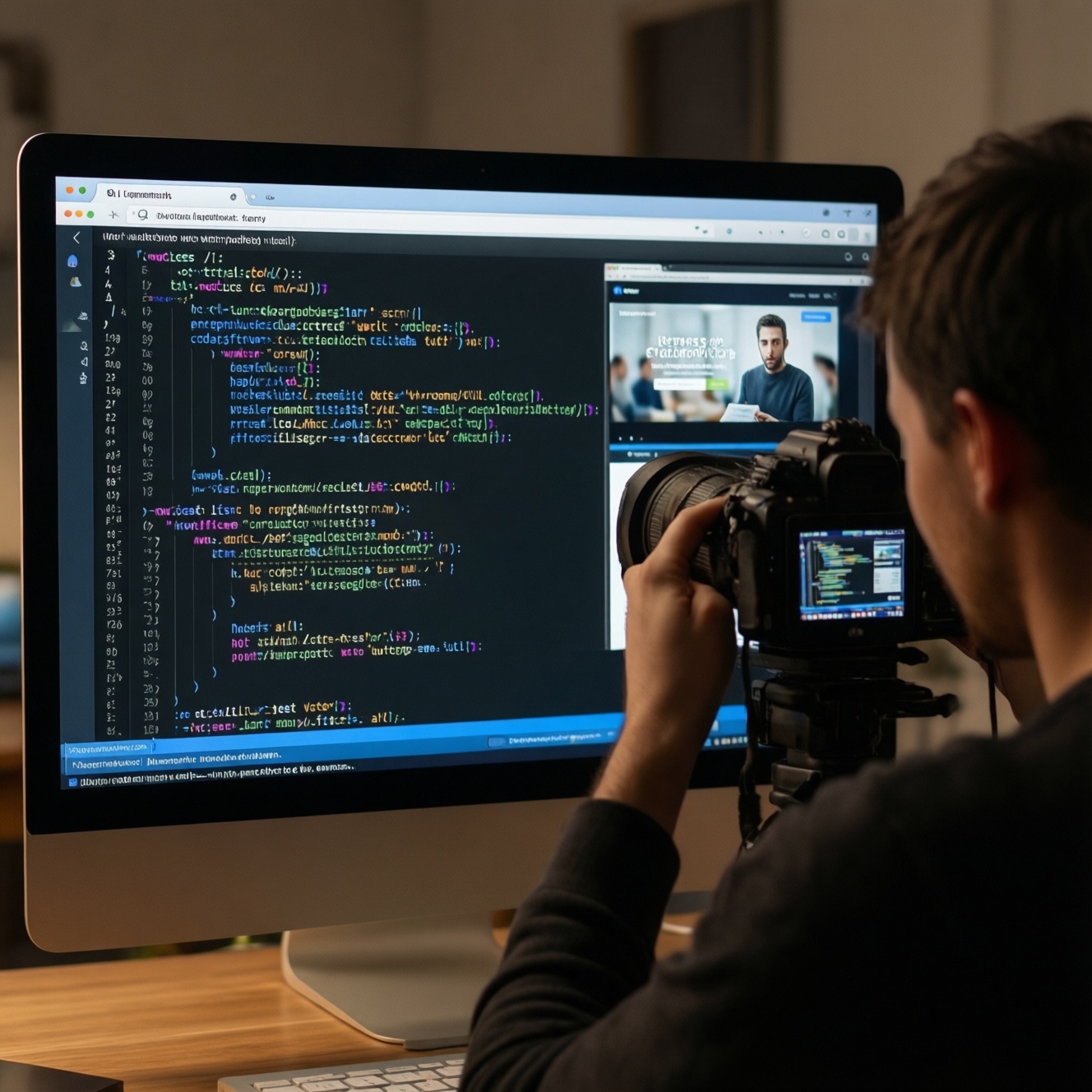
Чтобы записать разбор собственной вёрстки, заранее выберите маршрут объяснения, подготовьте HTML-файл и страницу в браузере, настройте захват экрана и проверьте отображение на разных ширинах. Во время записи показывайте связь между элементами разметки и результатом на странице, а перед публикацией удалите личные данные и проверьте звук, код и финальный монтаж.
Опорные ориентиры для разбора HTML-вёрстки
- Объясняйте страницу в порядке, в котором зритель её видит: от общей структуры к отдельным блокам.
- Показывайте, где элемент расположен в HTML и как он отображается в браузере.
- До записи проверьте страницу на ключевых ширинах и устраните заметные ошибки вёрстки.
- Скройте личные данные, лишние вкладки и уведомления, которые могут попасть в видео.
- Выбирайте монтаж и способ захвата экрана по задаче: достаточно ли записи кода и браузера или нужны дополнительные пояснения.
Сформулируйте маршрут разбора до записи
Такой разбор подойдёт для портфолио, обучения, командной документации или демонстрации технического решения заказчику. Он также поможет объяснить, что включают услуги веб-разработки, когда вы обсуждаете вёрстку сайта на заказ или создание сайта под ключ.
Не записывайте разбор, пока структура страницы часто меняется или вы не можете безопасно показать исходники. Если материал предназначен для клиента, сначала согласуйте, какие файлы и детали проекта разрешено раскрывать. Для представления услуги формата "заказать разработку сайта" видео должно пояснять процесс, а не раскрывать конфиденциальные данные.
Набросайте план из нескольких пунктов: назначение страницы, основные секции, ключевые HTML-элементы, адаптивное поведение и итоговая проверка. Подготовьте короткие пояснения к тем местам, где решение может быть неочевидным.
Подготовьте страницу и инструменты захвата экрана
Для записи понадобится браузер с готовой страницей, редактор кода с нужным HTML-файлом и программа захвата экрана. Если планируете говорить за кадром, проверьте микрофон и выберите тихое место. Для демонстрации веб-дизайна и разработки сайта заранее откройте макет или изображение дизайна, если оно помогает объяснить структуру.
- Откройте только необходимые файлы и вкладки; закройте почту, мессенджеры и страницы с личными данными.
- Увеличьте размер шрифта в редакторе так, чтобы код оставался читаемым на записи.
- Подготовьте локальную копию проекта или безопасную тестовую среду, если для демонстрации не нужен опубликованный сайт.
- Убедитесь, что захват экрана записывает нужное окно, а не весь рабочий стол.
- Сделайте пробный фрагмент и проверьте, читается ли код и различим ли голос.
Разметьте HTML-структуру для последовательного объяснения
Перед пошаговой инструкцией пройдите короткий чек-лист подготовки:
- Определена цель видео и аудитория.
- Выбраны файлы и элементы страницы для показа.
- Проверено разрешение на демонстрацию кода и макетов.
- Подготовлены браузер, редактор и план комментариев.
Затем следуйте маршруту ниже.
-
Обозначьте назначение страницы.
В начале кратко объясните, что перед зрителем и какую задачу решает страница. Не начинайте с длинного чтения кода: сначала дайте контекст, чтобы зритель понимал, что именно будет разбираться. -
Покажите общую структуру документа.
Перейдите к HTML и укажите основные области: заголовочную часть документа, тело страницы и крупные смысловые секции. Объясните назначение элементов, не зачитывая атрибуты, которые не влияют на понимание примера. -
Разберите секции в порядке отображения.
Выберите характерные блоки, например шапку, основное содержимое и подвал. Для каждого покажите соответствующий фрагмент разметки и затем найдите этот блок в браузере. -
Поясните важные связи в HTML.
Покажите, как вложенность элементов отражает структуру контента, где находятся ссылки и изображения и какие элементы обозначают заголовки или списки. Если обсуждаете классы, поясните их роль, не смешивая разбор HTML с подробным обзором CSS. -
Продемонстрируйте особое поведение.
Если страница меняется на узком экране или содержит раскрываемый блок, покажите это в браузере и свяжите наблюдаемое поведение с относящимися к нему элементами разметки. -
Подведите итог проверкой результата.
Вернитесь к странице и кратко перечислите, какие части HTML отвечают за основные блоки. Отметьте известные ограничения или решения, которые требуют отдельного пояснения.
Проверьте отображение вёрстки на ключевых ширинах
До записи откройте страницу в браузере и проверьте её как на обычном экране, так и на узком. При необходимости используйте режим адаптивного просмотра в инструментах разработчика. Не подменяйте проверку визуального результата одним только чтением HTML.
- Заголовки, абзацы, ссылки и изображения отображаются без наложений.
- Содержимое не обрезается по горизонтали на узком экране.
- Навигация и основные действия остаются доступными.
- Изображения загружаются, а их пропорции не искажаются.
- В редакторе открыт именно тот HTML-файл, который соответствует странице в браузере.
- При изменении ширины экрана заметные перестроения можно объяснить зрителю.
- На странице нет тестовых данных, комментариев или элементов, которые не предназначены для публикации.
Запишите экран и комментарии без технических помех
Перед основной записью сделайте короткую пробу: переключитесь между редактором и браузером, произнесите несколько предложений и прослушайте результат. Во время записи держите курсор рядом с объясняемым фрагментом и не прокручивайте страницу быстрее, чем зритель успевает прочитать код.
Проверьте, не мешают ли следующие ошибки:
- Код слишком мелкий или окно редактора занимает недостаточно места.
- Курсор перекрывает строки, о которых идёт речь.
- Переключение между вкладками происходит без пояснения.
- Во время записи появляются уведомления, сообщения или личные данные.
- Голос слишком тихий, перегруженный или перекрывается шумом.
- Комментарий не совпадает с показанным участком кода.
- Страница обновляется или прокручивается, пока зритель читает разметку.
- В записи остаются длинные паузы, повторы или неудачные попытки.
Смонтируйте видео, связав код с результатом на странице
Выберите способ монтажа по формату публикации и объёму материала:
- Минимальная обработка. Уместна для внутренней документации: удалите неудачные дубли и паузы, сохранив последовательность пояснения.
- Подписи и выделения. Подходят для обучающего материала: добавьте краткие подписи к секциям и визуально выделите текущую строку или блок.
- Отдельная озвучка. Используйте, если в исходной записи есть шум или комментарий удобнее подготовить после захвата экрана. Проверьте синхронизацию речи с переходами между HTML и браузером.
- Короткая версия с переходами. Подходит для портфолио или презентации: оставьте основные этапы и сохраните понятную связь между разметкой и отображением.
Перед публикацией просмотрите итоговый файл целиком. Убедитесь, что текст читается, звук понятен, переходы не скрывают важные фрагменты, а в кадре не осталось конфиденциальной информации. Если рядом с видео будет описание проекта, поясните назначение страницы и границы показанного разбора.
Что уточнить перед публикацией разбора собственной вёрстки
Нужно ли показывать весь HTML-файл?
Нет, достаточно показать структуру и фрагменты, которые объясняют страницу. Полный файл имеет смысл демонстрировать только тогда, когда его объём не мешает восприятию.
Можно ли записывать разбор опубликованного сайта?
Можно, если у вас есть право показывать страницу и её код. Проверьте, не видны ли в браузере личные данные, закрытые разделы или содержимое, которое нельзя публиковать.
Как показать связь HTML с внешним видом страницы?
Покажите нужный элемент в редакторе, затем найдите соответствующий блок в браузере. Используйте один и тот же порядок секций, чтобы зрителю не приходилось угадывать соответствие.
Что делать, если во время записи допущена ошибка?
Остановитесь и повторите фрагмент либо продолжите запись, отметив место для последующего монтажа. Перед публикацией проверьте, что склейка не меняет смысл объяснения.
Нужно ли включать инструменты разработчика?
Только если они помогают объяснить адаптивность, свойства элемента или поведение страницы. Для простого разбора HTML достаточно редактора кода и браузера.
Как проверить, что видео готово к публикации?
Просмотрите его целиком и проверьте читаемость кода, качество звука, соответствие комментария изображению и отсутствие личных данных. Убедитесь также, что демонстрируемые материалы разрешено публиковать.