
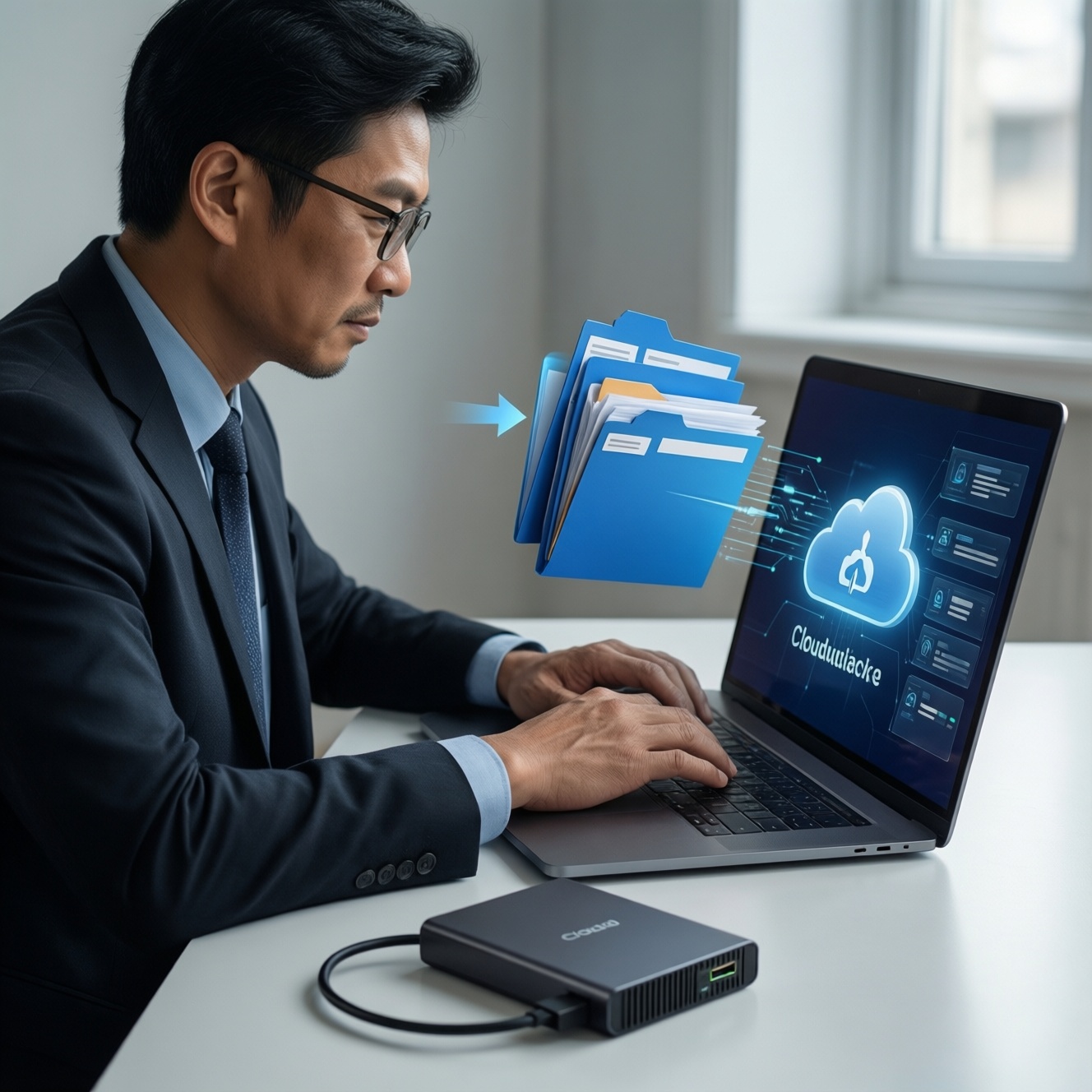
Чтобы рабочие файлы не зависели от одного компьютера, храните их в синхронизируемом облачном хранилище и создавайте отдельные резервные копии в независимом месте. Сначала определите, какие данные критичны и как быстро их нужно восстановить. Затем настройте автоматическое копирование, защиту от удаления и регулярно проверяйте восстановление на другом устройстве.
Опорные решения для независимого хранения рабочих файлов
- Разделите синхронизацию между устройствами и резервное копирование: синхронизация переносит изменения, а отдельная копия помогает вернуть прежнюю версию после удаления или повреждения.
- Выберите важные папки и оцените последствия потери каждого типа данных.
- Храните копии в нескольких местах, которые не зависят от одного устройства или учётной записи.
- Настройте доступ, защиту от удаления и автоматическое создание копий.
- Проверьте восстановление файлов на другом устройстве до того, как копия понадобится для работы.
Составьте перечень файлов и оцените цену их потери
Такой подход подходит фрилансерам, небольшим командам и специалистам, которые работают с проектами на нескольких устройствах или не могут надолго прерывать работу из-за потери данных. Не стоит начинать с копирования всего подряд: сначала разберите данные, исключите ненужные временные файлы и проверьте, нет ли в них конфиденциальной информации, которую нельзя загружать в выбранный сервис.
Составьте список рабочих папок и отметьте для каждой:
- насколько срочно потребуется восстановление;
- какие последствия вызовет потеря или повреждение данных;
- содержит ли папка персональные, клиентские или коммерческие сведения;
- кто должен иметь доступ к копии;
- как часто файлы меняются.
Отдельно проверьте договоры и внутренние правила работы с клиентскими данными. Не переносите документы в личное облако, если для них предусмотрено корпоративное хранилище или другой утверждённый способ хранения.
Выберите схему копирования с несколькими независимыми хранилищами
Перед настройкой определите, где будут находиться рабочие файлы, синхронизируемая копия и резервный архив. Облачное хранилище для бизнеса может подойти для совместного доступа и работы команды, но само по себе не гарантирует независимую резервную копию: удаление или повреждение файла иногда синхронизируется между устройствами.
Подготовьте:
- основную рабочую папку на компьютере или в облаке;
- облачный диск для работы с синхронизацией, версиями файлов или корзиной - в соответствии с условиями конкретного сервиса;
- отдельное место для резервного архива: например, второй облачный сервис или внешний накопитель, который не подключён постоянно;
- доступ к учётным записям и способ восстановления доступа;
- надёжные уникальные пароли и многофакторную аутентификацию, если сервис её поддерживает;
- плановую процедуру проверки восстановления.
При выборе учитывайте конфиденциальность данных, права доступа, доступный объём, работу с версиями и возможность получить файлы без исходного устройства. Сервис резервного копирования данных может автоматизировать создание архивов, однако перед использованием проверьте его настройки хранения и восстановления.
Настройте автоматическую синхронизацию и отдельные резервные копии
Перед началом проверьте ограничения выбранных сервисов и правила хранения рабочих данных. Риски, которые важно учесть:
- Синхронизация может передать в облако случайное удаление или повреждённый файл.
- Компрометация одной учётной записи способна открыть доступ к нескольким папкам.
- Постоянно подключённый накопитель может пострадать вместе с компьютером или стать доступным вредоносной программе.
- Неполная синхронизация, конфликт версий или ограничения места могут оставить часть файлов без актуальной копии.
- Определите основную папку. Выберите расположение, в котором будете создавать и редактировать рабочие документы. Не храните отдельные актуальные версии на разных устройствах без понятного правила синхронизации.
- Включите синхронизацию нужных данных. Установите приложение выбранного сервиса и укажите только рабочие папки, которые разрешено хранить в облаке. Дождитесь завершения первоначальной загрузки и проверьте, что файлы открываются через веб-интерфейс или на другом устройстве.
- Настройте отдельную резервную копию. Выберите независимое место хранения и задайте автоматическое копирование критичных папок. Не считайте синхронизированную папку единственной резервной копией.
- Проверьте версии и удаление. Уточните, сохраняет ли сервис предыдущие версии и как долго удерживает удалённые файлы. Настройте доступные параметры защиты и не полагайтесь на корзину как на единственный способ восстановления.
- Ограничьте доступ. Используйте отдельные учётные записи для рабочих сервисов, предоставляйте коллегам доступ только к необходимым папкам и включите многофакторную аутентификацию, если она доступна.
- Сделайте тестовое восстановление. Восстановите несколько файлов в отдельную тестовую папку на другом устройстве. Убедитесь, что документы открываются, а резервная копия не перезаписала актуальные рабочие файлы.
Защитите архивы от случайного удаления и доступа посторонних
После настройки проверьте, что копии действительно доступны и не зависят от одного пароля или одного постоянно подключённого устройства.
- Синхронизация и резервное копирование настроены как отдельные процессы.
- Критичные папки попадают в копию, а ненужные временные данные исключены.
- Для учётных записей используются уникальные пароли и доступные средства дополнительной защиты.
- Права коллег ограничены нужными им папками.
- Понятно, как восстановить доступ к каждой учётной записи.
- Архив защищён от случайного изменения или удаления доступными средствами сервиса либо хранится отдельно от рабочего устройства.
- Сохранена инструкция, где находятся копии и как проверить их актуальность.
Проверьте восстановление файлов на другом устройстве
При проверке восстановления чаще всего мешают такие ошибки:
- Проверяют только наличие файлов в облаке, но не открывают их.
- Восстанавливают данные поверх рабочей папки и теряют более новую версию.
- Считают синхронизацию полноценной защитой от удаления или повреждения.
- Не проверяют, доступна ли учётная запись без исходного компьютера.
- Хранят резервный накопитель постоянно подключённым к тому же устройству.
- Не замечают, что часть папок или типов файлов исключена из копирования.
- Используют общий доступ без проверки, кто ещё может просматривать или изменять архив.
Проводите тест в отдельной папке и не заменяйте оригиналы, пока не убедитесь, что восстановленные версии корректны. Запишите, сколько действий требуется для доступа к копии, и устраните обнаруженные препятствия.
Обновляйте план копирования при смене задач и состава данных
Пересматривайте схему, когда меняются проекты, состав команды, устройства или требования к конфиденциальности. Для разных рабочих процессов подойдут такие варианты:
- Только синхронизация. Уместна для некритичных файлов, которые легко получить повторно. Не используйте её как единственную защиту важных данных.
- Облако плюс внешний накопитель. Подходит для индивидуальной работы, если нужно иметь копию отдельно от сетевого сервиса. Подключайте накопитель для копирования и храните его отключённым, когда он не используется.
- Рабочее облако плюс отдельный архив. Подходит командам, которым нужны совместный доступ и независимая копия. Проверьте, что архив управляется отдельно и доступ к нему ограничен.
Облачное хранилище файлов удобно для доступа с разных устройств, но схема защиты должна учитывать, как восстановить данные при потере устройства, учётной записи или доступа к интернету. Обновляйте список папок и повторяйте тест восстановления после существенных изменений.
Практические ситуации при переносе и восстановлении рабочих файлов
Достаточно ли синхронизации с облаком?
Для доступа к актуальным файлам с нескольких устройств синхронизация полезна, но она может передать удаление или повреждение. Для важных данных настройте отдельную резервную копию.
Можно ли использовать один облачный диск для работы и резервных копий?
Можно, если сервис позволяет хранить независимую копию и защищать её от изменения или удаления. Проверьте, что резервный архив не является просто синхронизируемой копией той же папки.
Как безопасно проверить восстановление?
Выберите несколько некритичных файлов и восстановите их в отдельную папку на другом устройстве. Откройте документы и убедитесь, что они пригодны к работе, не заменяя оригиналы.
Что делать, если потерян доступ к основному компьютеру?
Войдите в облачный сервис с другого устройства и проверьте доступность рабочих файлов. Для архивов вне облака заранее сохраните инструкцию по доступу и проверьте, что необходимое устройство или носитель доступен.
Нужно ли копировать временные файлы?
Обычно сначала стоит определить, можно ли восстановить их из исходных материалов или создать заново. Не включайте временные данные в архив без необходимости: это усложняет проверку и восстановление.
Как защитить копию, если устройство постоянно подключено к интернету?
Ограничьте доступ к учётной записи, включите доступные средства дополнительной защиты и храните ещё одну копию отдельно от постоянно подключённого устройства. Регулярно проверяйте восстановление.
Когда пересматривать настройки копирования?
Проверяйте их при смене проектов, устройств, состава команды или правил хранения данных. После изменений убедитесь, что новые рабочие папки попадают в копии и восстановление по-прежнему работает.
Автор: Марина Крылова.