
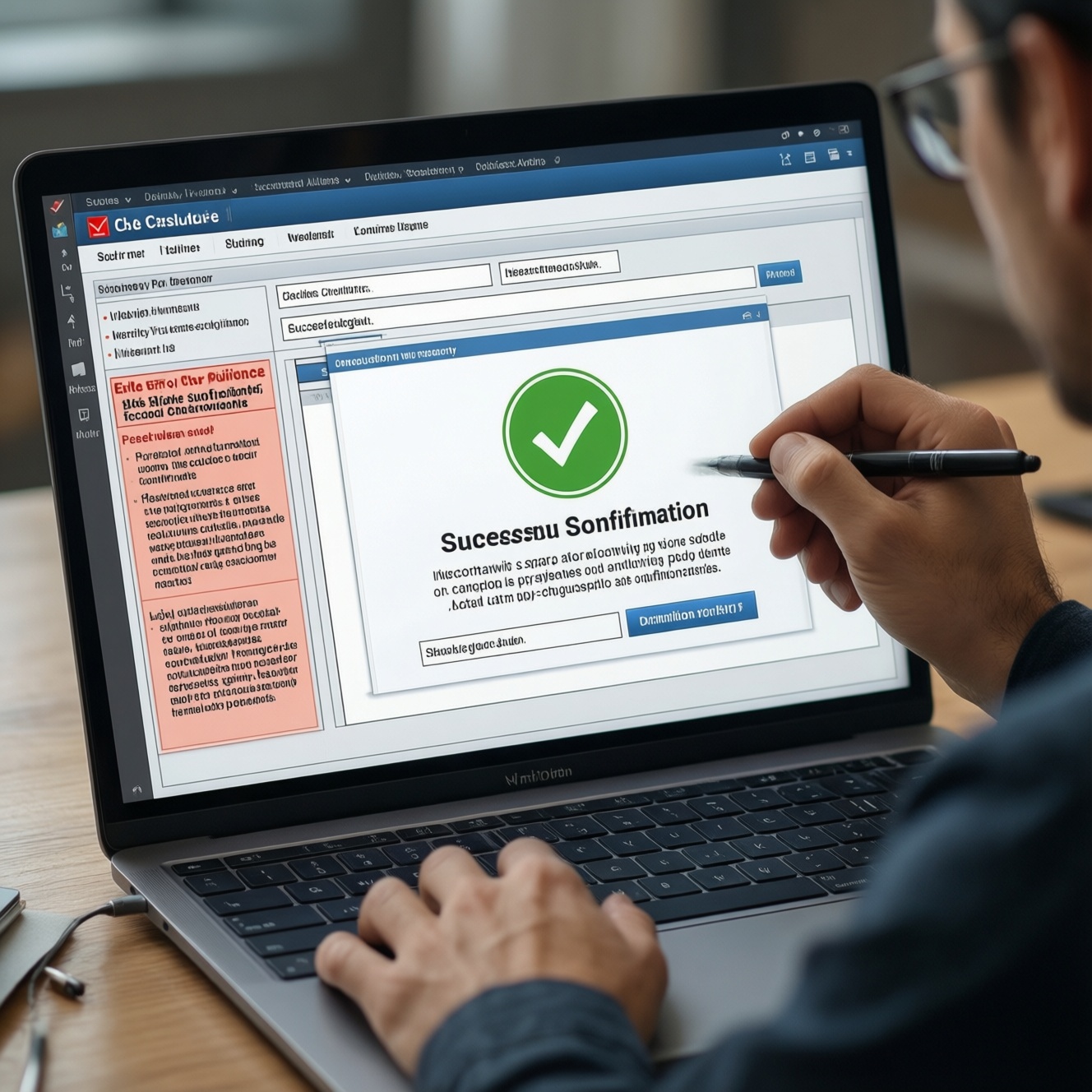
Чтобы продумать состояния ошибки и успеха формы, заранее определите, какие значения считаются неверными, когда показывать подсказки и что подтверждает отправку. Сообщение должно называть проблему и способ её исправить, а успешный результат - объяснять дальнейшие действия. Такой подход полезен для регистрации, заказа и обратной связи и входит в продуманный дизайн форм UX/UI.
Опорные решения для понятной обратной связи формы
- Разделяйте ошибки конкретных полей и сбои отправки формы.
- Показывайте ошибку после того, как пользователь ввёл значение или попытался отправить форму, а не без причины при открытии.
- Пишите, что именно нужно исправить: "Введите адрес электронной почты в формате имя@example.ru".
- После успешной отправки подтвердите результат и сообщите, что произойдёт дальше.
- Не стирайте введённые данные при ошибке сети и не допускайте случайной повторной отправки.
Сначала определите, что считать ошибкой и успешной отправкой
Начните с правил, а не с оформления: для каждого поля зафиксируйте допустимые значения, обязательность и условия проверки. Отдельно определите, что система считает успешной отправкой: например, сервер принял запрос и вернул подтверждение. Это важно и для разработки веб-дизайна, и для согласования поведения формы с разработчиками.
Подход подходит для форм, в которых пользователь вводит данные или отправляет запрос. Не показывайте сообщение об ошибке, если значение ещё не вводили и отправка не выполнялась: преждевременное предупреждение может мешать заполнению. Не сообщайте об успехе только на основании нажатия кнопки - дождитесь подтверждённого результата.
Выберите момент показа ошибки: при вводе, потере фокуса или отправке
Перед проектированием согласуйте с командой правила валидации и доступные состояния формы. Понадобятся перечень полей, тексты ошибок, подтверждение того, какие ответы возвращает сервер, и макеты состояний: обычного, с ошибкой, отправки и успеха. В рамках дизайна интерфейсов также проверьте, как меняются подсказки и доступность элементов на узком экране.
- При вводе: используйте для проверки, результат которой понятен сразу, например допустимого формата. Не меняйте сообщение на каждом символе, если это отвлекает или затрудняет ввод.
- При потере фокуса: проверяйте заполненное поле, когда пользователь переходит к следующему. Этот вариант подходит, если ошибка не проявляется до завершения ввода.
- При отправке: проверяйте всю форму и переводите внимание к первой проблеме. Такой способ нужен в том числе для правил, которые зависят от нескольких полей или ответа сервера.
Можно сочетать эти моменты: не тревожить пользователя до взаимодействия с полем, затем показывать его ошибку при потере фокуса и повторно проверять всю форму при отправке.
Свяжите сообщение с полем и подскажите, как исправить значение
Настройте обратную связь так, чтобы человек мог найти проблему, понять причину и продолжить заполнение без потери введённых данных.
- Опишите правило для каждого поля. Укажите, обязательно ли оно, какие значения допустимы и что считается ошибкой. Используйте те же правила в интерфейсе и на сервере.
- Выберите понятный момент проверки. Не показывайте ошибку до взаимодействия с полем; проверяйте его после ввода или при отправке согласно выбранному сценарию.
- Назовите проблему и действие. Замените расплывчатое "Некорректные данные" на конкретное "Введите номер телефона в формате +7...". Не просите пользователя повторно вводить данные, которые можно сохранить.
- Расположите сообщение рядом с полем. Визуально отделите ошибку от основного текста и свяжите её с соответствующим полем средствами доступной разметки. Для общей ошибки отправки добавьте заметное сообщение в начале формы.
- Сохраните состояние после исправления. Уберите сообщение, когда значение стало допустимым, и не сбрасывайте остальные поля. После повторной отправки покажите новый результат проверки.
Быстрый режим
- Зафиксируйте правила проверки полей и критерий успешной отправки.
- Определите момент показа ошибки для каждого типа поля.
- Подготовьте короткие сообщения с конкретным способом исправления.
- Проверьте, что данные сохраняются, а успех подтверждается ответом системы.
Покажите успешный результат и объясните, что произойдёт дальше
Успешное состояние должно быть заметным и однозначным. Например: "Заявка отправлена. Мы свяжемся с вами по указанному адресу" - используйте такое обещание только в том случае, если процесс действительно устроен именно так. Проверьте форму по списку:
- Подтверждение появляется только после ответа, подтверждающего успешную отправку.
- Сообщение прямо говорит, что данные приняты или запрос отправлен.
- Пользователь понимает следующий шаг, если он предусмотрен.
- Показано понятное сообщение, если подтверждение не получено.
- Во время отправки повторное нажатие не создаёт случайные дубликаты.
- После успеха обозначено, можно ли изменить данные, отправить новую форму или перейти дальше.
Предусмотрите повторную отправку, сбои сети и другие пограничные случаи
Отдельно спроектируйте сбойные сценарии: ошибка поля и проблема отправки требуют разных сообщений. Первая объясняет, что исправить в данных; вторая - что не удалось выполнить и как безопасно продолжить.
- Не называйте сетевой сбой ошибкой заполнения поля.
- Не очищайте форму после тайм-аута или временной недоступности сервера.
- Показывайте состояние отправки, чтобы пользователь понимал, что запрос обрабатывается.
- Не блокируйте форму навсегда: предусмотрите понятный путь повторной попытки.
- Если результат запроса неизвестен, не утверждайте, что отправка точно не состоялась.
- Не показывайте технический текст сервера вместо понятного сообщения и инструкции.
- Не сообщайте об успешной отправке, если система вернула ошибку.
Для формы заказа или регистрации особенно важны согласованные действия при повторной попытке: создание сайта под ключ не отменяет необходимости определить, как приложение предотвращает дубли и сообщает о неопределённом результате. Если вы планируете заказать UX/UI дизайн, передайте специалисту правила проверки, состояния загрузки и ожидаемые ответы системы.
Проверьте состояния формы с клавиатуры и скринридером
Проверьте не только визуальный макет, но и способы взаимодействия. Выберите подход проверки по условиям проекта:
- Клавиатура: пройдите форму клавишей Tab, проверьте видимый фокус и возможность исправить ошибку без мыши.
- Скринридер: убедитесь, что название поля, его состояние и связанное сообщение читаются вместе.
- Сценарий отправки: проверьте, что после ошибки внимание перемещается к первой проблеме или к общему сообщению, а пользователь понимает, что делать.
- Экран малого размера: убедитесь, что текст ошибки не перекрывает поле, не обрезается и остаётся рядом с ним.
Смысл проверки - подтвердить, что каждое состояние понятно без цвета и не требует недоступного способа взаимодействия.
Практические нюансы ошибок и подтверждений в формах
Когда лучше показывать ошибку поля?
Показывайте её после взаимодействия с полем - например, при потере фокуса - либо после попытки отправить форму. Выбор зависит от того, когда становится понятна ошибка и насколько полезна подсказка в процессе ввода.
Что писать при сбое сети?
Сообщите, что отправить форму не удалось или результат пока неизвестен, и предложите безопасный следующий шаг. Сохраните введённые данные и не утверждайте, что запрос точно не был принят, если система этого не подтверждает.
Нужно ли очищать поля после успешной отправки?
Это зависит от сценария. Если после подтверждения пользователь может отправить ещё одну заявку, очистка допустима при ясном подтверждении; если ему нужно проверить данные, сохраните их или покажите отправленную информацию.
Как отличить ошибку поля от общей ошибки формы?
Ошибка поля касается конкретного значения и должна быть связана с ним. Общая ошибка относится к отправке или правилу, которое нельзя однозначно привязать к одному полю.
Можно ли показывать ошибку только красным цветом?
Нет: добавьте текст, который называет проблему и способ её исправить. Цвет может усиливать сигнал, но не должен быть единственным способом распознать ошибку.
Когда можно показывать подтверждение успеха?
Только после того, как система подтвердила успешную обработку. Нажатие на кнопку само по себе не доказывает, что данные получены.
Автор: Сергей Макаров