
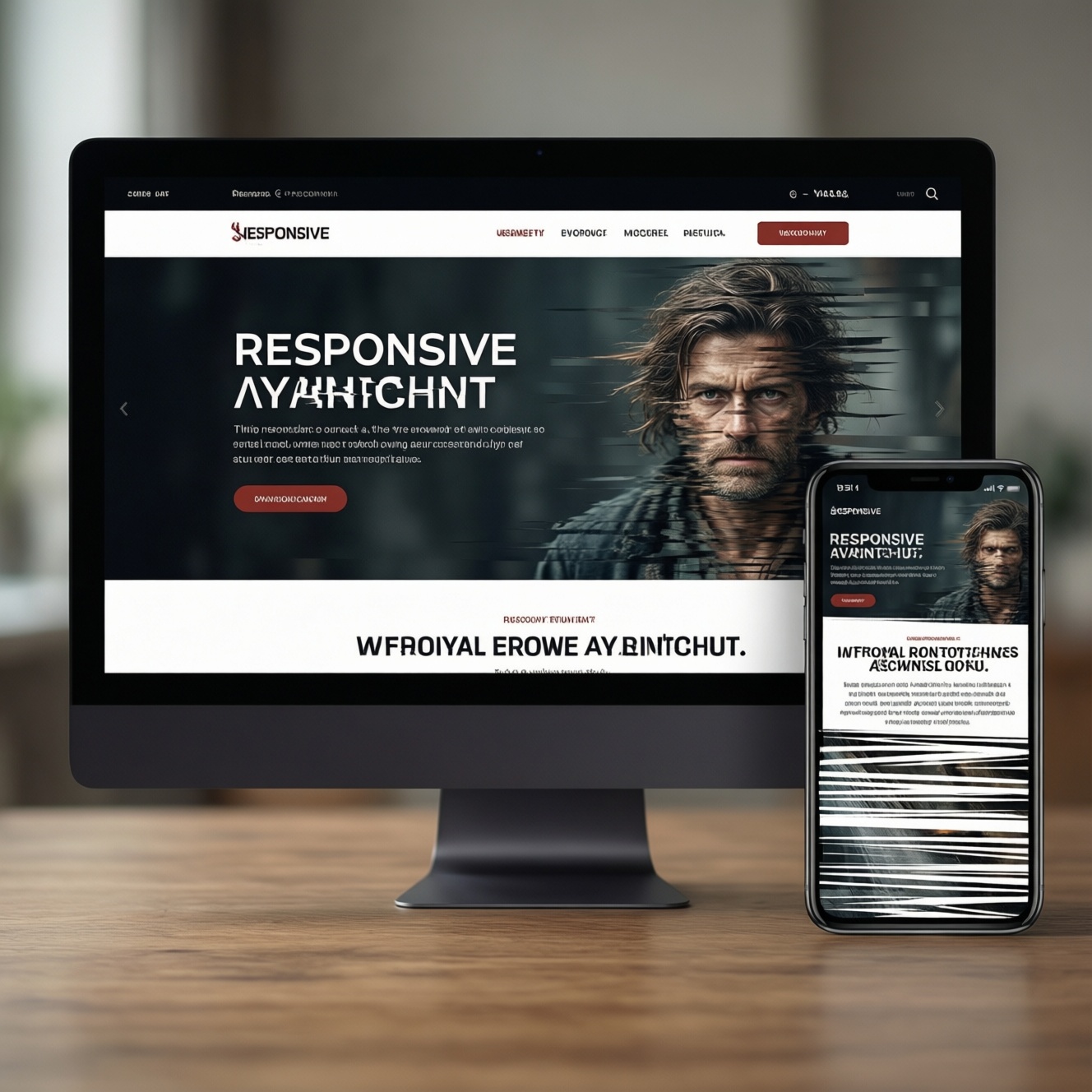
Проверить макет на переполнение текста можно, подставив в реальные элементы короткие, длинные и пограничные значения, а затем просмотрев их на разных размерах экрана. Такой тест помогает найти обрезку, наложения и неудачные переносы до публикации. Используйте инструменты для тестирования верстки сайта и проверяйте не только внешний вид, но и сохранение смысла текста.
Что тестовый контент выявляет в макете
- Выход текста за границы карточек, кнопок, полей и других контейнеров.
- Неожиданное увеличение высоты блоков и смещение соседних элементов.
- Неудачные переносы длинных слов, адресов, идентификаторов и ссылок.
- Обрезку, которая скрывает важную часть сообщения, названия или действия.
- Различия в поведении интерфейса на узком и широком экране.
Определите зоны, где переполнение текста критично
Проверка особенно полезна, если в интерфейсе есть пользовательские данные, многоязычный контент, карточки с ограниченной высотой или элементы с фиксированной шириной. В первую очередь просмотрите кнопки, заголовки, уведомления, поля ввода, меню, таблицы и карточки товаров.
Отдельный прогон не нужен для статичных макетов без текстовых компонентов или для экранов, которые ещё меняются настолько, что результаты проверки нельзя привязать к конкретной версии. В остальных случаях зафиксируйте проверяемую страницу и состояние интерфейса, чтобы сравнение было воспроизводимым.
Подберите тестовые строки под реальные сценарии
Подготовьте доступ к тестовой версии сайта, браузерные инструменты разработчика и набор строк, соответствующий содержимому интерфейса. Генератор тестового текста для сайта пригодится для заполнения черновых блоков, но автоматически созданный текст не заменит реальные примеры имён, адресов и сообщений.
Для тестирования интерфейса сайта составьте набор значений по типам:
- Короткие: имя из нескольких символов, короткий заголовок, однословная кнопка.
- Обычные: типичное название, стандартное уведомление, привычное значение поля.
- Длинные: составное имя, длинный заголовок, подробное сообщение или название товара.
- Сложные для переноса: длинный URL, адрес электронной почты, артикул или строка без пробелов.
- Разные алфавиты: кириллица и латиница, если интерфейс поддерживает оба варианта.
Используйте тестовые данные без персональной и конфиденциальной информации. Для проверки адаптивности сайта онлайн открывайте одну и ту же тестовую страницу в нескольких ширинах окна или в режиме эмуляции устройств; сверяйте результат с целевыми размерами макета.
Проверьте переносы, обрезку и поведение контейнеров
Перед началом учитывайте риски и ограничения:
- Тестовая строка должна соответствовать назначению поля, иначе проверка даст мало полезной информации.
- Обрезка может скрыть смысловую часть сообщения, например причину ошибки или условие действия.
- Эмуляция размера экрана не всегда полностью повторяет отображение на физическом устройстве.
- Не меняйте одновременно текст, стили и ширину окна: иначе будет сложнее определить причину дефекта.
- Зафиксируйте исходное состояние. Откройте нужную страницу, выберите конкретный экран или компонент и запишите ширину окна. Если интерфейс зависит от состояния, например раскрытого меню или ошибки валидации, включите его до теста.
- Подставьте типовую строку. Начните со значения, близкого к обычному содержимому. Проверьте, что текст читаем, контейнер сохраняет размеры, а соседние элементы остаются на месте.
- Проверьте длинное значение. Подставьте строку с ожидаемо большим объёмом текста, затем - сложную для переноса строку без пробелов. Отметьте выход за границы, горизонтальную прокрутку и неожиданный рост блока.
- Проверьте короткое значение. Замените содержимое на короткое и посмотрите, не нарушаются ли выравнивание, минимальная высота карточки и положение кнопок. Пустое или минимальное значение проверяйте отдельно, если оно допустимо в сценарии.
- Повторите тест на разных ширинах. Проверьте узкое и широкое отображение, а также промежуточные размеры, на которых меняется расположение компонентов. При необходимости используйте инструменты разработчика браузера и отдельное физическое устройство.
- Оцените обрезку по смыслу. Если текст скрывается, проверьте, остаётся ли понятна причина, статус или доступное действие. Для важного содержимого предусмотрите перенос, раскрытие полного текста или другой способ просмотра.
- Сравните соседние элементы. Убедитесь, что тестовая строка не перекрывает иконки, кнопки, ссылки и границы полей. Проверьте также прокрутку страницы и контейнера.
Сервисы для проверки сайта могут помочь увидеть страницу в разных разрешениях, но итоговую оценку делайте на целевых браузерах и устройствах, если они доступны. Онлайн-просмотр не гарантирует полного совпадения с реальным окружением.
Прогоните макет на длинных и коротких значениях
- Типовое содержимое отображается без неожиданного изменения размеров компонента.
- Длинный текст переносится или раскрывается предусмотренным способом.
- Строки без пробелов не выходят за границы и не создают нежелательную прокрутку.
- Короткие значения не нарушают выравнивание и не оставляют критичных пустых областей.
- Заголовки и сообщения остаются понятными при переносе на несколько строк.
- Обрезка не скрывает смысл, статус, причину ошибки или важное условие.
- Кнопки и ссылки доступны и не перекрываются текстом.
- На узком экране сохраняются читаемость и порядок элементов.
- На широком экране длинные строки не растягивают контент до неудобной ширины.
Зафиксируйте дефекты так, чтобы их можно было воспроизвести
В описании дефекта укажите страницу и компонент, точное тестовое значение, размер окна или устройство, браузер и действия для повторения. Приложите снимок экрана, если он помогает увидеть проблему, и отметьте ожидаемое поведение.
Частые ошибки при проверке:
- Использовать только одну строку средней длины и пропускать крайние значения.
- Проверять только десктопный экран, хотя компонент используется на телефоне.
- Считать обрезку безвредной, не проверяя, какая часть смысла скрыта.
- Подставлять бессмысленный набор символов вместо реалистичных длинных данных.
- Не записывать ширину окна и состояние интерфейса, в котором проявилась проблема.
- Менять несколько параметров одновременно и терять связь между причиной и результатом.
- Ограничиваться снимком экрана без описания шагов воспроизведения.
Убедитесь, что исправления не ломают соседние состояния
После исправления повторите исходный тест и проверьте связанные сценарии. Выберите подходящий способ контроля:
- Ручная повторная проверка: уместна для локального дефекта и небольшого числа экранов.
- Сравнение снимков: подходит, если важно увидеть визуальные изменения в нескольких состояниях компонента.
- Повторный прогон на целевых ширинах: нужен, если менялись переносы, размеры контейнера или правила адаптации.
- Автоматизированная проверка: полезна для регулярно повторяющихся экранов, если команда уже поддерживает соответствующие тесты.
Проверьте не только дефектный компонент, но и короткий вариант текста, соседние состояния и смежные размеры экрана. Убедитесь, что исправление не скрыло часть содержимого и не добавило перекрытий.
Практические нюансы проверки текста в интерфейсе
Какие строки использовать для проверки переполнения?
Подберите типовое, короткое и длинное значение, а также строку без пробелов, если такие данные возможны. Для уведомлений и заголовков используйте содержимое, похожее на реальное.
Можно ли ограничиться тестированием в браузере?
Для первичной проверки подходят инструменты разработчика и режим изменения ширины окна. Если важна точность на конкретном устройстве или браузере, дополнительно проверьте макет в целевом окружении.
Всегда ли нужно показывать текст полностью?
Нет, если обрезка предусмотрена сценарием и пользователь может понять, что содержимое сокращено, и открыть его полностью. Нельзя скрывать таким способом информацию, необходимую для понимания статуса, ошибки или действия.
Как проверить длинные ссылки и идентификаторы?
Подставьте URL, адрес электронной почты или идентификатор, соответствующий реальному формату данных. Проверьте, переносится ли строка или остаётся в пределах контейнера без перекрытия соседних элементов.
Что фиксировать в отчёте о дефекте?
Укажите страницу, компонент, тестовую строку, ширину окна, состояние интерфейса, шаги воспроизведения и ожидаемое поведение. Снимок экрана используйте как дополнение к описанию.
Когда повторять проверку после исправления?
После каждого изменения, влияющего на переносы, размеры или ограничения контейнера. Повторно проверьте исходный дефект и соседние состояния на соответствующих размерах экрана.
Автор: Марина Крылова.