
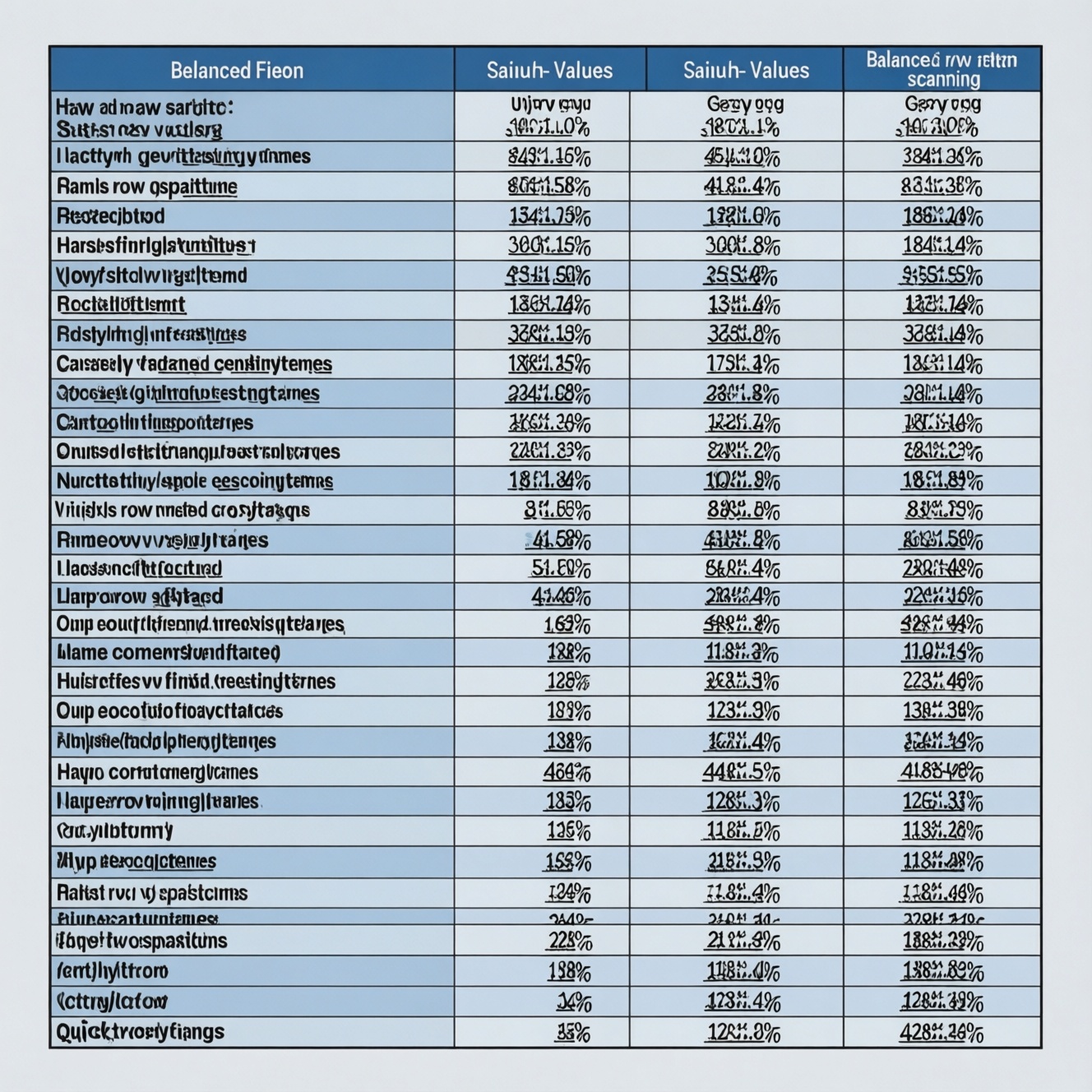
Читаемая таблица данных группирует связанные поля, выравнивает однотипные значения одинаково и использует плотность строк, при которой записи можно быстро различать. Сначала определите задачу пользователя, затем настройте структуру, отступы и контраст. Перед публикацией проверьте таблицу на узком экране, с длинными значениями и клавиатурной навигацией, чтобы важные данные не исчезали и оставались различимыми.
Принципы настройки таблицы для быстрого чтения
- Ставьте рядом поля, которые пользователь сравнивает или читает последовательно.
- Выравнивайте текст по левому краю, числа - по правому; заголовки согласуйте с содержимым столбца.
- Подбирайте плотность строк по задаче: компактность не должна затруднять выбор и сканирование записей.
- Используйте контраст, отступы и разделители как ориентиры, а не как декоративные элементы.
- На мобильном экране сохраняйте доступ к данным и действиям: не скрывайте значимые поля без понятной альтернативы.
Сценарий чтения: какие данные должны находиться рядом
Такой подход подходит для каталогов, реестров, отчетов и панелей управления, когда пользователь сравнивает записи или находит конкретное значение. Перед тем как проектировать таблицы данных, определите, что пользователь делает чаще: сравнивает показатели, ищет запись, проверяет статус или переходит к подробностям.
Не стоит оформлять данные таблицей, если между значениями нет устойчивой связи или пользователь должен воспринимать их как отдельные карточки. Для узкого набора параметров одной записи может быть понятнее список с подписями.
- Определите основной сценарий чтения.
- Выделите поля, нужные для поиска и сравнения.
- Расположите связанные данные рядом, а второстепенные - дальше или в подробном представлении.
- Проверьте порядок столбцов на реальных задачах, а не только на примере с короткими значениями.
Выравнивание чисел, текста и заголовков без визуального шума
Для работы понадобятся перечень полей, примеры реальных данных и доступ к макету или коду интерфейса. Если таблица интерактивная, также проверьте состояния сортировки, фокуса клавиатуры и ошибок загрузки. UX дизайн таблиц начинается с согласованных правил, а не с выбора оттенка полос.
- Текстовые значения обычно выравнивайте по левому краю: так проще сканировать начало строк.
- Числа выравнивайте по правому краю, чтобы разряды располагались на одной вертикали.
- Заголовок числового столбца выровняйте в соответствии с принятой системой для столбца; главное - не менять правило без причины.
- Даты, суммы и проценты показывайте в единообразном формате внутри одного столбца.
- Длинный текст переносите или сокращайте только тогда, когда полный смысл доступен пользователю.
Визуально проверьте, не создают ли иконки, кнопки и цветные метки ложные акценты. Значение не должно зависеть только от цвета: статус обозначайте также текстом или другой устойчивой подсказкой.
Плотность строк: как разместить больше данных без перегрузки
Перед настройкой учтите риски: слишком малые отступы затрудняют выбор нужной строки; чрезмерный перенос увеличивает высоту таблицы; обрезка может скрыть значимые данные; скрытые на мобильном экране столбцы способны нарушить сравнение; слабый контраст мешает различать структуру.
-
Зафиксируйте обязательные поля.
Определите, какие столбцы нужны для основного сценария, и исключите дублирующие данные. Не уменьшайте размер текста, чтобы компенсировать избыточное число столбцов.
-
Выберите начальную плотность.
Настройте высоту строки и внутренние отступы так, чтобы соседние записи различались без усилий. Проверьте макет на длинных текстах, а не только на коротком демонстрационном наборе.
-
Согласуйте формат ячеек.
Определите, где текст переносится, где занимает одну строку и где допускается сокращение.
- Не обрезайте идентификаторы и значения, которые нужны для точного сравнения.
- Если текст сокращается, предусмотрите доступный способ прочитать полное значение.
-
Проверьте работу с записью.
Убедитесь, что строки и интерактивные элементы удобно различать и выбирать. Проверьте фокус клавиатуры и состояния наведения, если они используются.
-
Сверьте плотность с задачей.
Попросите пользователя найти запись и сравнить несколько значений. Если он теряет строку или пропускает важное поле, увеличьте интервалы либо упростите набор столбцов.
Иерархия и контраст: направляем взгляд по строкам и столбцам
Проведите проверку после того, как выбраны размеры текста, отступы и разделители. Для дизайна таблиц в интерфейсе важно оценивать не только статичный макет, но и состояния сортировки, выделения, загрузки и отсутствия данных.
- Заголовки столбцов легко отличить от содержимого ячеек.
- Название поля точно описывает данные и не требует догадки.
- Однотипные значения выровнены одинаково по всей таблице.
- Активная сортировка заметна, а направление сортировки понятно.
- Фокус клавиатуры различим и не перекрывает значение.
- Статусы остаются понятными без опоры только на цвет.
- Границы и фон помогают удерживать строку, но не перетягивают внимание.
- Длинное значение можно прочитать полностью или открыть предусмотренным способом.
Сравнение решений: отступы, разделители и зебра-полосы
Для создания таблиц для сайта подбирайте оформление по объему данных и способу чтения. Один прием не обязан применяться ко всем таблицам: важнее устойчивые правила и понятная структура.
| Решение | Когда уместно | Ограничение |
|---|---|---|
| Увеличенные отступы | Для небольшого числа записей и акцента на спокойном чтении | Занимают больше места и показывают меньше строк одновременно |
| Компактные строки | Для больших наборов данных, которые нужно просматривать подряд | При чрезмерном уплотнении строки труднее различать и выбирать |
| Горизонтальные разделители | Когда нужно обозначить границы записей без заметной заливки | Слишком контрастные линии создают визуальный шум |
| Зебра-полосы | Когда пользователю важно удерживать взгляд на широкой строке | Сильный контраст полос отвлекает и может конкурировать с данными |
| Перенос длинных значений | Для текста, который нельзя сокращать без потери смысла | Высота строк становится неодинаковой, сканировать таблицу сложнее |
Частые ошибки при настройке:
- Сжимать все столбцы, не проверив, какие данные можно убрать или вынести.
- Выравнивать числа по левому краю вместе с длинными текстовыми значениями.
- Смешивать форматы дат, денежных величин и статусов в одном столбце.
- Использовать цвет как единственный способ обозначить состояние.
- Делать разделители и полосы настолько контрастными, что они перекрывают содержание.
- Скрывать столбцы на мобильном экране, не оставляя способа открыть эти данные.
- Обрезать значения без указания, что текст неполный.
Проверка на узком экране и при длинных значениях
На узком экране сначала проверьте, сохраняется ли смысл строки, порядок полей и доступ к действиям. Если таблица шире окна, не допускайте незаметного обрезания значений: обозначьте прокрутку или выберите другой способ представления.
- Горизонтальная прокрутка. Подходит, когда сравнение по столбцам важно и структуру таблицы нужно сохранить. Покажите, что область прокручивается, и следите, чтобы ключевые подписи не терялись.
- Приоритетные столбцы. Уместны, если на малом экране достаточно краткого набора полей. Остальные данные должны оставаться доступными в подробностях, а не исчезать без объяснения.
- Карточное представление. Подходит для просмотра отдельных записей, когда сравнение столбец к столбцу не является главным сценарием. Подписывайте значения, чтобы связь между данными и полями сохранялась.
- Переход к отдельной странице записи. Используйте, когда запись содержит много полей или действий. В кратком списке оставьте данные, нужные для поиска и выбора.
Проверьте длинные имена, большие числа, пустые значения и содержимое на другом языке. Создание таблиц для сайта завершено только после того, как важные данные остаются доступными и при изменении ширины экрана.
Какие компромиссы допустимы при настройке таблицы
Можно ли уменьшить отступы ради большего числа видимых строк?
Да, если строки по-прежнему легко различать и выбирать. Проверьте плотность на реальных данных и с помощью клавиатурной навигации.
Нужно ли выравнивать заголовок числа по правому краю?
Это помогает связать заголовок со столбцом чисел, но важнее единое правило во всей таблице. Не меняйте выравнивание без визуальной и смысловой причины.
Когда зебра-полосы полезны?
Они помогают следить за строкой в широкой таблице, если оттенки достаточно сдержанные. На короткой таблице могут оказаться лишними.
Можно ли обрезать длинные значения?
Только если пользователю доступен полный текст другим понятным способом. Не сокращайте значения, по которым принимают решение или выполняют точное сравнение.
Что делать, если таблица не помещается на телефоне?
Выберите горизонтальную прокрутку, приоритетные столбцы, карточный вид или переход к подробной записи. Решение зависит от того, нужно ли пользователю сравнивать столбцы или изучать отдельные записи.
Должен ли статус обозначаться цветом?
Цвет может усиливать сигнал, но не должен быть единственным способом его передать. Добавьте текст или другой заметный признак состояния.
Как проверить, что таблица читается быстро?
Попросите пользователя найти конкретную запись и сравнить значения в нужных столбцах. Наблюдайте, где он теряет строку, неверно читает заголовок или не замечает нужное поле.
Автор: Виктор Егоров