
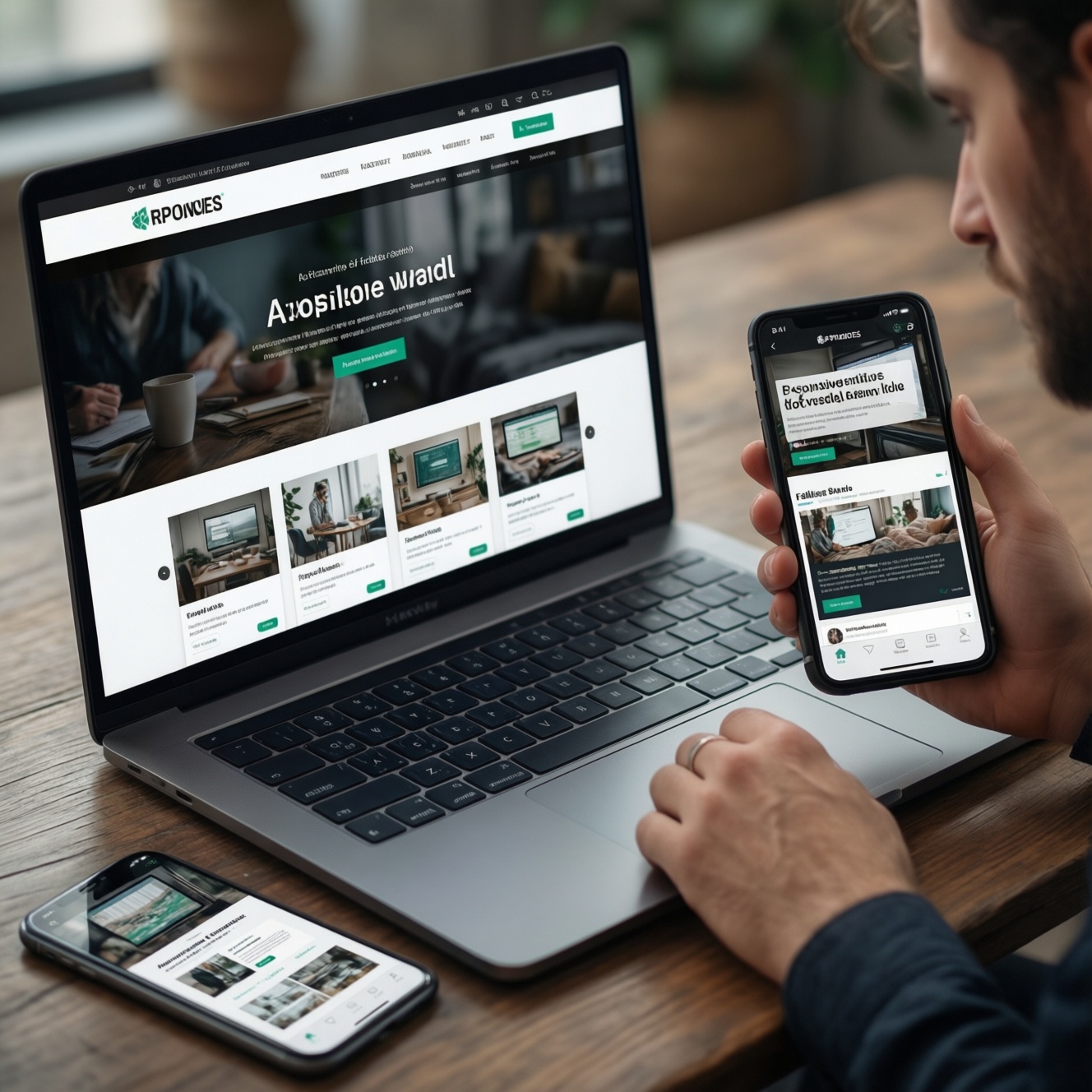
Проверить адаптивную верстку можно без набора физических устройств: начните с ширин, на которых меняется расположение блоков, проверьте макет в инструментах разработчика, затем подтвердите результат на нескольких доступных смартфонах. Эмуляция быстро выявляет переполнение и сломанные сетки, но не заменяет проверку сенсорного управления, производительности и поведения браузера на реальном устройстве.
Короткий маршрут проверки адаптива
- Найдите ширины, на которых перестраиваются меню, колонки, карточки и формы.
- В инструментах разработчика проверьте промежуточные размеры, а не только готовые пресеты устройств.
- Проверьте прокрутку, изображения, текст и интерактивные элементы на реальном смартфоне.
- Повторите тест для ключевых состояний страницы: меню открыто, форма заполнена, появляется ошибка.
- Заведите список найденных проблем и перепроверьте исправления перед публикацией.
С чего начать: найдите критичные ширины интерфейса
Этот порядок подходит разработчикам, тестировщикам и владельцам сайта, которым нужно проверить готовый интерфейс или проконтролировать разработку адаптивного сайта. Он полезен перед релизом, после изменения CSS и при появлении жалоб на мобильную версию.
Не начинайте с проверки всех возможных размеров экрана. Сначала найдите места, где меняется структура: например, меню сворачивается, карточки переходят в одну колонку или боковая панель перемещается. Не стоит отдельно перебирать десятки ширин, если макет не меняется и на странице нет проблем: достаточно проверить контрольные размеры и границы перестроения.
Если вы заказываете адаптивную верстку сайта под ключ, заранее согласуйте перечень важных страниц, состояний и устройств для приёмки. Это поможет проверять результат по поведению интерфейса, а не только по тому, как выглядит главная страница.
Как быстро проверить макет в инструментах разработчика
Для базовой проверки понадобится современный браузер с инструментами разработчика, доступ к тестовой или опубликованной странице и список участков, где меняется макет. Изменения на рабочем сайте вносите только через утверждённый процесс публикации; для экспериментов используйте локальную или тестовую версию.
- Откройте страницу и запустите инструменты разработчика браузера.
- Включите режим эмуляции мобильного устройства и задайте нужную ширину окна.
- Проверьте страницу при ширине до и после каждого заметного изменения макета.
- Обновите страницу в выбранном режиме и повторите проверку интерактивных элементов.
Эмуляция помогает быстро провести проверку адаптивной верстки, но не подтверждает одинаковое отображение во всех браузерах. Записывайте ширину окна, браузер и шаги воспроизведения ошибки: так проблему проще передать разработчику и проверить после исправления.
Какие сбои выявляет эмуляция устройств и чего она не покажет
В режиме эмуляции удобно обнаруживать проблемы геометрии и проверять несколько состояний страницы. Действуйте последовательно, чтобы не пропустить причину сбоя.
- Проверьте ширину страницы. Просмотрите страницу от верхней части до подвала и найдите элементы, которые выходят за пределы экрана. Горизонтальная прокрутка часто указывает на слишком широкую сетку, изображение или фиксированную ширину блока.
- Проверьте перестроение макета. Меняйте ширину окна около точек, в которых сетка, меню или панель меняют положение. Убедитесь, что между вариантами нет промежуточного размера с наложением блоков или слишком узкими колонками.
- Проверьте текст и медиа. Посмотрите, не обрезаются ли заголовки, подписи и кнопки, не растягиваются ли изображения и видео. Отдельно проверьте длинные слова, ссылки и крупные изображения.
- Проверьте интерактивные состояния. Откройте меню, вкладки, выпадающие списки и модальные окна; заполните форму тестовыми данными. Убедитесь, что элементы не перекрывают друг друга и сообщение об ошибке видно.
- Сверьте поведение с реальным смартфоном. Если ошибка касается прокрутки, касаний, виртуальной клавиатуры или системной панели браузера, повторите сценарий на физическом устройстве. Эмулятор не воспроизводит все особенности конкретного устройства и браузера.
Быстрый режим
- Откройте страницу в режиме мобильной эмуляции.
- Проверьте ширины до и после перестроения макета.
- Пройдите страницу целиком и откройте основные интерактивные элементы.
- Повторите критичный сценарий на реальном смартфоне.
Проверьте поведение на реальных смартфонах без парка гаджетов
Чтобы организовать проверку сайта на мобильных устройствах, используйте доступные телефоны команды, коллег или участников тестирования. Не просите людей устанавливать неизвестные приложения и не передавайте им реальные пароли или персональные данные: для форм подготовьте тестовый аккаунт и безопасные данные.
- Откройте страницу в мобильном браузере и проверьте её при обычном масштабе.
- Пройдите страницу сверху вниз, обращая внимание на неожиданную горизонтальную прокрутку.
- Нажмите основные кнопки и ссылки пальцем; убедитесь, что по ним удобно попасть.
- Откройте и закройте меню, выпадающие списки и модальные окна.
- Введите тестовые данные в формы и проверьте клавиатуру, подсказки и сообщения об ошибках.
- Проверьте прокрутку в области меню или всплывающего окна, если она предусмотрена.
- Повторите важный сценарий в другом доступном браузере или на устройстве с другой шириной экрана.
- Запишите модель устройства, браузер, действия и снимок экрана для каждой воспроизводимой проблемы.
Если доступных смартфонов мало, попросите проверить конкретные сценарии, а не просто оценить внешний вид. Такой подход помогает собирать сопоставимые наблюдения, не превращая проверку в случайный обзор.
Как автоматизировать проверку экранов и состояний страницы
Автоматизация полезна для повторяющихся проверок после изменений, но не заменяет ручной осмотр. Начните с основных страниц и типовых размеров, затем расширяйте набор сценариев по мере обнаружения реальных проблем.
Частые ошибки при организации проверки:
- Проверять только несколько стандартных пресетов и пропускать промежуточные ширины.
- Оценивать лишь первый экран, не прокручивая страницу до подвала.
- Проверять статичный вид и забывать про открытое меню, модальное окно и ошибки формы.
- Считать режим эмуляции полной заменой реального смартфона.
- Не фиксировать ширину, браузер и действия, которые приводят к проблеме.
- Проверять только главную страницу, хотя отдельные шаблоны сайта могут вести себя иначе.
- Исправлять найденный сбой и не повторять исходный сценарий после изменения.
Для регулярного тестирования адаптивности сайта можно сохранить набор контрольных размеров и ключевых сценариев в тестовом проекте. Снимки страниц помогают заметить визуальные изменения, а ручная проверка нужна для оценки удобства и сенсорного управления.
Финальный проход: чек-лист перед публикацией
Перед выпуском пройдите проверку по короткому списку и убедитесь, что исправления не создали новых проблем:
- Страница не требует горизонтальной прокрутки там, где она не предусмотрена дизайном.
- Сетка перестраивается без наложений и обрезанного содержимого.
- Текст, изображения и элементы управления остаются видимыми.
- Меню, формы и другие основные сценарии работают на узком экране.
- Критичные ошибки повторно проверены на реальном смартфоне.
- Для найденных, но не исправленных проблем записаны условия воспроизведения.
Выберите подходящий вариант проверки:
- Быстрый релиз: проверьте инструменты разработчика и повторите критичные сценарии на одном доступном смартфоне.
- Регулярные обновления: используйте сохранённые контрольные ширины и повторяемые тестовые сценарии.
- Приёмка подрядчика: согласуйте список страниц, состояний и устройств до начала работ, затем проверяйте каждый пункт по фактическому результату.
Практические нюансы проверки адаптивной верстки
Достаточно ли проверить сайт в режиме мобильного устройства в браузере?
Этого достаточно для первичного поиска проблем с шириной и расположением блоков. Перед публикацией проверьте важные сценарии хотя бы на одном реальном смартфоне.
Какие размеры экрана выбрать для проверки?
Выбирайте ширины, на которых меняется структура макета, и размеры рядом с этими точками. Дополнительно проверьте ширину экрана, на которой чаще всего используют сайт ваши посетители, если эти данные доступны.
Почему страница выглядит нормально в эмуляторе, но ломается на смартфоне?
Эмуляция не воспроизводит все особенности браузера, сенсорного ввода, виртуальной клавиатуры и системных панелей. Повторите проблемный сценарий на физическом устройстве и зафиксируйте браузер и последовательность действий.
Нужно ли проверять каждую страницу сайта отдельно?
Проверьте каждый уникальный шаблон и компоненты, которые отличаются по поведению. Страницы на одном шаблоне можно проверять выборочно, если их структура и интерактивные элементы совпадают.
Что записывать при обнаружении ошибки?
Укажите адрес страницы, устройство или ширину окна, браузер, действия для воспроизведения и ожидаемый результат. Снимок экрана или короткая запись экрана помогут точнее передать проблему.
Можно ли автоматизировать адаптивную верстку сайта полностью?
Нет: автоматические проверки помогают повторять заданные сценарии и замечать визуальные изменения, но не оценивают все особенности использования. Дополняйте их ручной проверкой на реальном устройстве.
Автор: Ирина Белова